損保ジャパンのマイページにログインできない原因と対処法7選【アカウントロック・システムエラー・ワンタイムパスワード無効化まで解決】
保険証券の内容を確認したい、住所変更を済ませたい——そんなときに限って損保ジャパンのマイページにログインできない、という状況は焦るものです。ただ、表示されているエラー文言をたどれば原因はきちんと切り分けられます。この記事では損保ジャパン公式FAQの一次情報だけを使い、症状から原因を逆引きして対処できるように整理しました(2026-09-02時点の情報です)。
結論|損保ジャパンのマイページにログインできない原因と対処法の早見表
先に結論からお伝えします。損保ジャパンのマイページにログインできない原因は、ほぼ次の5系統に分かれます。画面に出ているエラー文言を手がかりに、自分がどれに当てはまるかを確認してください。
| 症状・エラー文言 | 主な原因 | 対処の方向(該当セクションへ移動) |
|---|---|---|
| メールアドレス(ID)またはパスワードが正しくありません | ID・パスワードの入力誤り | 入力内容を5項目チェック(原因1へ) |
| 一定回数のログインに失敗したため、お客さまのアカウント(ID)はロックされています。 | ログイン失敗によるロック | 公式フォームから解除依頼(原因2へ) |
| システムエラーが発生しました | 推奨環境外・セキュリティ制限 | 環境確認・端末再起動(原因3へ) |
| ワンタイムパスワードを入力しても進まない | 有効期限切れ・画面を閉じたことによる無効化 | 入力画面を開いたまま確認(原因4へ) |
| そもそもマイページに登録できない | 登録対象外の契約 | WEB受付フォームを利用(原因5へ) |
これに「ログインID(メールアドレス)を忘れた」「パスワードを忘れた」の2ケースを加えた7つが、損保ジャパンのマイページでつまずく代表的なパターンです。後半でそれぞれの申請窓口も整理します。
出典: Pixabay
大前提:損保ジャパンのマイページに専用アプリはありません
意外と見落とされているのが、そもそも「アプリが開けない」という前提が誤りだというケースです。損保ジャパンの公式FAQは「いいえ、アプリはございません。当社公式サイトよりログインしてください。」とはっきり回答しています(損保ジャパン公式FAQ)。
つまりマイページはブラウザからのみ利用する仕組みで、アプリストアを探しても公式アプリは見つかりません。同じSOMPOグループでも別ブランドの会社があるため混同しやすいのですが、損保ジャパンのマイページに関してはブラウザで公式サイトを開くのが正しい入り口です。アプリが見つからないのは異常ではないので、まずは安心してください。
原因1:ログインID(メールアドレス)またはパスワードの入力誤り
最も多いのが単純な入力誤りです。「メールアドレス(ID)またはパスワードが正しくありません」と表示される場合、多くはIDかパスワードのどちらかが1文字ずれています。
チェックすべき5つのポイント
まず、IDとパスワードのどちらに心当たりがあるか考えてみてください。「メールアドレスは合っているはずなのにパスワードが不安」という場合は下の「入力したパスワードを表示する」から先に確認する、「メールアドレス自体を最近変えた・打ち間違えやすい」という場合はIDのチェックから始める、というように疑わしい方から確認すると効率的です。公式FAQが挙げている確認ポイントは次の5つです(出典)。
- 半角英数字で入力しているか(全角になっていないか)
- 「@」の位置が正しいか、二重に入っていないか
- メールアドレスのドメイン部分のスペルが合っているか
- 文字列の前後に余計な空白が入っていないか
- 大文字と小文字を取り違えていないか
コピー&ペーストで入力すると、末尾に余計な空白が紛れ込んでいることがあります。心当たりがあれば、手入力に切り替えて試してみてください。
「入力したパスワードを表示する」で目視確認する
パスワード入力欄の下には「入力したパスワードを表示する」というチェックボックスがあります。ここにチェックを入れると伏せ字が解除され、実際に何を入力しているかを目で確認できます。周囲に人がいない場所で、1文字ずつ照合してみてください。
原因2:「アカウント(ID)はロックされています」と表示される
入力誤りを繰り返すと、次の段階としてアカウントのロックが起こります。一定回数ログインに失敗すると「一定回数のログインに失敗したため、お客さまのアカウント(ID)はロックされています。」と表示されます。
自分では解除できないので依頼フォームを使う
このロックは利用者側の操作では解除できません。公式の依頼フォームから、次の5項目を提出して解除を依頼します(出典)。
| 提出する情報 | 補足 |
|---|---|
| 氏名 | 契約者本人の氏名 |
| 生年月日 | — |
| 住所 | 登録済みの住所 |
| 電話番号 | 連絡が取れる番号 |
| マイページID | 登録しているメールアドレス |
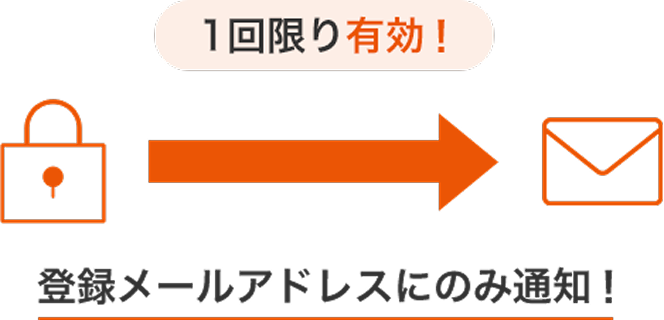
依頼後、パスワード再設定用のメールが届きます。送信の目安は依頼日当日から翌日(年末年始を除く)で、メール受信後24時間以内に手続きを完了する必要があります。深夜に依頼して翌朝メールに気づかないまま放置すると期限切れになるため、届いたらすぐ再設定まで済ませてしまうのが安全です。
原因3:「システムエラーが発生しました」と表示される
エラー文言が入力内容ではなくシステム側を指している場合は、環境が原因のことが多いです。公式FAQは「システムエラーが発生しました」の主な原因として、(1)推奨環境外のデバイス・ブラウザ、(2)勤務先PCなどのセキュリティ制限、(3)スマートフォンでの新規登録時に建物名が長すぎる、の3パターンを挙げています(出典)。
推奨環境を満たしているかを確認する
難しく考えなくても大丈夫です。まずはブラウザを最新版に更新するだけで、多くのケースは解決します。それでも直らない場合に、以下の詳細な条件を順に確認してください。
マイページの推奨環境では、TLS1.2(ブラウザとサイトの間の通信を暗号化する、比較的新しい通信方式です)への対応が必須とされています。TLS1.1以下の古い環境では、クレジットカード登録時にエラーになります。あわせて、次の設定も必要です(いずれもブラウザの設定メニューから確認・変更できます)。
- Cookie(サイトの利用状況を一時的に記憶する仕組み)の保存を許可する
- JavaScript(ページを操作可能にするための仕組み)を有効にする
- 「画像を自動的に読み込む」を有効にする
- ブラウザのセキュリティレベルを「高」以外に設定する
Microsoft EdgeのIEモードは対象外で利用できません(出典)。
対応OSやブラウザの具体的なバージョンは変更されることがあるため、公式の推奨環境ページで最新の一覧を確認してください。

出典: Pixabay
勤務先PCのセキュリティ制限が原因のケース
会社のPCでは、セキュリティソフトやネットワークの設定によって外部サイトの動作が制限されている可能性があります。思い当たる場合は、自宅のPCやスマートフォンなど、別の回線・別の端末から試してみてください。
「操作を受け付けることが出来ませんでした」と出たときの手順
「申し訳ございません。お客さまの操作を受け付けることが出来ませんでした。もう一度最初からやり直してください。」というエラーは、推奨環境外での利用か一時的なシステム不具合で発生します。公式が案内する対処は次の順番です(出典)。
- 推奨環境に合っているかを確認する
- いったんログインし直す
- 端末を再起動する
- ブラウザのキャッシュをクリアする
なお、マイページは原則24時間利用できますが、システム停止期間中は利用できない場合があります。停止の予定は公式サイトやマイページトップの「重要なお知らせ」で告知されるため、そちらもあわせて確認してください。
原因4:ワンタイムパスワードを入力しても先に進めない
ワンタイムパスワードでつまずく人が多いのは、有効期限と画面操作に独特のルールがあるためです。発行から30分が有効期限で、それを過ぎたものは使えません。
入力画面を閉じるとパスワードが無効になる
重要なのは、ワンタイムパスワードの入力画面を閉じてメールを確認すると、その時点で発行済みのパスワードが無効になるという仕様です(出典)。同じ画面上でメールアプリに切り替えて戻ってきたつもりでも、入力画面が閉じていれば通りません。
正しい手順は、入力画面を開いたままにして、別のウィンドウやタブ、あるいは別の端末でメールを確認し、その値を入力することです。スマートフォン1台で操作する場合は、入力画面のタブを閉じないよう注意してください。
原因5:そもそもマイページに登録できない契約だった
ログイン以前の問題として、マイページに登録できない契約が存在します。この場合、いくら操作しても登録・ログインは完了しません。
登録できない契約の主な例
公式FAQが挙げている対象外の例は次のとおりです(出典)。
| 対象外となる契約区分 | 具体例 |
|---|---|
| 団体・法人契約 | 団体契約・法人契約(団体扱・集団扱は除く) |
| 旧会社の特定商品 | 旧日本興亜損保の特定商品(MUSTシリーズ等)、旧大成火災の契約 |
| 契約者名義の特殊な契約 | 連名契約、契約者が本人以外の契約 |
| 氏名表記の問題 | 契約者氏名の漢字・カナが未入力、または氏名がローマ字表記の契約 |
| 契約ステータスによるもの | 手続き中の新規・更新契約、解約済み・保険期間が終了した契約 |
| 特定の販売チャネル | ファミリーマートの自転車保険、マルチコピー機経由の「THEカラダの保険」 |
ただし2024年5月1日以降を始期とする自動車保険など一部の商品は、解約後6ヶ月まで追加登録ができるとされています。上記の表を見ても自分の契約がどれに当てはまるか判断がつかない場合は、無理に自己判断せず、後述のカスタマーセンターに契約者名や商品名を伝えて確認するのが確実です。
代わりに使えるWEB受付フォーム
マイページが使えない契約でも、諦める必要はありません。会員登録が不要な「WEB受付フォーム」から各種手続きができる場合があります。利用できる手続きの範囲は損保ジャパン公式マイページ案内で確認できます。
ログインID・パスワードを忘れた場合の再発行手順
「エラーではなく、そもそも思い出せない」というケースもあります。IDとパスワードでは申請する窓口が別物なので、混同しないようにしましょう。
| 忘れたもの | 申請窓口 | 届くもの・できること |
|---|---|---|
| ログインID(メールアドレス) | マイページID照会フォーム | 登録メールアドレス宛に「ID照会受付メール」 |
| パスワード(質問と答えがわかる) | ログイン画面から自分で再設定 | その場でパスワードを再設定 |
| パスワード(質問と答えがわからない) | お問い合わせフォーム | 氏名・マイページID等を提出して本人依頼 |
ログインID(メールアドレス)を忘れた場合
「マイページID照会フォーム」から連絡すると、登録しているメールアドレス宛に「ID照会受付メール」が届く仕組みです(出典)。登録メールアドレスが受信できる状態かどうかを先に確認しておくとスムーズです。
パスワードを忘れた場合
契約時に設定した「パスワード再発行のための質問と答え」がわかれば、ログイン画面から自分で再設定できます。この質問と答えは商品ごとに設定されており、たとえば新・海外旅行保険【off!】の契約者は生年月日8桁が答えになります。
質問や答えがわからない場合は、お問い合わせフォームから氏名・マイページID・登録住所・電話番号・生年月日を提出して本人が依頼する流れです(出典)。アカウントロックの解除依頼、ID照会、パスワード再発行の3つはそれぞれ別の窓口なので、自分の症状に合ったフォームを選んでください。
それでも解決しない場合の問い合わせ先
上記のいずれでも解決しないときは、損保ジャパンカスタマーセンターに相談します。
| 項目 | 内容 |
|---|---|
| 電話番号 | 0120-157-566 |
| 受付時間 | 平日9:00〜18:00/土日祝9:00〜17:00 |
| 注意点 | マイページ会員本人からの連絡が必要 |
連絡先はマイページのログイン画面、またはログイン後のフッターにある「お問い合わせ」からも確認できます(出典)。本人確認のため、契約内容がわかるものを手元に用意してから電話すると話が早く進みます。
まとめ
損保ジャパンのマイページにログインできない原因は、入力誤り・アカウントロック・システムエラー・ワンタイムパスワードの無効化・登録対象外の契約という5系統に整理できます。まずは画面のエラー文言を読み、早見表で自分のケースを特定するところから始めてください。
次回慌てないために、解決したらこの3点を済ませておくと安心です。
- ログインID(登録メールアドレス)とパスワードを、パスワード管理アプリなど安全な方法で保管する
- パスワード再発行のための質問と答えを思い出せるか確認しておく
- 登録メールアドレスが今も受信できる状態かを確かめる(ID照会もロック解除もこのアドレス宛に届きます)
ロック解除やパスワード再設定のメールは受信後24時間以内の手続きが必要です。依頼したら、その日のうちに完了させてしまいましょう。判断に迷う場合は、損保ジャパン公式マイページの案内を確認するか、カスタマーセンター(0120-157-566)に相談するのが確実です(本記事は2026-09-02時点の公式FAQに基づいています。最新の情報は公式サイトでご確認ください)。