iOS 26.6.2が進まない・失敗する時の対処法5選【iPhone】
結論
「設定」からソフトウェアアップデートを開いても26.6.2が出てこない、ダウンロードが途中で止まったまま動かない。そんなときは、まず次の3点を整えてください。多くのケースはこれだけで解決します。
| 確認項目 | 具体的にやること |
|---|---|
| 通信 | モバイル通信ではなく、安定したWi-Fiにつなぐ |
| 電源 | 充電器につないだ状態のまま実行する |
| 空き容量 | 「設定」→「一般」→「iPhoneストレージ」で余裕をつくる |
とくに重要なのがWi-Fiです。iOS 26.6.2は「モバイルデータ通信(4G/5G)経由でソフトウェアアップデートをダウンロードできない問題」を修正するためだけに配信されたアップデートだからです(MacRumors、2026-09-09時点)。つまり、その不具合を抱えた状態のiPhoneでは、修正版そのものをモバイル通信で受け取りにくい可能性があります。
配信開始は2026年9月8日(現地時間、日本時間9月9日)、対応機種はiPhone 11シリーズ以降です。配信は段階的に行われるため、表示されるまで数分から数時間かかる場合があります。慌てて初期化などに進む必要はありません。
iOS 26.6.2とは?何が修正されたのか
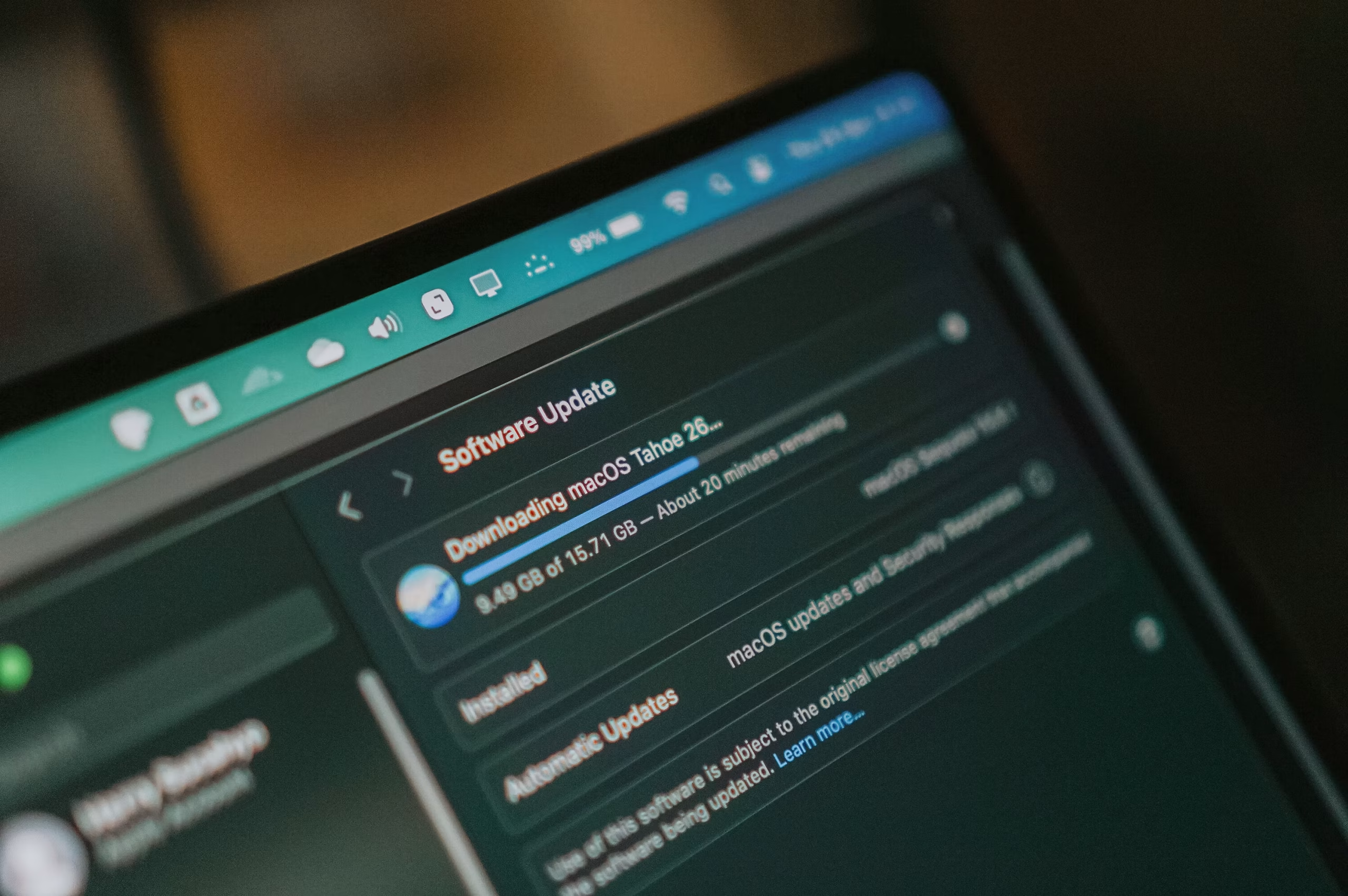
Appleは2026年9月8日(現地時間)に、iOS 26.6.2およびiPadOS 26.6.2の配信を開始しました。修正内容はモバイルデータ通信経由でソフトウェアアップデートをダウンロードできない問題の解決のみで、新機能の追加やセキュリティ修正(CVE=ソフトウェアの脆弱性を一意に識別するための番号)は含まれていません(MacRumors/窓の杜)。
3週間前の2026年8月17日に配信されたiOS 26.6.1がセキュリティ修正のみだったことを踏まえると、26.6.2はiOS 27のリリースを控え、モバイル回線経由のアップデート経路を確保する狙いがあるとみられます。裏を返せば、この一点だけを直す更新なので、適用を急ぐ理由は「今後モバイル通信で更新できるようにしておく」ことにあります。
出典: Unsplash
「修正パッチ自体が届かない」というジレンマ
窓の杜は、不具合の性質上、今回の修正がモバイルデータ通信では受け取れない可能性があると指摘しています。実際、Apple Community(Apple公式フォーラム、スレッド「Unable to update iOS 26.6.1 using cellular…」)にはiOS 26.6.1の時点で、進行中のスピナーが10〜15分回り続けた末に失敗したという報告が投稿されています。投稿者Saegzz氏は「Wi-Fiに繋いだ瞬間にダウンロードできた(It downloaded as soon as I got to WiFi)」とも書いており、Wi-Fi優先が現実的な回避策になっています。
iOS 26.6.2の対応機種一覧
| OS | 対応機種 |
|---|---|
| iOS 26.6.2 | iPhone 11シリーズ以降(iPhone SE 第2世代以降を含む) |
| iPadOS 26.6.2 | iPad Pro 12.9インチ(第3世代)以降、iPad Pro 11インチ(第1世代)以降、iPad Air(第3世代)以降、iPad(第8世代)以降、iPad mini(第5世代)以降 |
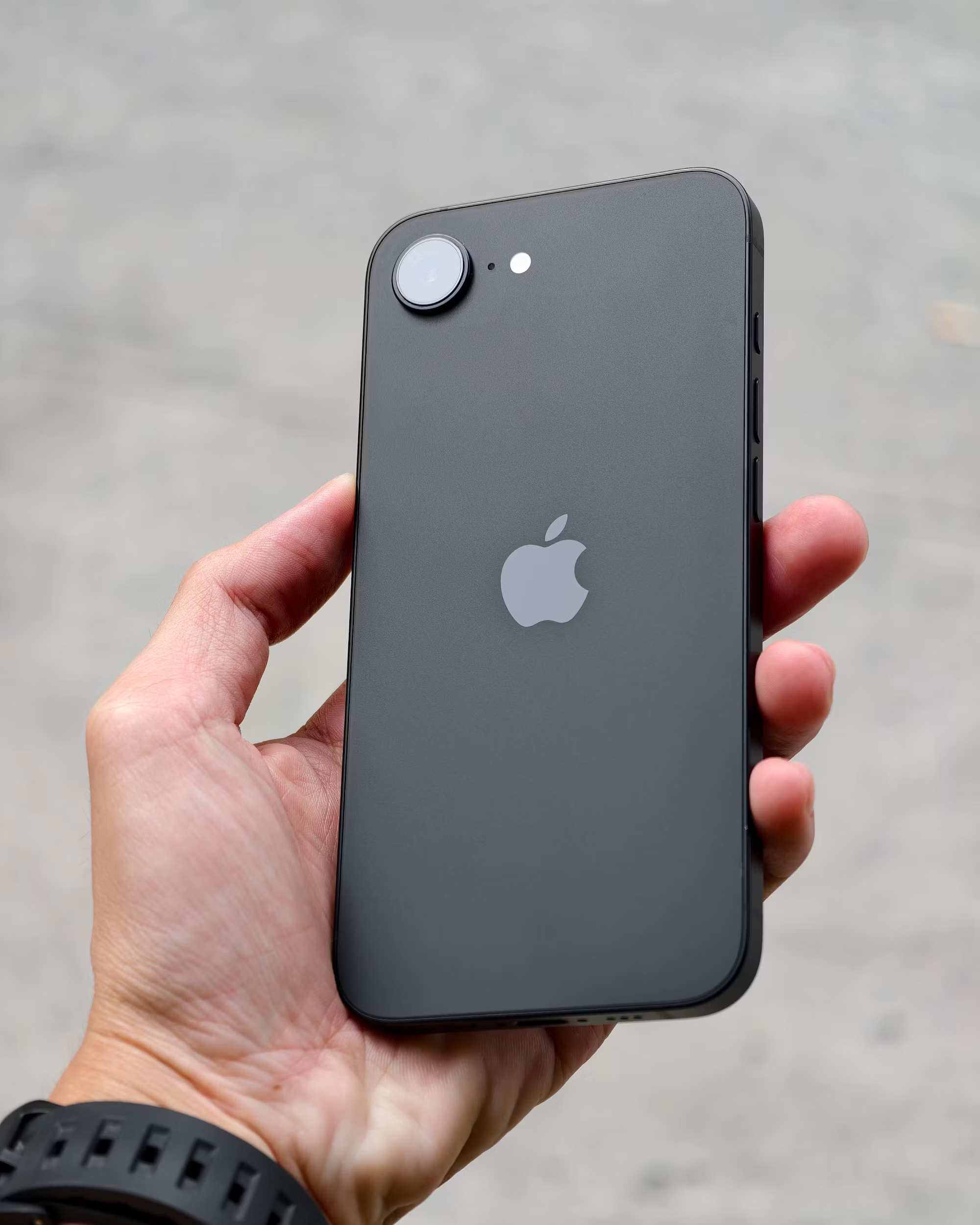
手元の端末がこの一覧にない場合、そもそも26.6.2は配信されません。「ソフトウェアアップデート」に何も表示されないときは、故障ではなく対象外である可能性をまず疑ってください。
出典: Unsplash(撮影: Thai Nguyen)
症状別|アップデートできない原因と対処法5選
1. ストレージ(空き容量)が足りない
Apple公式サポートも、アップデートが進まないときの対処として最初にストレージ不足の解消を挙げています(Apple サポート)。「設定」→「一般」→「iPhoneストレージ」を開き、不要なAppを削除するか「使用していないAppを取り除く」を有効にしましょう。
必要な空き容量の正確な数値はApple公式では公表されていません。ただし目安として10GB前後を確保しておくと安心という説明が複数のメディアで見られます。64GBモデルのiPhone 11やiPhone SE(第2世代)は、写真や動画で埋まりやすく、ここでつまずきがちです。
2. 「アップデートを検証中」のまま進まない
「検証中」はダウンロードしたiOSファイルの安全性を確認する処理です。通常は15〜30分ほどで終わるとされますが、通信が不安定だったりストレージが逼迫していると1時間以上かかることがあると報告されています(Tenorshare)。
対処は次の順番で試すのが安全です。
- まず15分ほど待つ(正常な処理の途中である可能性が高い)
- 電源ボタン長押しなどで強制再起動する(この操作でデータは消えません)
- 「iPhoneストレージ」からダウンロード済みのアップデートファイルを削除し、再ダウンロードする
3. モバイル通信でダウンロードできない
今回の不具合そのものに該当するケースです。あわせて確認したいのが「低データモード」で、オンのままだとバックグラウンドのダウンロードが制限され、更新の取得が進まない一因になります。「設定」→「モバイル通信」→「通信のオプション」、Wi-Fiの場合は接続先の(i)マークから個別に切り替えられます(できるネット)。
Apple Communityの同スレッドには「低データモードをオフにしたら解決した」という追随コメントもありますが、これはAppleが公式に説明している因果関係ではなく、あくまで原因の可能性の一つです。とはいえ低データモードをオフにしても目立った副作用はないため、確実なWi-Fiへの切り替えとあわせて、試してみて損はありません。26.6.2を適用したあとも改善しない場合は、次の項目もあわせて確認してください。
出典: Unsplash(撮影: User_Pascal)
4. Wi-Fiに接続しているのに失敗する・エラーが出る
Apple Communityでは「An error occurred downloading iOS 26.6.1(ダウンロード中にエラーが発生しました)」というメッセージや、「Update Requested…」の表示のまま停止する症状が、iPhone 16 Pro Maxなど複数の端末で報告されています(Apple Community)。
このスレッドで有効だったとされる対処は、VPNの無効化、別の安定したWi-Fiへの切り替え、充電しながらの実行、そしてダウンロード済みファイルを削除しての再取得です。配信直後はサーバーが混み合うため、時間を置いて再試行するのも有効です。
5. 配信タイミングを疑う
Appleのアップデートは全端末に一斉配信されるのではなく、段階的にロールアウトされます。配信開始日である2026年9月8日時点でも、対応機種にすべて行き渡るまでには数分から数時間かかる場合があるとされています(MacRumors)。そのため対応機種であっても、公開直後は「お使いのソフトウェアは最新です」と表示されることがあります。これは故障や不具合ではなく、あなたの端末にまだ配信の順番が回ってきていないだけの可能性が高い状態です。
数時間待っても表示されない場合は、いったん「設定」→「一般」→「ソフトウェアアップデート」の画面を閉じ、Wi-Fi接続を確認したうえで時間を置いて再度開いてみてください。それでも半日以上表示されないときは、上記1〜4の症状(ストレージ・検証中・モバイル通信・エラー表示)に当てはまっていないか見直すか、次章のMac経由の手動アップデートを試すのが確実です。
それでも解決しない場合|Mac(Finder)経由で手動アップデートする
無線(OTA=Over The Air、Wi-Fi経由の通常アップデート)に失敗しても、Mac/Finder経由の有線アップデートでは成功したという報告があります。手順は次のとおりです(PC設定のカルマ)。
- USBケーブルでMacとiPhoneを接続する
- Finderのサイドバー「場所」からiPhoneを選択する
- 「アップデートを確認」→「ダウンロードしてアップデート」をクリックする
- 内容を確認して「次へ」に進む
実行前にバックアップを取り、バッテリーを50%以上にし、安定したWi-Fi環境で行うことが推奨されています。Windows PCの場合はAppleのデバイス管理アプリ(旧iTunes)から同様の操作が可能です。ここまで試しても解決しないときは、Appleサポートに問い合わせるのが確実です。
出典: Unsplash(撮影: Lucas Lopes)
なお、2026-09-09時点でAppleの日本語サポートページには26.6.2の記載が反映されていない場合があります。最新の対応状況は必ずApple公式サポートで確認してください。
トラブルを防ぐためのアップデート前チェックリスト
| 項目 | 目安 |
|---|---|
| 空き容量 | 10GB前後を確保(目安) |
| 通信環境 | 安定したWi-Fi。低データモードはオフ |
| 電源 | 充電器に接続、または残量50%以上 |
| バックアップ | iCloudまたはPCに取得済み |
| VPN | 一時的に無効化 |
この5点を先に整えてから「ソフトウェアアップデート」を開くだけで、失敗の大半は避けられます。
よくある質問
Q. iOS 26.6.2にアップデートすると新機能が使えるようになりますか?
A. いいえ。26.6.2はモバイルデータ通信経由でソフトウェアアップデートをダウンロードできない問題を修正するだけのパッチで、新機能の追加やセキュリティ修正(CVE対応)は含まれていません(MacRumors/窓の杜)。見た目や操作感が変わることはないので、アップデートしても「何も変わっていない」と感じるのは正常です。
Q. 対応機種なのに「ソフトウェアアップデート」に何も表示されません。
A. 前述のとおり配信は段階的に行われるため、対応機種であっても表示されるまで数分から数時間かかることがあります(MacRumors)。まずは時間を置いて再確認し、それでも表示されない場合は本記事の症状別セクション(1〜5)を順に確認してください。
Q. 26.6.2を適用したあと、また同じ症状が出たらどうすればいいですか?
A. 2026-09-09時点で、26.6.2適用後に新たな大規模不具合が報告されている情報は確認できていません。今回紹介した症状の多くは26.6.2で修正される前(iOS 26.6.1時点)の報告です。適用後も同じ症状が続く場合は、本記事のチェックリストを見直したうえで、Apple公式サポートへの問い合わせを検討してください。
Q. アップデート前にバックアップは必須ですか?
A. 必須ではありませんが強く推奨されます。特にMac(Finder)経由の手動アップデートを行う場合は、事前にiCloudまたはPCへのバックアップを取得しておくことが推奨されています。
まとめ
iOS 26.6.2は「モバイル通信でアップデートをダウンロードできない問題」だけを直すパッチです。その性質上、モバイル通信では修正版自体を受け取りにくい可能性があるため、Wi-Fi・電源接続・空き容量の3点を整えてから実行するのが最短ルートになります。
「検証中」で止まったときは15分待ってから強制再起動、エラーが出るときはVPN無効化と別のWi-Fi、それでもだめならMac(Finder)経由の有線アップデート。この順番で試せば、ほとんどの症状に手が届きます。
まずは今すぐ「設定」→「一般」→「iPhoneストレージ」で空き容量を確認し、Wi-Fiにつないだうえでアップデートを実行してみてください。配信状況や仕様は変わることがあるため、うまくいかない場合はApple公式サポートの最新情報もあわせてご確認ください(本記事の情報は2026-09-09時点のものです)。