【最大30秒】Gmail送信取り消しの設定方法|PCとスマホでのやり方の違い
宛先を間違えたまま送信ボタンを押してしまい、血の気が引いた経験はありませんか。Gmailには送信直後の数秒間だけメールを取りやめられる「送信取り消し」があり、設定を変えれば猶予を最大30秒まで延ばせます。この記事では、PCでの設定手順、スマホアプリとの違い、取り消せないときの対処までを順に説明します。
結論|Gmailの送信取り消しは設定で最大30秒まで延ばせる
Gmail(PC版)の送信取り消しは、設定画面の「全般」タブにある「送信取り消し」で、5秒・10秒・20秒・30秒の4段階から選べます。初期値は5秒のため、何も設定していなければ猶予はわずか5秒しかありません。まず30秒に変更しておくことが、誤送信対策としていちばん効果の高い一手です(Gmail ヘルプ)。
注意したいのは、この機能が「送信を一定時間だけ保留し、その間に取りやめられる」仕組みだという点です。相手のメールボックスに届いたメールを、後から遠隔で消す機能ではありません。設定した時間を過ぎると、いかなる方法でも取り消せなくなります。
| 選べる秒数 | 向いているケース |
|---|---|
| 5秒(初期値) | 送信後すぐに画面を離れない人 |
| 10秒・20秒 | 送信ボタンの押し間違いに気づくのが早い人 |
| 30秒(最大) | 添付漏れや宛先ミスが心配な人。迷ったらこれ |
設定を始める前に確認しておくこと
作業そのものは1分ほどで終わりますが、始める前に次の3点を押さえておくとつまずきません。とくに「秒数を変えられるのはPC版だけ」という点は、多くの人が見落とすポイントです。
- PCのブラウザ版Gmailを使う: 秒数を選ぶ設定項目は、スマホアプリには用意されていません
- Googleアカウントにログイン済みであること: 設定はアカウント単位で保存されます
- 最後に「変更を保存」を押す: 秒数を選んだだけでは反映されません
出典: Unsplash
Gmailの送信取り消し秒数を設定する手順(PC版)
ここからが本題の設定手順です。画面の表示はアップデートで多少変わることがあるため、項目名を手がかりに進めてください。
手順1 歯車アイコンから「すべての設定を表示」を開く
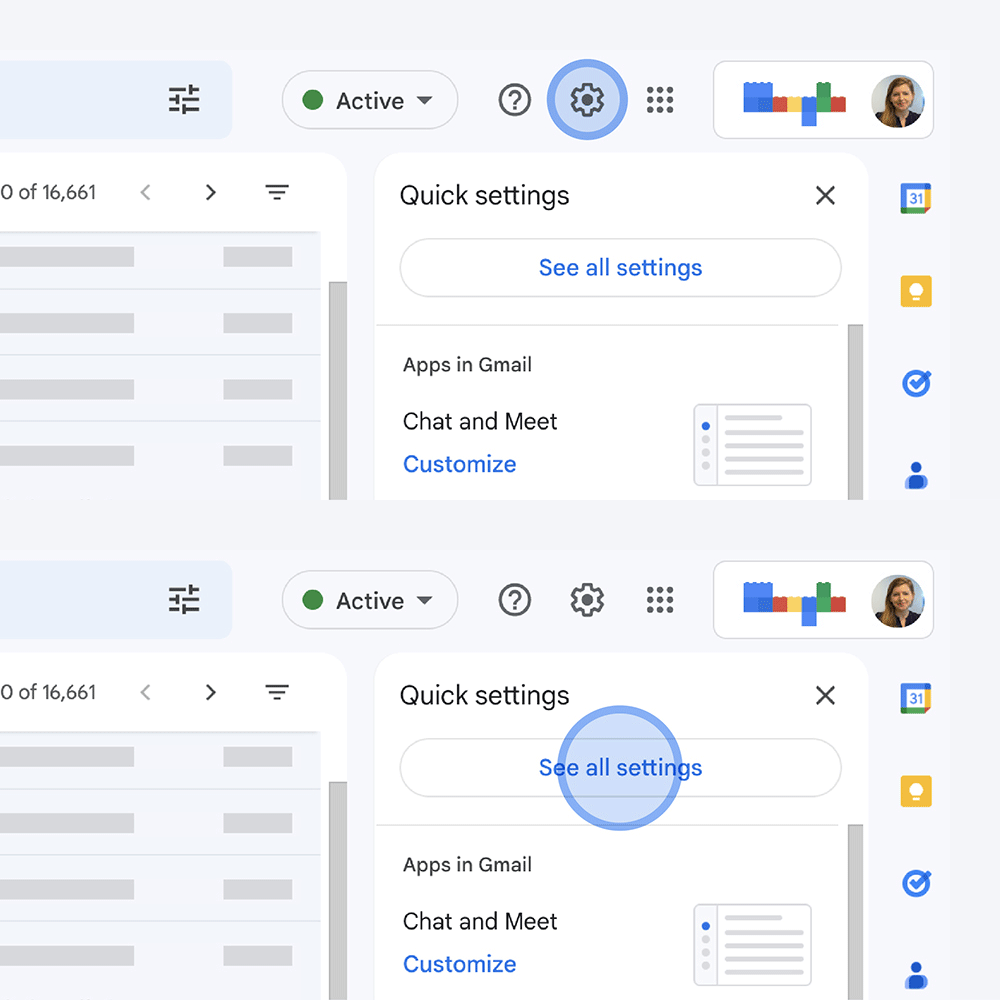
Gmailを開き、画面右上にある歯車(設定)アイコンをクリックします。表示されたパネルの上部にある「すべての設定を表示」を押すと、設定画面が開きます。送信取り消しの項目は、このクイック設定ではなく設定画面の中にあります。
手順2 「全般」タブの「送信取り消し」で秒数を選ぶ
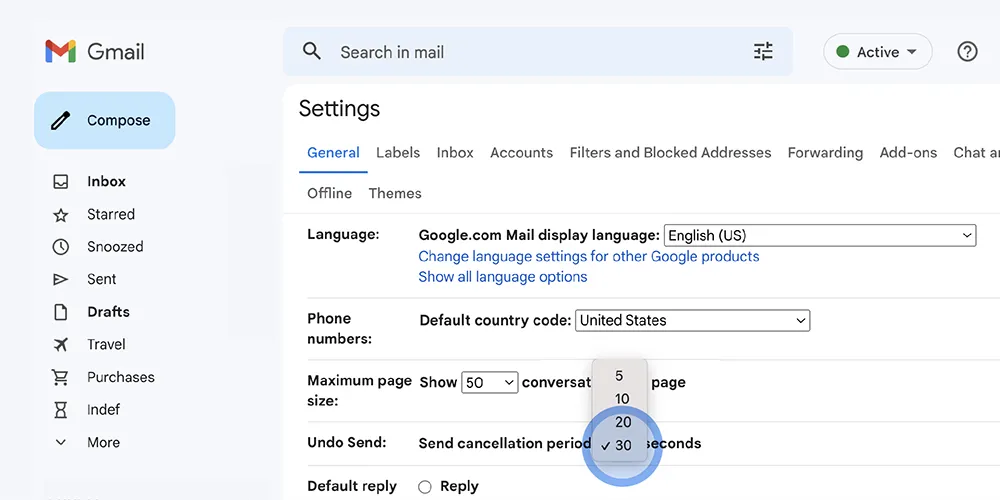
設定画面の「全般」タブを開き、「送信取り消し」という項目を探します。公式ヘルプでは「”送信取り消し”の横で、送信を取り消せる時間(送信からの経過時間)を 5、10、20、30 秒から選択します」と案内されています。プルダウンから30秒を選べば、猶予は初期値の6倍になります。
手順3 有効化のチェックを確認して「変更を保存」する
同じ画面で「”送信取り消し”を有効にする」のチェックボックスがオンになっているかを確認します。ここがオフのままだと、秒数を選んでも取り消しボタンは機能しません。確認できたら、画面をいちばん下までスクロールして「変更を保存」をクリックします。
手順4 テスト送信で取り消しボタンの動作を確認する
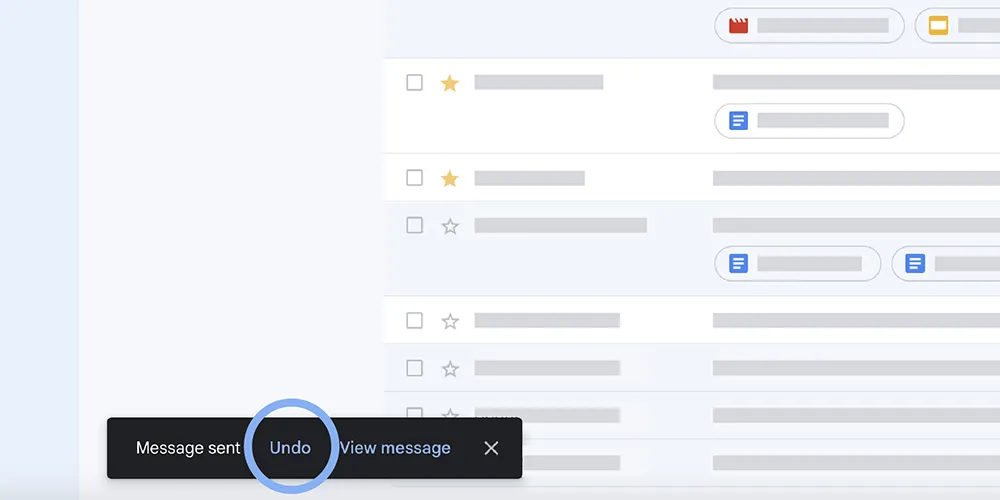
設定が効いているかは、自分宛てのテストメールで確かめられます。送信すると画面左下に「メールを送信しました」という表示が出るので、その中の「取り消し」をクリックしてみてください。送信が取りやめられ、メール作成画面(下書きの状態)に戻れば成功です。
スマホアプリ(iPhone・Android)での送信取り消しのやり方
スマホアプリにも送信取り消しはありますが、PC版のように秒数を選ぶ設定項目はありません。メールを送信すると画面下部に「メールを送信しました」という表示が出るので、その中の「取り消し」をタップします。PC側で30秒に設定していても、その設定はアプリの挙動には反映されないとされています。
| 項目 | PC(ブラウザ版) | スマホアプリ(iPhone・Android) |
|---|---|---|
| 秒数の変更 | できる(5/10/20/30秒) | 設定項目がない |
| 取り消せる時間 | 最大30秒 | 目安5秒程度と短いとされる |
| 取り消しボタンの位置 | 画面左下の通知内 | 画面下部の通知内 |
| 取り消し後の状態 | 作成画面(下書き)に戻る | 同じく作成画面に戻る |
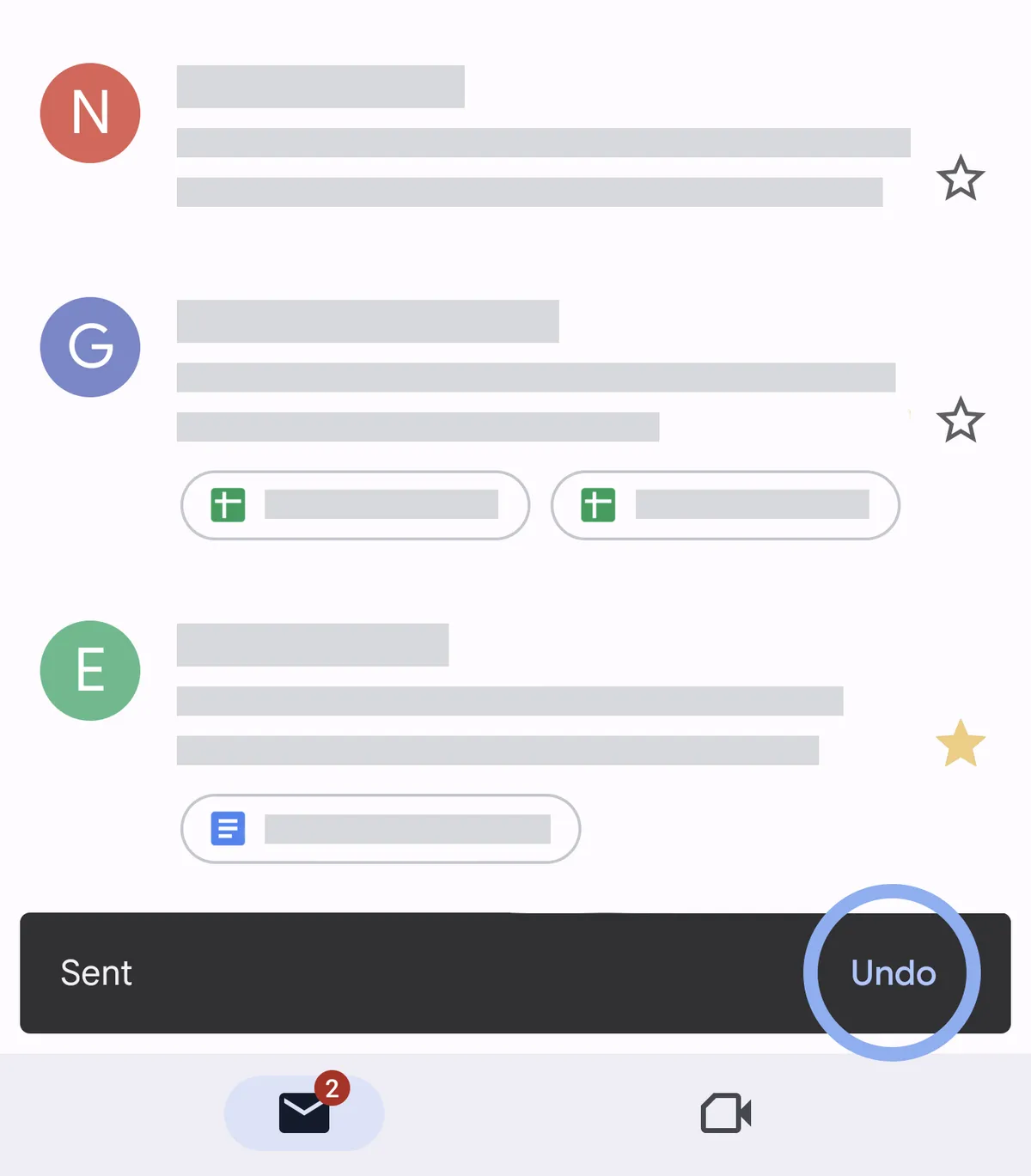
なおアプリ側の正確な秒数は、Googleの公式ヘルプがiPhone版・Android版のページで明記していません。アプリオ、usedoor、TSクラウドなど複数の解説記事が最長5秒程度と説明しており、体感の秒数には多少の個人差もありえます。いずれにせよ「PC版より短い」前提で、送信直後は画面を閉じずに待つのが安全です。
送信取り消しができない・効かないときの原因4つ
「取り消しボタンが出ない」「押しても戻らない」という相談は、次の4つに整理できます。上から順に確認すれば、たいていは原因にたどり着けます。
原因1 設定した時間を過ぎている
もっとも多いのが単純な時間切れです。設定した秒数を過ぎると取り消しボタンは消え、その後はどんな操作をしても取り消せません。送信直後は画面を切り替えず、表示が消えるまで待つ習慣をつけましょう。
原因2 「送信取り消しを有効にする」がオフになっている
秒数を選んでいても、有効化のチェックが外れていると機能しません。設定画面の「全般」タブに戻り、チェックの状態と「変更を保存」の押し忘れの両方を確認してください。
原因3 通信環境が不安定
送信取り消しは、保留されている送信をサーバー側で止める操作です。電波が弱い場所では反映が遅れたり、操作そのものが届かなかったりします。モバイル回線で操作している場合は、可能であればWi-Fiに切り替える、またはアンテナ表示で電波状況を確認してから送信すると、取り消しの操作も確実に届きやすくなります。重要なメールは、通信が安定した場所から送るのが確実です。
原因4 スマホアプリのバージョンが古い
アプリが古いままだと、表示や動作が不安定になることがあります。App StoreやGoogle Playでアップデートの有無を確認し、最新版に更新してから試してください(G Cafe)。
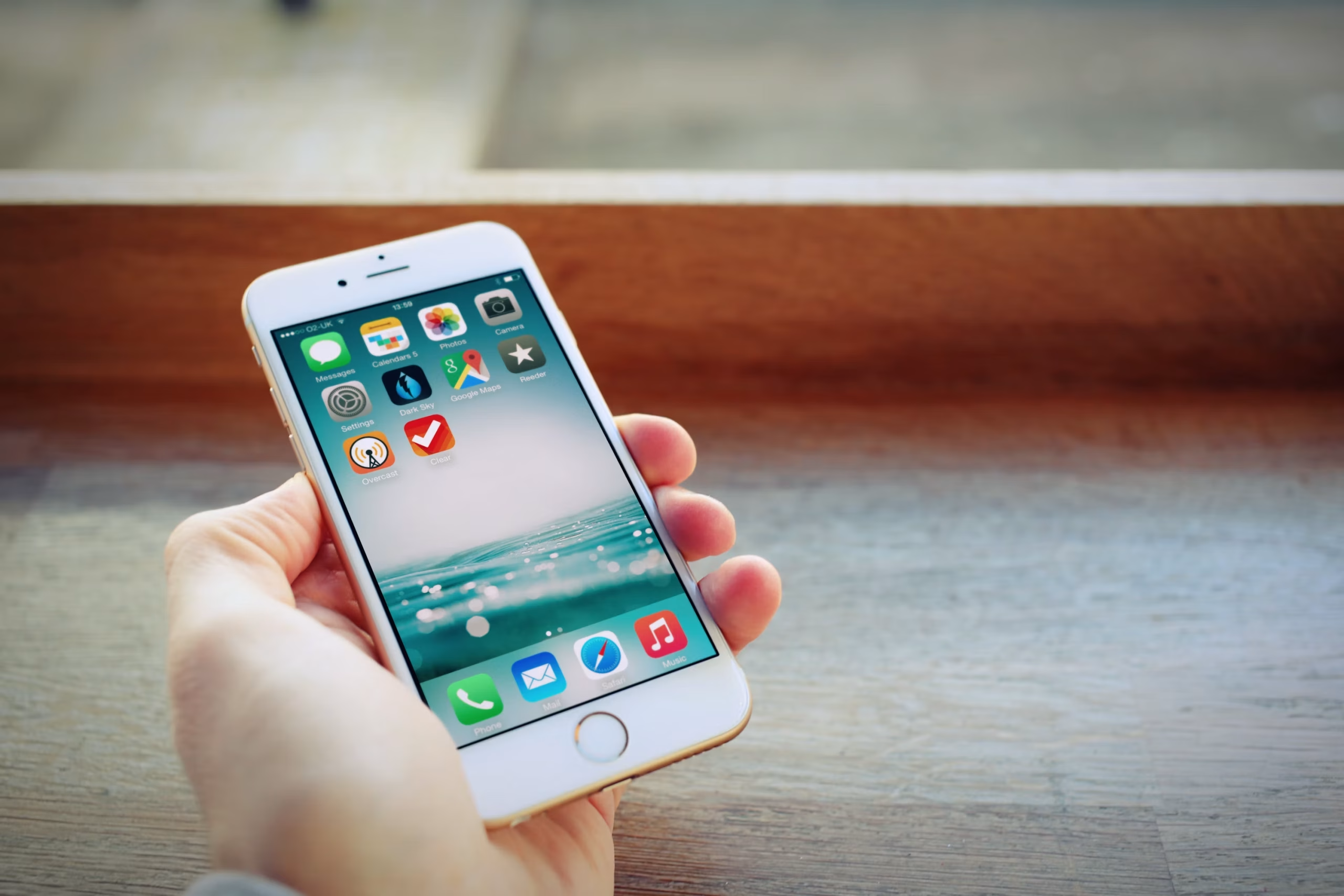
出典: Unsplash
取り消せなかったときにできる現実的な対処
設定時間を過ぎてしまった場合、Gmailにメールを回収する機能はありません。できるのは、気づいた時点で訂正・お詫びのメールをすぐ送ることです。件名に「【訂正】」と入れるなど、相手が一目で気づける形にすると混乱を防げます。本文も長く説明するより、何が誤りで何が正しいのかを最初の1〜2文で示すと伝わりやすくなります。例えば「先ほどお送りしたメールに誤りがありました。正しい宛先は◯◯です。お手数をおかけし申し訳ございません」のように、訂正内容を先に書くのが基本です。
個人情報や機密情報を誤送信した場合は、相手に連絡して削除を依頼し、社内規定があれば速やかに報告します。なお、Google Workspaceの管理者向け機能は不適切なメッセージを管理するためのもので、送信済みメールを取り戻す仕組みではありません。「管理者に頼めば消せる」と期待しないほうが安全です。
送信取り消しについてよくある質問
取り消した相手に通知は届く?
送信取り消しは、送信そのものを一定時間保留する仕組みです。設定した時間内に取り消しボタンを押せば、メールはそもそも相手のメールボックスに届かないため、「送信を取り消しました」といった通知が相手に届くことはありません。逆に、設定した時間を過ぎてから慌てて操作しても、その時点でメールはすでに届いているため取り消せません。
送信取り消し機能を使うのにお金はかかる?
Gmailの送信取り消しは無料の標準機能です。追加の契約や別アプリのインストールは不要で、PC版の設定画面から秒数を選ぶだけで使えます。
秒数の設定はあとから変更できる?
できます。手順1〜3と同じ流れで「全般」タブの「送信取り消し」を開き、5・10・20・30秒の中から選び直して「変更を保存」を押せば、いつでも変更できます。
まとめ|迷ったらまず30秒に設定しておく
Gmailの送信取り消しは、PC版の設定で5秒から最大30秒まで延ばせる無料の機能です。仕組みは「送信の一時保留」なので、時間を過ぎたメールは取り戻せません。だからこそ、猶予をあらかじめ最大にしておく価値があります。
- PC版の設定 → 全般 → 送信取り消しで30秒を選び、「変更を保存」を押す
- 有効化のチェックがオンになっているかも同時に確認する
- スマホアプリは秒数を変更できないため、送信直後は画面を閉じずに待つ
ブラウザでGmailを開いたら、まずは設定を30秒に変更してみてください。所要時間は1分ほどで、次の「やってしまった」を確実に減らせます。手順の詳細はGmail ヘルプでも確認できます。