クラウドサインで契約書に電子署名する方法|送り方・受け取り方・無料プランでできる範囲
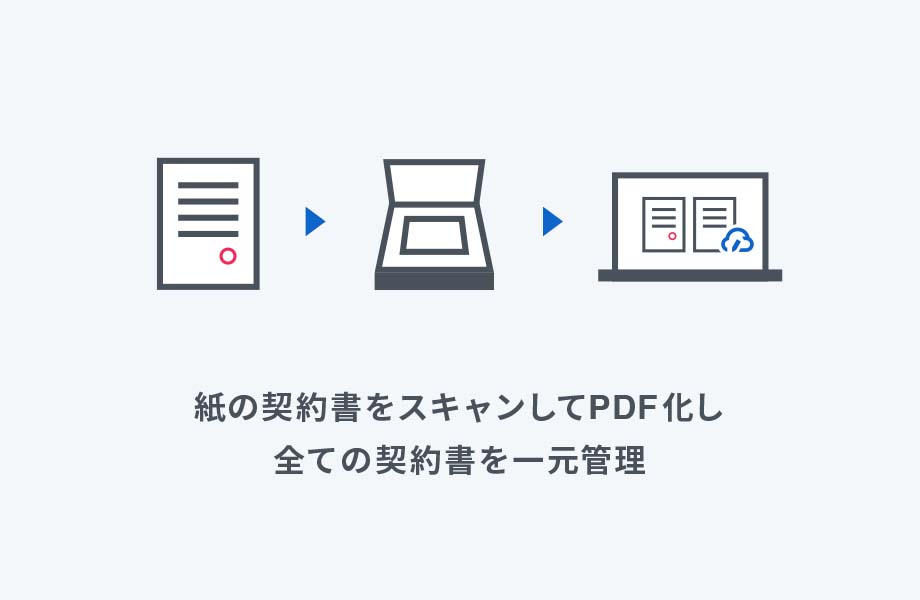
契約書を印刷して、製本して、郵送して、返送を待つ。この往復に数日から1週間ほどかかることも珍しくありません。クラウドサインを使えば同じ契約をメール1通分の手間で締結できますが、初めてだと「何をPDFにするのか」「相手はアカウントを作る必要があるのか」で手が止まりがちです。
この記事では、クラウドサインの使い方を送る側と受け取る側の両方から手順どおりに解説します。無料プランでどこまでできるのか、つまずきやすいポイントをどう解消するのかまで、公式の一次情報をもとにまとめました。
結論:クラウドサインの使い方は「PDF化→送信→相手が同意」の3ステップ
最初に全体像を示します。クラウドサインで契約書に電子署名するまでの流れは、次の3ステップに集約されます。
- 送る側が契約書をPDF化し、宛先(相手のメールアドレス)と押印欄を設定して送信する
- 受け取る側が届いた「確認依頼」メールのリンクから内容を確認し、指定欄に入力して「同意する」を押す
- 双方の操作が終わると締結が完了し、締結済みのPDFが原本として保管される
押さえておきたい前提は3つです。アップロードできるのはPDFのみ、受信者は通常アカウント登録が不要、そして無料のフリープランは1名・月2件までという上限があります。画面の入力項目そのものは少ないため、原稿のPDFと相手のメールアドレスさえ手元にあれば、送信操作自体は数分で終わります。
送信前に準備しておくもの
送信画面を開く前に、手元で済ませておくべき準備が2つあります。ここを飛ばすと、途中でアップロードに失敗したり、誤送信の原因になったりします。
契約書の原稿をPDF形式にする
クラウドサインにアップロードできるのはPDF形式のファイルだけです。WordやExcelで作った契約書は、そのままでは登録できません。公式メディアも「WordやExcelで作成した契約書は、必ずお手元のPCで『名前を付けて保存(PDF形式)』などでPDF化してからアップロードしてください」と案内しています(クラウドサイン公式メディア)。
紙の原稿しかない場合は、スキャナーやスマートフォンのスキャンアプリでPDF化してから取り込みます。文字がつぶれていると相手が読めないため、解像度は文字がはっきり判読できる設定にしておきましょう。
なお、本記事で紹介している画面画像はクラウドサイン公式サイトに掲載されているイメージ画像です。実際の操作画面とはデザインの細部が異なる場合がありますので、あくまで流れをつかむ参考としてご覧ください。
出典: クラウドサイン公式サイト
相手の会社名・氏名・メールアドレスを正確に確認する
クラウドサインの宛先は、会社名・氏名・メールアドレスで指定します。メールアドレスが1文字違うだけで契約書が別人に届いてしまうため、名刺やメール署名から正確に転記してください。
事前に「これからクラウドサインで契約書をお送りします」と電話やチャットで一報を入れておくと、相手が受信に気づきやすくなります。後述のとおり、確認依頼メールが迷惑メールフォルダへ振り分けられるケースがあるためです。
クラウドサインで契約書を送る手順(送り方)
送信は4つのステップで完了します。画面の指示どおりに進めれば、途中で専門知識を求められる場面はありません。
①書類をアップロードする
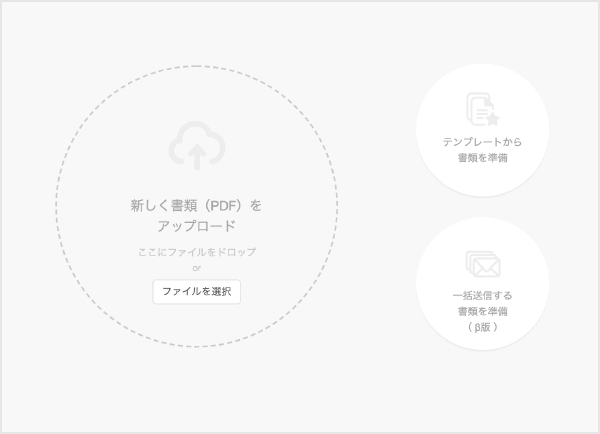
最初に契約書のPDFをアップロードし、契約書のタイトルや締結日といった書誌情報を入力します。ここで入力したタイトルは後から書類を検索するときの手がかりになるため、「業務委託契約書(○○社)」のように相手先が分かる形にしておくと管理が楽になります。
出典: クラウドサイン公式サイト
②宛先(会社名・氏名・メールアドレス)を設定する
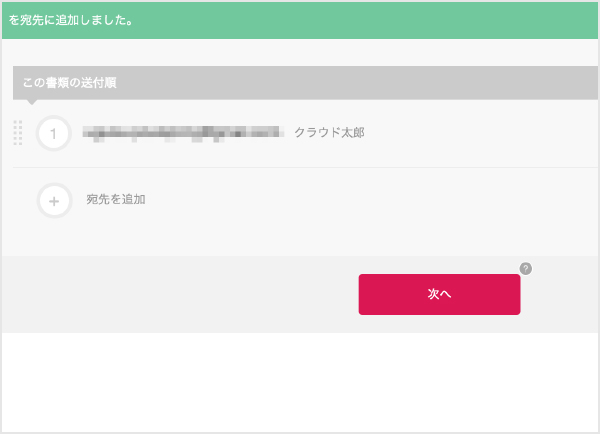
次に、契約の相手方を宛先として追加します。会社名・氏名・メールアドレスを入力すると、この宛先に確認依頼メールが送られます。複数人が関わる契約では、宛先を追加する際に確認してもらう順番(送付順)も設定できるため、誰から先に確認してもらうかをあらかじめ整理しておきましょう。並べ替えの具体的な操作は画面の案内に従って確認してください。
出典: クラウドサイン公式サイト
③押印・入力欄などの入力項目を配置する
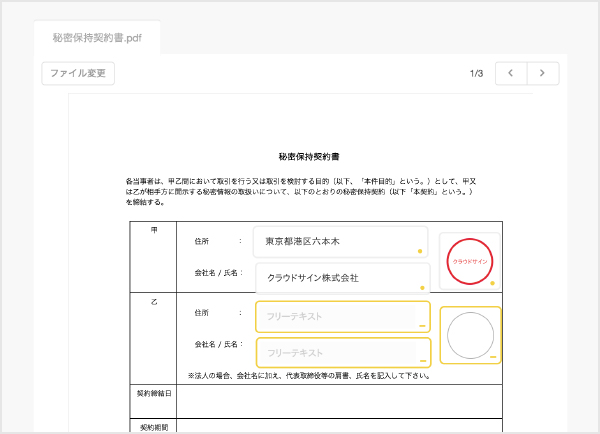
アップロードしたPDFのプレビュー上に、押印パーツやテキスト入力欄を配置します。配置した項目は「誰に入力してもらうか」を宛先ごとに割り当てられるため、相手に記入してほしい欄と自社で埋める欄を分けられます。
紙の契約書で相手に押してもらっていた欄、記入してもらっていた住所・氏名欄を、そのままこの入力項目に置き換えるイメージです。
出典: クラウドサイン公式サイト
④内容を確認して送信する
最後に、相手に届くメールの件名とメッセージを確認して送信します。送信すると宛先に確認依頼メールが届き、あとは相手の操作を待つだけです。送信前に、PDFの中身・宛先のメールアドレス・押印欄の割り当ての3点をもう一度見直しておくと安心です(手順の詳細はクラウドサイン公式メディアを参照)。
受信者が契約書を確認・電子署名(同意)する手順(受け取り方)
ここからは受け取る側の操作です。取引先から「クラウドサインで送ります」と言われた側の人も、この手順どおりに進めれば完了できます。
「確認依頼」メールを開く(アカウント登録は基本不要)
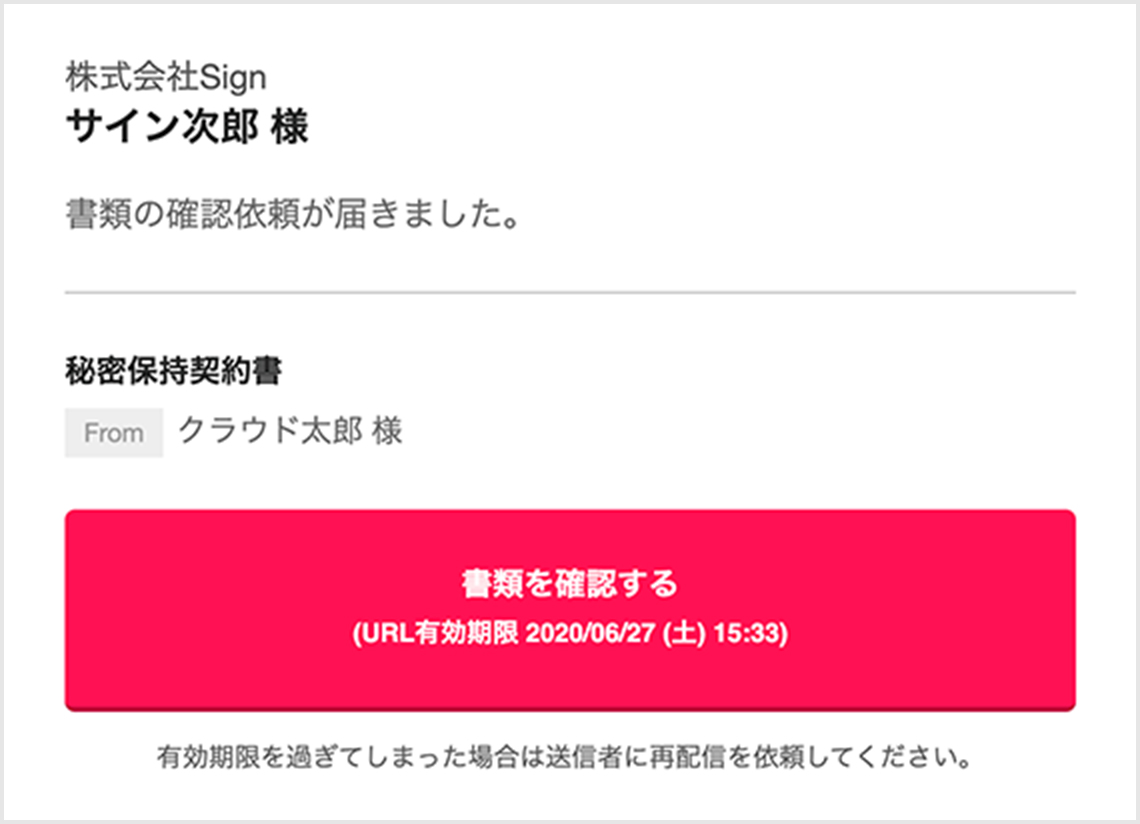
受信者には「確認依頼」メールが届きます。メール内のリンクを開くと書類確認画面が表示され、通常のフローであれば受信者側でクラウドサインのアカウントを登録する必要はありません(クラウドサイン ヘルプセンター)。
なお、二要素認証など高度な認証が設定された書類では受信者側もアカウント登録が必要になる例外があるとされています。画面がこの記事の説明と異なる場合は、送信元の担当者か公式ヘルプで最新の案内を確認してください。
出典: クラウドサイン公式サイト
書類内容を確認し、指定欄に入力する
書類確認画面では、まず利用規約に同意し、続いて契約書の内容を確認します。送信者が配置したテキスト欄・押印・チェックボックスが表示されるので、指定された項目を入力していきます。
内容に疑問がある場合は、同意する前に送信者へ連絡してください。同意後の修正は、契約内容を差し替えた書類を送り直す形になります。
同意ボタンを押して締結を完了する
必要な項目を入力したら「同意する」をクリックし、最終確認の画面で確定します。この確定操作までが受信者の作業で、完了した時点で契約が締結されます。
メールのリンクには有効期限(10日間)がある
確認依頼メールに記載されたURLには有効期限があり、期間は10日間です。期限が切れた場合は自分では開けないため、送信者に再送を依頼してください。逆に送る側は、相手の対応が遅れているときに10日を意識してリマインドすると取りこぼしを防げます。
無料プラン(フリープラン)でできる範囲
「まず試したい」という人が最初に気にするのが無料プランの範囲です。結論から言えば、少量の契約であればフリープランだけでも締結まで完結します。
月間送信件数2件・ユーザー数1名までの制限
公式ヘルプによると、フリープランは登録できるユーザー数が1名のみで、1か月の送信件数は2件までとされています(クラウドサイン ヘルプセンター、2026-09-18時点の記載)。受け取る側には件数の制限が及ばないため、「相手から送られてくる契約に同意するだけ」であれば無料の範囲で運用できます。
有料プランとの違いと、切り替えを検討すべきタイミング
以下は2026-09-18時点で公式の料金ページに掲載されていた内容です。料金は改定されることがあるため、申し込み前に必ず公式サイトで最新の金額を確認してください。
| 項目 | フリープラン | Light | Corporate |
|---|---|---|---|
| 月額基本料金 | 0円 | 11,000円(税込12,100円) | 28,000円(税込30,800円) |
| 登録ユーザー数 | 1名 | 無制限 | 無制限 |
| 月間送信件数 | 2件まで | 無制限 | 無制限 |
| 送信ごとの従量料金 | 上限2件の範囲内で利用 | 1件220円(税込242円) | 1件220円(税込242円) |
切り替えを考える目安は2つです。月3件以上を送る月が続くときと、複数の担当者が送信作業を分担する必要が出たとき。どちらもフリープランの上限に直接ぶつかる条件で、回避策がありません。逆に月1〜2件で担当者も1人なら、無料のまま使い続けても実務上は困りません。
よくある詰まりポイントと対処法
実際の運用で問い合わせが集中するのは、次の3つのパターンです。原因が分かれば自力で解決できるものばかりです。
| 症状 | 主な原因 | 対処 |
|---|---|---|
| 受信者側で同意ボタン・入力欄が表示されない | 送信者と受信者が同じPC・同じアカウントで操作している/別アカウントのブラウザキャッシュが残っている/自分で送った書類を自分で受信操作している | 送信者アカウントからログアウトしてメールのURLを開く、またはシークレットウィンドウで開く |
| 確認依頼メールが相手に届かない | URLを含むメールを受信しない設定/迷惑メールフォルダへの振り分け/メールソフト側の誤判定 | まず相手に迷惑メールフォルダを確認してもらい、受信設定を見直す |
| メールのリンクが開けない | URLの有効期限(10日間)が切れている | 送信者に再送を依頼する |
「同意できない」はテスト送信で起きやすい
初めて使う人が「クラウドサインで同意できない」とつまずく典型が、動作確認のために自分宛てにテスト送信するケースです。送信者としてログインしたままの状態で受信操作をしようとすると、同意ボタンや入力項目が表示されません。ログアウトするかシークレットウィンドウで開けば解消します(クラウドサイン ヘルプセンター)。
「メールが届かない」はまず迷惑メールフォルダ
メールが届かないという連絡を受けたら、送り直す前に迷惑メールフォルダの確認を依頼します。URLを含むメールをブロックする設定や、メールソフト・プロバイダ側の迷惑メール対策による誤判定が主な原因とされています(クラウドサイン ヘルプセンター)。
電子契約に切り替えるメリット
手順そのものより、切り替えによって何が変わるかが気になる人も多いはずです。実務でのインパクトが大きいのは次の4点です。
- 収入印紙が不要になる:クラウドサインで締結した契約書はPDFファイルが原本で、これを印刷したものは写し(コピー)の扱いになるため、印紙税がかかりません(クラウドサイン公式メディア)
- 印刷・製本・郵送の手間がなくなる:往復の郵送を待つ時間がそのまま短縮されます
- テレワークでも契約が完結する:押印のためだけに出社する必要がなくなります
- 契約書を検索・一元管理しやすい:締結済みのPDFがサービス上に集約されるため、キャビネットを探す作業が減ります
印紙税は契約書の種類・契約金額に応じて課税額が変わるため、扱う契約書によっては負担の差が大きくなることがあります。送信の従量料金と比べたとき、コスト面でも電子契約が有利になるケースは少なくありません。
DocuSign・GMOサインとの違い
ここは、すでにクラウドサインで送る・受け取ると決めている人には不要な寄り道です。まだサービス選びに迷っている人向けの補足として、簡潔に触れておきます。
比較対象になりやすいのはDocuSignと電子印鑑GMOサインです。比較メディアによると、クラウドサインは契約の当事者本人ではなくサービス提供者が代わりに電子署名を行う「立会人型」(対して、当事者自身が電子署名を行う方式は「当事者型」と呼ばれます)を採用し日本の商習慣・法制度に最適化されており、DocuSignは多言語・グローバル対応、GMOサインは立会人型と当事者型の両方に対応し送信料が比較的安い、と整理されています(BOXIL SaaS)。これは比較メディアによる二次情報のため、各社の料金・機能は必ず公式サイトで最新の条件を確認してください。国内の取引先とのやり取りが中心で、まず1件試したいだけであれば、無料で始められるクラウドサインで十分です。
まとめ
クラウドサインの使い方は、送る側が「PDF化→宛先設定→押印欄の配置→送信」の4ステップ、受け取る側が「メールのリンクを開く→内容確認と入力→同意」の流れです。受信者はアカウント登録なしで同意でき、確認依頼メールのリンクは10日間で期限切れになる点だけ覚えておけば、初回から迷わず進められます。
まずはフリープランで1件送ってみるのが、いちばん確実な理解の近道です。手元の契約書をPDFに変換するところから始め、月3件以上を送るようになったタイミングで有料プランを検討してください。料金は改定されることがあるため、申し込み前にクラウドサインの公式サイトで最新の条件を確認しましょう。