Googleドライブの同期が終わらない時の直し方|考えられる7つの原因と対処法
※本記事にはPR・広告リンクが含まれます。
結論
「Googleドライブの同期が終わらない」と言っても、症状はいくつかに分かれます。パソコン版ドライブのアイコンがぐるぐる回り続ける、進捗が0%や99%で止まる、特定のファイルだけ「同期保留」のまま動かない、エラー通知が何度も出る、といったものです。
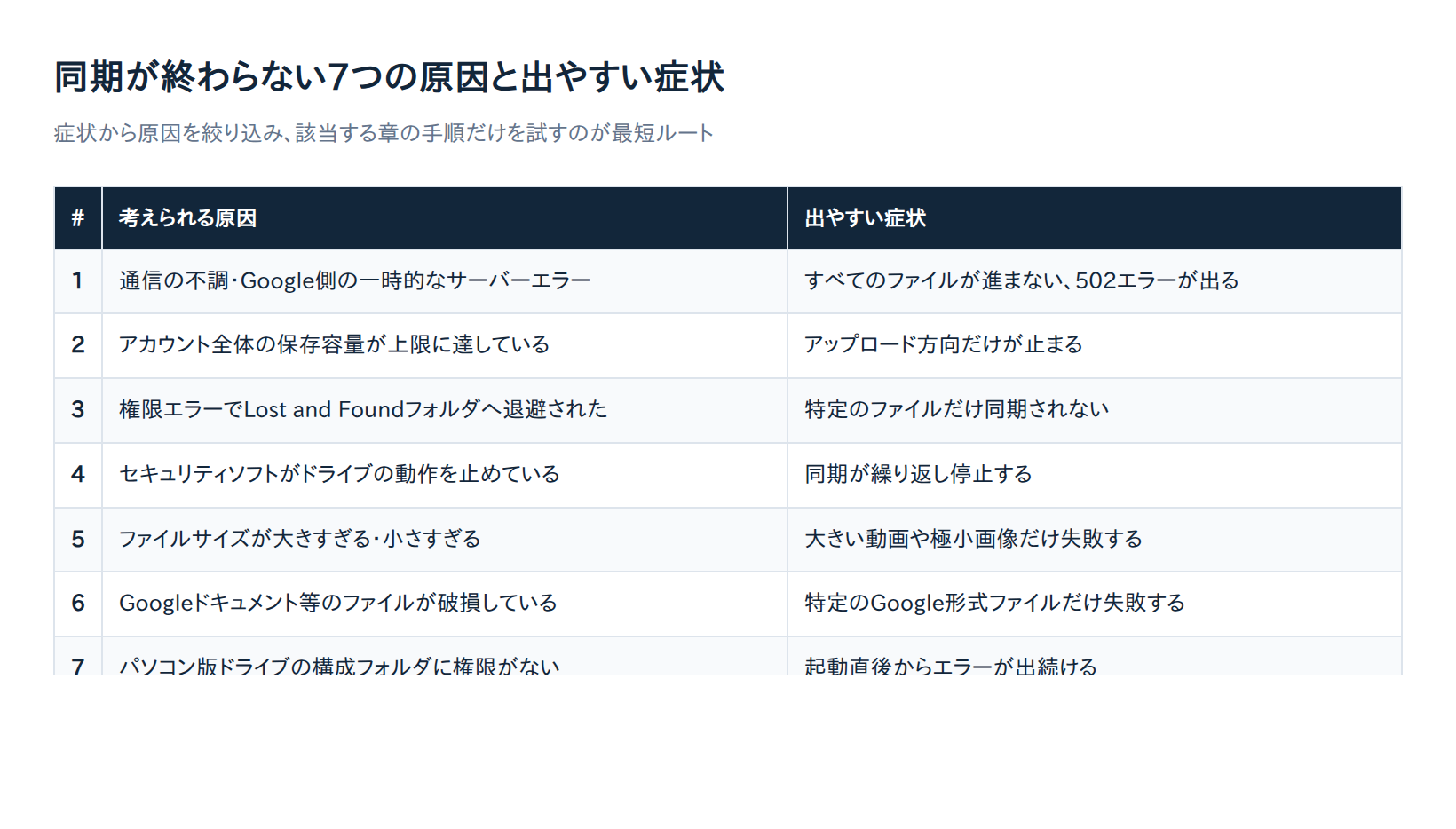
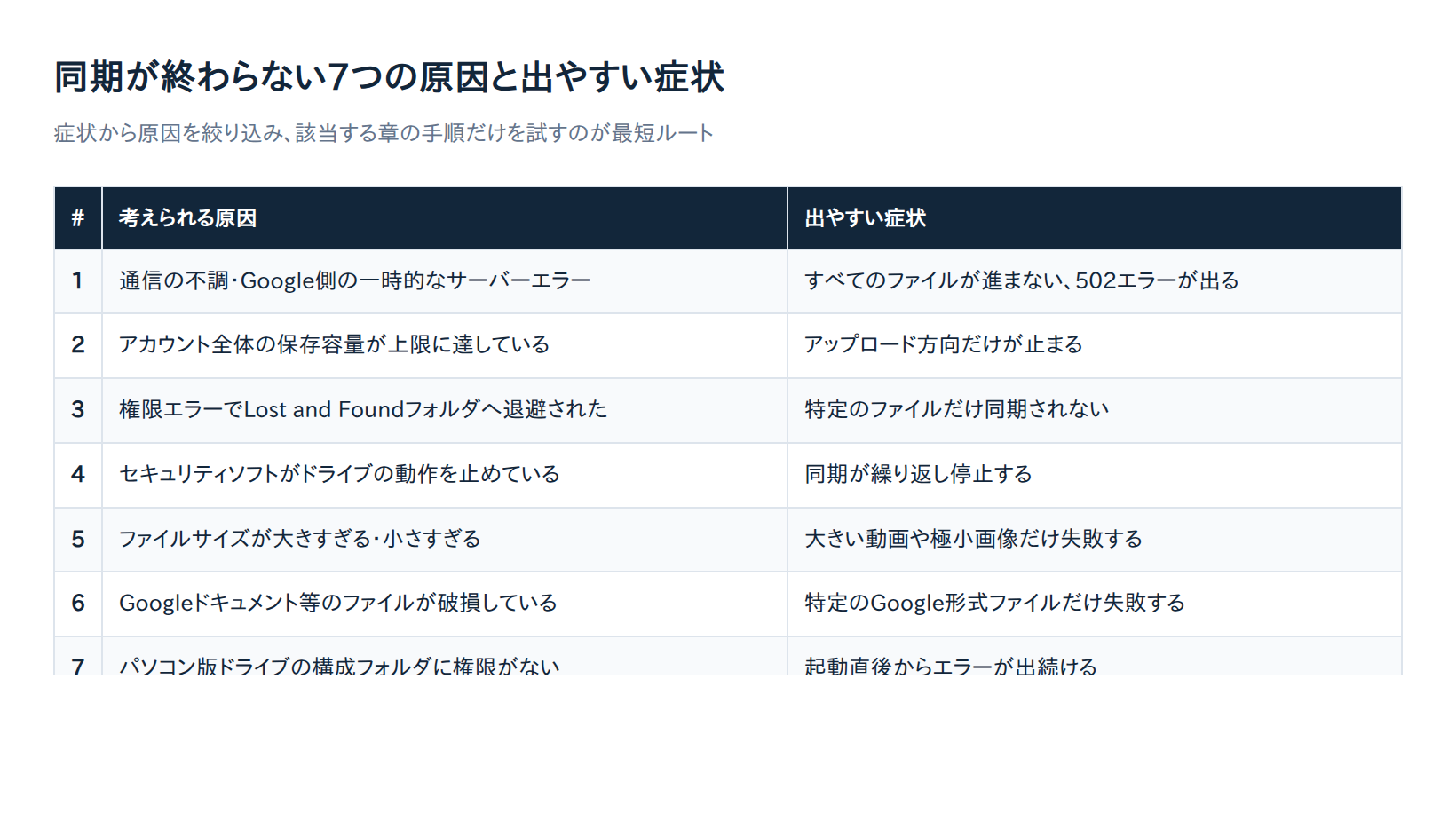
結論から言うと、原因は次の7つに整理できます。まず症状から原因を絞り込み、それから該当する章の手順を実行するのが最短ルートです。
| # | 考えられる原因 | 出やすい症状 | 確認する章 |
|---|---|---|---|
| 1 | 通信の不調・Google側の一時的なサーバーエラー | すべてのファイルが進まない、502エラーが出る | まず確認すること |
| 2 | アカウント全体の保存容量が上限に達している | アップロード方向だけが止まる | 基本の直し方 |
| 3 | 権限エラーでLost and Foundフォルダへ退避された | 特定のファイルだけ同期されない | 特定のファイルだけ〜 |
| 4 | セキュリティソフトがドライブの動作を止めている | 同期が繰り返し停止する | 特定のファイルだけ〜 |
| 5 | ファイルサイズが大きすぎる・小さすぎる | 大きい動画や極小画像だけ失敗する | 特定のファイルだけ〜 |
| 6 | Googleドキュメント等のファイルが破損している | 特定のGoogle形式ファイルだけ失敗する | 特定のファイルだけ〜 |
| 7 | パソコン版ドライブの構成フォルダに権限がない | 起動直後からエラーが出続ける | 特定のファイルだけ〜 |
Google公式ヘルプ「パソコン版ドライブに関する問題を解決する」(2026-09-22確認)は、基本の対処として「システム要件の確認 → インターネット接続の確認 → アプリの再起動 → パソコンの再起動 → アカウント接続の解除と再接続 → 再インストール」の順を案内しています。負担の軽い手順から順に試すのが原則です。
ただし1点だけ先に注意があります。上の流れにある「アカウント接続の解除」は、未同期のファイルを失う可能性がある操作です。理由は後述しますが、いきなり実行しないでください。
まず確認すること|2分でできる切り分けチェック
アプリの再インストールのような重い作業に入る前に、次の3点を確認します。ここで原因が見つかれば、以降の作業は不要です。
| チェック項目 | 確認方法 | 当てはまった場合の対処 |
|---|---|---|
| インターネットに接続できているか | ブラウザで別のサイトが開くか試す | 回線・Wi-Fiを復旧させてから同期を待つ |
| Googleドライブのアプリが最新か | アプリのメニューから更新を確認する | 最新版へ更新し、アプリを再起動する |
| Google側で障害が起きていないか | Google Workspaceステータスダッシュボードを開く | 復旧するまで待つ(自分では直せない) |
3つ目は見落とされがちです。ブラウザ版を含むGoogleドライブで502エラーなどが出る場合、Google公式ヘルプ「Googleドライブに関する一般的な問題を解決する」は、一時的なサーバーエラーとしてステータスダッシュボードで障害情報を確認し、しばらく待ってから開き直すよう案内しています。
この段階で異常がなければ、原因はお使いのパソコンやアカウント側にあります。次の章へ進んでください。
パソコン版ドライブで同期が終わらない時の基本の直し方
ここからはWindows・Macのパソコン版ドライブ(Google Drive for desktop)が対象です。アプリ全体の同期が進まない場合は、まずこの章の2つを試します。
再起動とアカウントの再接続を順番に試す
公式ヘルプが示す順番どおりに進めます。途中で直ったらそこで終わりで構いません。
- パソコン版ドライブを終了し、もう一度起動する
- それでも変わらなければ、パソコン自体を再起動する
- ドライブのメニューからアカウントの接続を解除し、再度ログインする
- 改善しなければ、アプリを一度削除して再インストールする
3番目と4番目には注意点があります(前述のとおり、未同期ファイルを失わないための重要な手順です)。先に次章のLost and Foundの確認を済ませ、中身を安全な場所へコピーしてから接続を解除してください。
アカウントの保存容量が足りているか確認する
意外と多いのが容量不足です。Googleドライブの保存容量はドライブ単独ではなく、GmailとGoogleフォトを含むアカウント全体で共有されています。上限に達すると、新しいファイルのアップロードが進まなくなります。
公式ヘルプが案内している対処は次の3つです。
- 不要なファイルを削除して空き容量を作る
- Google Oneで保存容量を追加購入する
- 共有ファイルが原因の場合は、そのファイルのオーナーに容量の管理を依頼する
無料で使える容量やGoogle Oneの料金プランは変更されることがあります。2026-09-22時点の金額をここで断定せず、購入前にGoogle Oneのヘルプで最新のプラン内容を確認してください。なお、パソコン側のディスクが逼迫している場合は、ローカルにダウンロード済みのファイルを外付けドライブへ退避すると作業しやすくなります。
特定のファイルだけ同期されない時に見る4つのポイント
「ほとんどのファイルは同期できるのに、一部だけ止まる」という症状は、アプリの再起動では直りません。ファイル個別の事情を疑います。
Lost and Foundフォルダを確認する
権限エラーなどでアップロードできなかったファイルは、パソコン版ドライブによって「Lost and Found」という一時保管用フォルダへ自動的に移動されます。ここに入ったファイルは、放っておいても同期されません。
既定の保存場所はOSごとに決まっています。<ユーザー名> と <アカウントトークン> はご自身の環境の値に読み替えてください。
| OS | Lost and Foundの既定の場所 |
|---|---|
| Windows | C:\Users\<ユーザー名>\AppData\Local\Google\DriveFS\lost_and_found\<アカウントトークン> |
| macOS | /Users/<ユーザー名>/Library/Application Support/Google/DriveFS/lost_and_found/<アカウントトークン> |
<アカウントトークン>の具体的な値が分からなくても操作できます。lost_and_foundフォルダまでエクスプローラー(またはFinder)のアドレスバーにパスを貼り付けて開けば、その下には通常サブフォルダが1つしかありません。そのサブフォルダを開けば中身を確認できます。
このフォルダの中身をマイドライブへ戻すと、同期がもう一度試行されます。前章で触れたとおり、アカウントの接続解除を行うとこのフォルダのファイルは失われるため、必ず先に中身を確認してください。
セキュリティソフトの除外設定を見直す
ウイルス対策ソフトなどのセキュリティソフトが、パソコン版ドライブの動作を繰り返し停止させることがあります。「同期が始まってもすぐ止まる」を繰り返す場合はこれを疑います。
公式ヘルプが案内する対処は、ウイルススキャンの除外リストにドライブを追加することです。Windowsでは既定のドライブレターである G:、macOSでは /Volumes/GoogleDrive を除外対象に指定します。
多くのセキュリティソフトでは、設定画面に「除外」または「例外」という項目があり、そこに対象のドライブやフォルダを追加するという流れが一般的です。メニューの名称や場所は製品によって異なるため、上記の一般的な流れを見当づけにしたうえで、最終的な操作手順は各製品のマニュアルを参照してください。
ファイルサイズ・ファイル形式が原因の場合
ファイルが極端に大きい場合も小さい場合も、同期エラーの原因になります。公式ヘルプが目安として挙げているのは次の値です。
| 種類 | エラーが起きやすい目安 |
|---|---|
| 写真 | 200MB以上、または150メガピクセル以上 |
| 動画 | 10GB以上 |
| 極端に小さい画像 | 256×256ピクセル以下 |
大きなファイルは分割や圧縮を検討し、それでも通らなければブラウザ版のドライブから直接アップロードして切り分けます。
形式側の問題もあります。Googleドキュメントやスプレッドシートなどのファイル(.gdoc等)をサードパーティの編集ツールで扱うと、ファイルが破損してアップロードに失敗することがあります。この場合はウェブ版のドライブで元ファイルのコピーを作成し、パソコン上に残った無効なファイルを削除する、という手順が案内されています。
構成フォルダの権限エラーを直す
パソコン版ドライブは、設定情報を保存する構成フォルダを使います。このフォルダに読み取り・書き込み・オーナーの各権限がないと、同期エラーが発生します。
| OS | 構成フォルダの場所 |
|---|---|
| Windows | %AppData%\Local\Google\DriveFS |
| macOS | ~/Library/Application Support/Google/DriveFS |
Windowsならフォルダを右クリックして「プロパティ」、macOSなら「情報を見る」を開き、自分のアカウントに読み取り・書き込み・オーナーの権限が与えられているかを確認します。Windowsの「プロパティ」では「セキュリティ」タブにユーザーごとの権限一覧が表示され、macOSの「情報を見る」では「共有とアクセス権」の欄に同様の一覧が表示されます。自分のアカウントの行が「フルコントロール」相当になっていない場合は、権限を付与してからドライブを再起動してください。
スマホアプリ(Android/iPhone)で同期が終わらない時の直し方
スマホアプリで同期が進まない場合、原因の多くは端末側の設定です。以下の内容はGoogle公式ヘルプ本文での明記を確認できなかったため断定はしませんが、複数の解説で共通して言及されている一般的な対処です。迷ったら、次の順に試してください。①Wi-Fi限定設定の確認 → ②端末側のバックグラウンド動作・キャッシュの確認。
①まずWi-Fi限定の転送設定を確認する
Googleドライブアプリには「Wi-Fi経由でのみファイルを転送」という設定があります。これがオンのままモバイル回線を使っていると、Wi-Fiにつながるまで同期は進みません。外出先で同期が止まる場合は、まずこれを疑います。アプリを開き、画面左上のメニューアイコン(三本線)またはプロフィールアイコンから「設定」を開くと、この項目があります。オフに切り替えるか、Wi-Fiに接続してから再度試してください。
②それでも直らなければ端末側のバックグラウンド動作とキャッシュを見る
iPhoneでは「設定」→「一般」→「Appのバックグラウンド更新」でGoogleドライブがオフになっていると、アプリを閉じている間の同期が進まないことがあります。オンに切り替えてください。Androidでは、端末の設定からGoogleドライブアプリのキャッシュを削除すると改善するという報告があります。いずれも一般的なアプリ設定の範囲の対処で、①ほど確実ではありませんが、試して実害のない手順です。
よく言われるが公式には確認できない原因
検索すると出てくる対処法の中には、Google公式ヘルプでは裏付けを確認できないものもあります。試すこと自体は問題ありませんが、「これが原因だ」と決めつけないほうが安全です。
- ファイル名やパスの文字数制限:Windowsのフルパス260文字以内、ドライブ全体で250文字以内といった数字が複数の解説記事で挙げられています。ただしこれはWindowsのファイルシステム一般の制約に起因するとされるもので、公式ヘルプ本文での明記は確認できませんでした。フォルダを深くネストした階層の中にあるファイルだけ同期されない場合は、この制限を疑うとよい目安になります。
- 使用できない文字や予約語:
\ / : * ? " < > |や、CON・PRN・AUX・NULといった予約語を避けるべきという記述も同様です。試しても実害はないため、同期できないファイルがあれば名前を短く単純なものに変えてみる価値はあります。 - 古いmacOS向けのターミナル操作:MojaveやHigh Sierra時代の修復コマンドを紹介する記事がありますが、現行のmacOSでは対象外の可能性が高い手順です。
それでも解決しない場合の最終手段
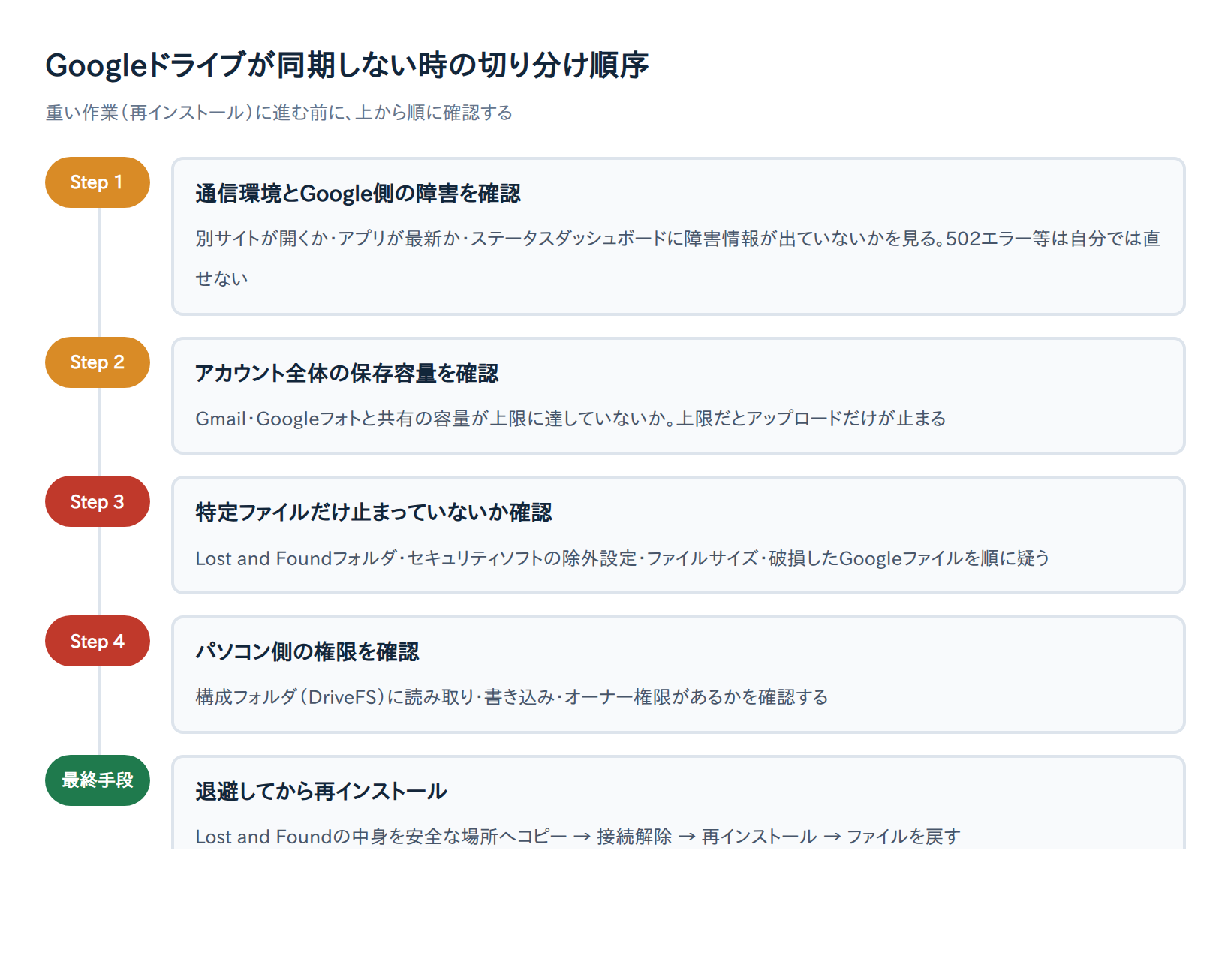
ここまでで直らない場合は、アプリ環境そのものを作り直します。順番は次のとおりです。
- Lost and Foundフォルダの中身を、デスクトップなど安全な場所へコピーする
- パソコン版ドライブのアカウント接続を解除する
- アプリをアンインストールし、公式サイトから再インストールする
- 再ログイン後、退避したファイルをマイドライブへ戻す
手順1を飛ばすと未同期ファイルが失われます。面倒でも必ず実行してください。基本的な使い方や設定項目を確認したい場合は「パソコン版Googleドライブを使用する」が参考になります。
会社や学校のアカウントで同期できない場合は、管理者側の設定が関係していることもあります。その場合は自分で解決しようとせず、IT管理者へ「ドライブの同期に関するよくある質問」を共有して相談するのが早道です。アプリのメニューからはフィードバックとログをGoogleへ送信することもできます。
まとめ
Googleドライブの同期が終わらない時は、「通信とGoogle側の状態 → アカウントの保存容量 → 個別ファイルの事情 → パソコン側の権限や常駐ソフト」の順に切り分けるのが確実です。アプリの再インストールは最後の手段で、その前にLost and Foundフォルダの退避を済ませてください。
同じトラブルを繰り返さないために、次の習慣を持っておくと安心です。
- 保存容量を定期的に確認する(GmailとGoogleフォトを含めた合計で見る)
- 大きな動画や高解像度の写真は、アップロード前にサイズを確認する
- セキュリティソフトを入れ替えたら、ドライブの除外設定をやり直す
- Googleドキュメント形式のファイルを、外部の編集ツールで直接いじらない
まずは今開いているパソコンで、上の「2分でできる切り分けチェック」から試してみてください。手順の詳細や最新の対処法は、Google公式ヘルプのパソコン版ドライブのトラブルシューティングページ(2026-09-22確認)で確認できます。
おすすめ商品
「保存容量が原因の対処」で触れた、ローカルディスクの空き容量を確保するための外付けSSDをご紹介します。

Supported by Rakuten Developers