マイナアプリのエラー番号EDZ207・「起動できませんでした」の直し方【ブラウザ設定が原因】
マイナアプリでマイナポータルにログインしようとしたら、「ブラウザの設定を確認してください」というエラー番号EDZ207が出た。あるいは「マイナアプリが起動できませんでした」という案内画面になって先に進めない。そんな症状に絞って、公式FAQ・公式案内画面の内容をもとに原因と対処法を整理します。
マイナアプリをめぐるログイントラブルには、旧デジタル認証アプリとの競合やNFC読み取り不良、暗証番号ロックなど他の原因もありますが、それらはマイナアプリでログイン・移行できない時の対処法5選で扱っています。この記事はEDZ207エラーと「起動できませんでした」画面の2症状に絞って掘り下げます。
結論
EDZ207も「起動できませんでした」画面も、公式FAQ・公式案内ページで原因が名指しされています。多くはブラウザの設定が原因で、次の3つを確認すれば解決するケースがほとんどです。
- ブラウザのシークレットモード(プライベートブラウズ)を解除する
- 既定ブラウザをSafari(iPhone)またはChrome(Android)にする
- マイナポータルのトップページが完全に読み込まれてからマイナアプリを開く
デジタル庁は2026年8月25日にマイナポータルアプリとデジタル認証アプリを統合した新しい「マイナアプリ」の提供を始めており(デジタル庁 マイナアプリのお知らせ)、リリース2日後の8月27日には一部の端末・環境で認証・ログインが完了しない事象を自ら公表しています(ITmedia NEWSの報道による)。あなたの操作ミスとは限らないので、安心して手順を進めましょう。
症状別チェック早見表
まずは、いま出ている症状がこの記事の対象かどうかを確認してください。
| 症状 | この記事の対象か |
|---|---|
| エラー番号EDZ207「ブラウザの設定を確認してください」が出る | 対象。原因3分類を後述 |
| 「マイナアプリが起動できませんでした」という案内画面になる | 対象。公式のOS別手順を後述 |
| ブラウザからアプリが起動せず、App Store・Playストアへ転送され続ける | 対象。読み込み完了を待つ・シークレットモード解除で改善することが多い |
| 「最新版へアップデートしてください」が繰り返し出る/旧デジタル認証アプリとの競合/NFC読み取り不良/暗証番号ロック | 対象外。こちらの記事で解説 |
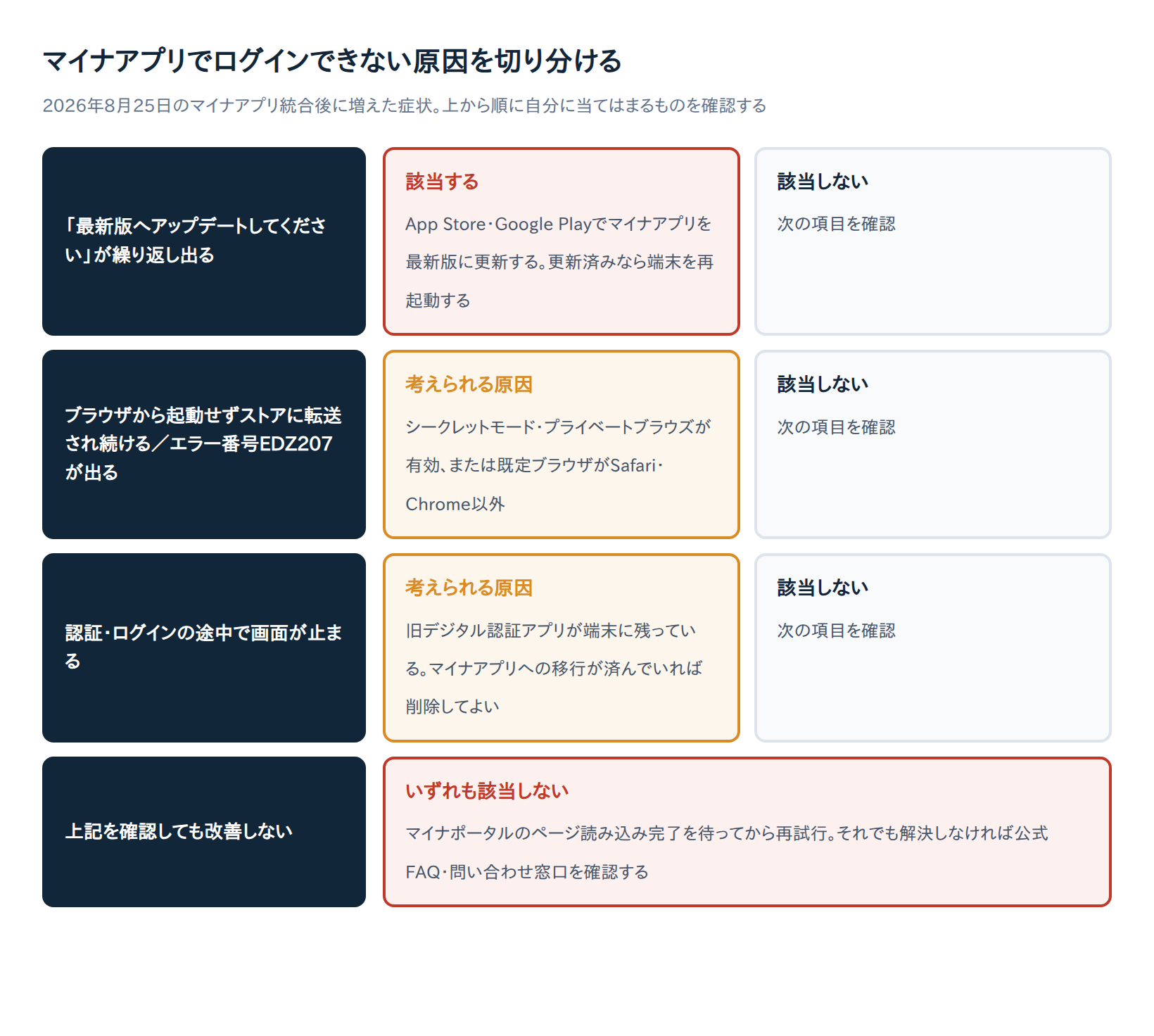
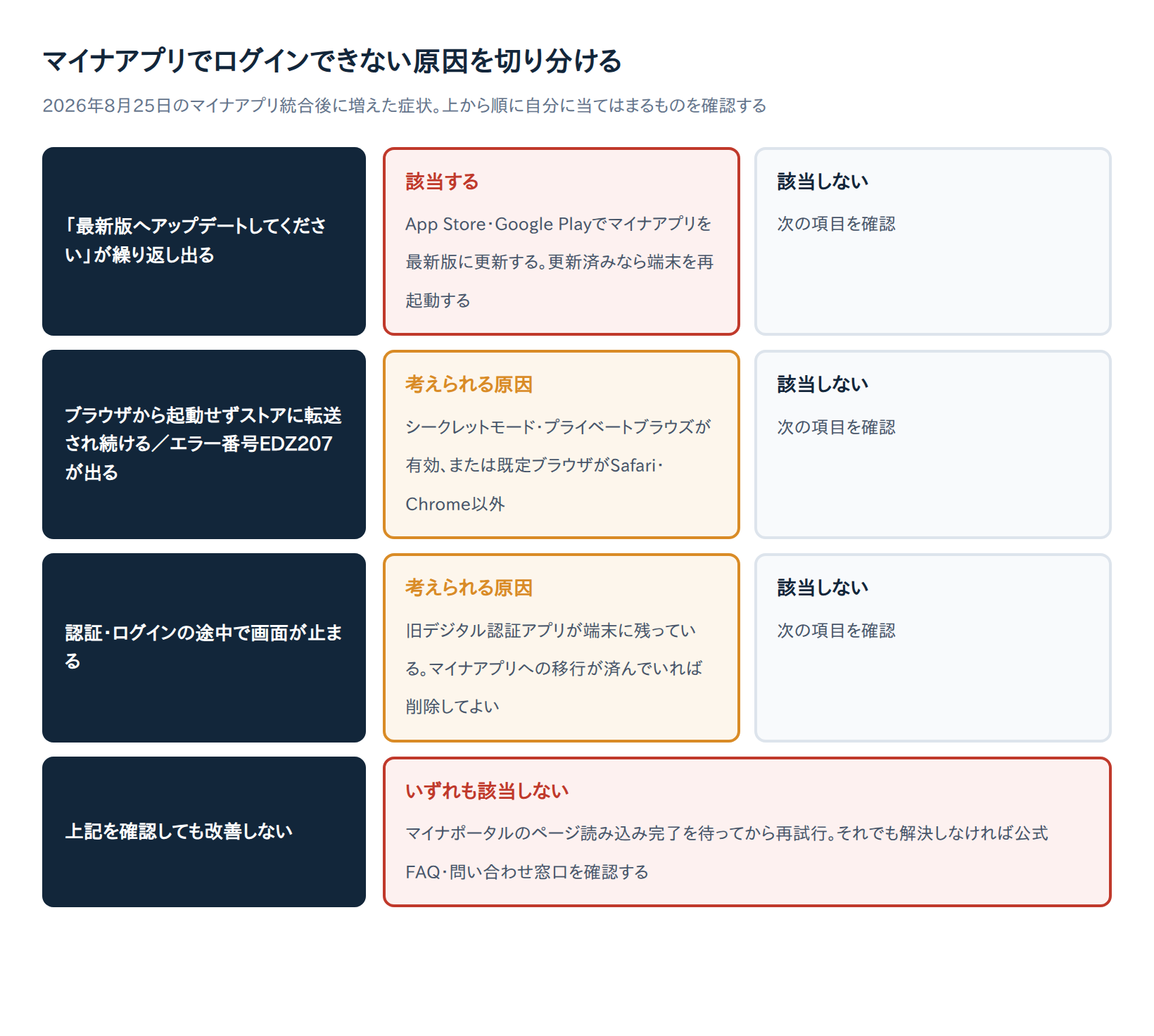
冒頭の図でも紹介したとおり、症状から順に確認していくと原因を絞り込みやすくなります。
なぜEDZ207や起動失敗が起きるのか
デジタル庁は8月27日に、一部端末・環境での認証・ログイン不具合を自ら公表しています。また、端末のロックの利用を許可する画面で不明なエラーが表示される事象について、改善版とされるバージョン2026.8.1が8月28日ごろに配信されたという情報も複数見られます(2026-09-28時点。一次情報での原文確認はできていないため、参考情報として扱ってください)。正確な版数・配信日は、マイナアプリ公式サポートで最新情報を確認してください。
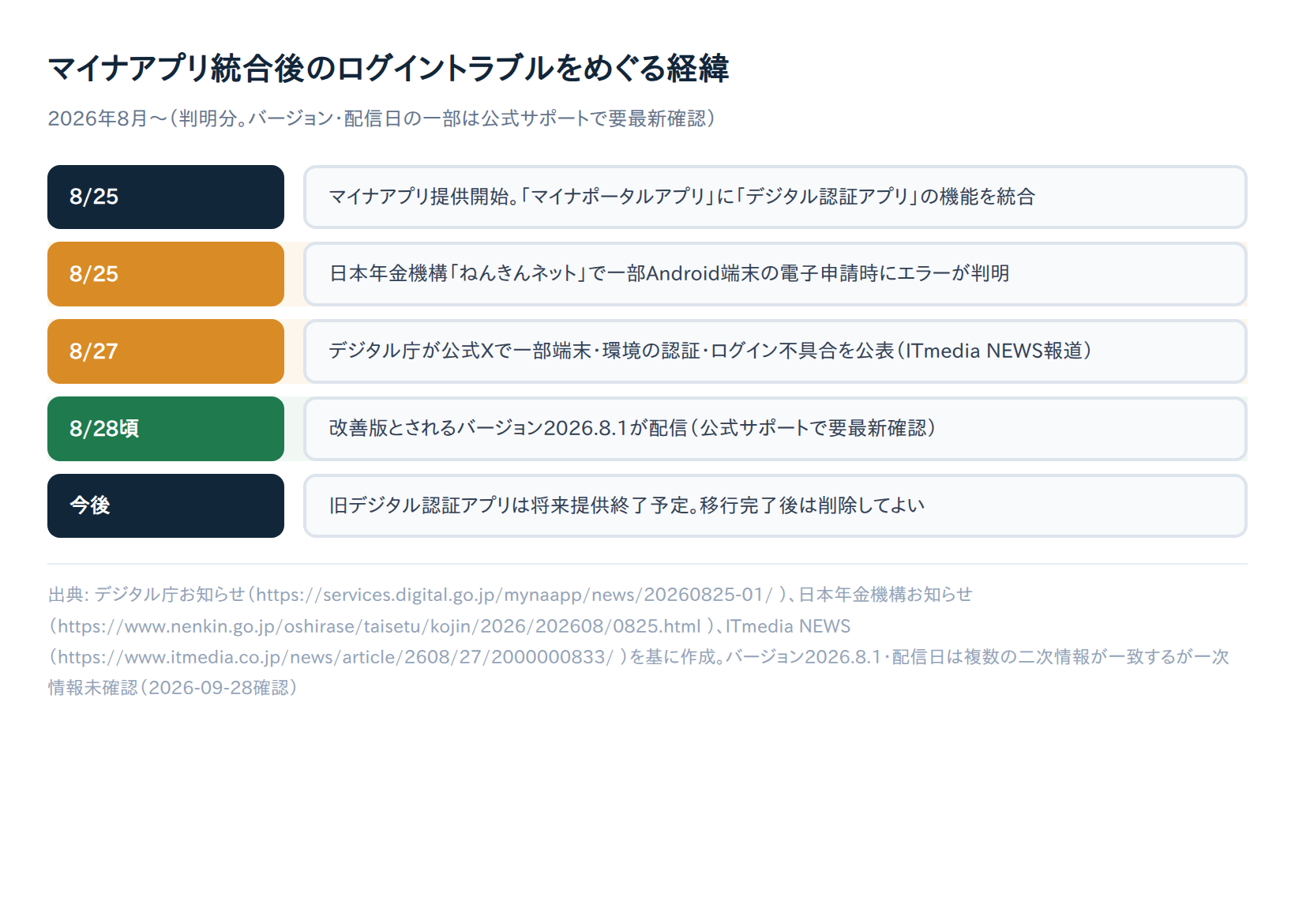
上の時系列のように、統合開始からわずか数日で不具合の公表と改善対応が続いており、原因はブラウザの設定だけとは限りません。ただし、公式FAQが原因として名指ししているのは次の項目です。
エラー番号EDZ207の原因3分類と対処法
EDZ207「ブラウザの設定を確認してください」について、公式FAQは原因を3つに分けて案内しています。
| 原因 | 対処法 |
|---|---|
| プライベートブラウズモード・シークレットモードが有効 | 通常モードのタブで開き直す |
| 既定ブラウザがSafari・Chrome以外になっている | 既定ブラウザをSafari(iPhone)またはChrome(Android)に戻す |
| 「マイナポータルに移動して利用を続けてください」画面に長時間とどまり、タイムアウトした | 最初からログイン操作をやり直す |
EDZ207・起動失敗の対処法5選
上から順に試すのがおすすめです。1〜2は結論で紹介した内容の具体的なやり方、3〜5はそれに加えて試したい追加の対処法です。1つ試すごとにログインを再確認してください。
- シークレットモードを解除する:通常モードのタブでマイナポータルを開き直します。
- 既定ブラウザを確認する:iPhoneは「設定」アプリを開き、使いたいブラウザ(Safariなど)の設定画面にある「既定のブラウザApp」からSafariを選びます。Androidは「設定」→「アプリ」→「デフォルトのアプリ」(機種により「標準アプリ」)→「ブラウザ アプリ」からChromeを選びます。表記は端末やOSのバージョンにより多少異なる場合があります。
- ページの読み込み完了を待つ:トップページが表示され切ってからログインボタンを押します。
- Chromeの「PC版サイトを見る」をオフにする(Android):Chromeでマイナポータルを開いた状態で、アドレスバー右の「⋮」(縦三点メニュー)をタップし、「PC版サイト」のチェックを外します。
- マイナアプリを最新版に更新し、端末を再起動する:App StoreまたはGoogle Playでアップデートの有無を確認したうえで再起動します。それでも改善しない場合は、旧デジタル認証アプリとの競合など別の原因が考えられるため、マイナアプリでログイン・移行できない時の対処法5選もあわせて確認してください。
「マイナアプリが起動できませんでした」と出たときのOS別手順
アプリの起動に失敗すると、マイナポータル公式の案内画面が表示されます。この画面ではOS別に次の手順が示されています(2026-09-28時点)。
| OS | 公式に案内されている手順 |
|---|---|
| iPhone | 1. アプリのインストール・再インストール 2. 既定ブラウザをSafariに変更 3. マイナアプリで開く操作 4. ブラウザ設定のリセット |
| Android | 1. Chromeの「PC版サイトを見る」をオフ 2. シークレットモードの解除 |
それでもマイナアプリでログインできない場合
対処法をすべて試しても改善しない場合は、マイナポータルのよくある質問で自分のOS・ブラウザ向けの案内を確認し、必要に応じて公式の問い合わせ窓口に相談してください。
また、影響はマイナポータルだけとは限りません。日本年金機構は、8月25日午前8時から「ねんきんネット」の電子申請7種類で、マイナンバーカード読み取り時に一部のAndroid端末でエラーとなる事象が判明したと告知しています(日本年金機構のお知らせ)。e-Taxやコンビニ交付サービスなど、マイナアプリを使って本人確認を行う他の行政サービスでも同様の症状が起きうるため、心当たりがある場合はそれぞれのサービスの公式告知を確認してください。
このほか、アップデート後にPCでQRコードを読み取ると、6桁の確認番号の残り時間がすでに0秒になっているという報告も見られます。公式の案内は確認できていないため、同じ症状の方は公式サポートの最新情報を確認してください。
まとめ
EDZ207や「起動できませんでした」画面は、多くの場合シークレットモード、既定ブラウザの設定、操作のタイミングのどれかが原因です。エラー番号EDZ207が出たときは、公式FAQの3分類に当てはめると原因を絞り込めます。
再発を防ぐために、次の2点を習慣にしましょう。
- マイナポータルを使うときはシークレットモードを避ける
- マイナアプリは今後も更新が続くため、アップデート通知が来たら早めに適用する
まずは対処法1から順に試してみてください。多くの場合、数分で解決します。それでも改善しない場合や、他の症状(旧デジタル認証アプリとの競合・NFC読み取り不良など)に心当たりがある場合は、マイナアプリでログイン・移行できない時の対処法5選もご覧ください。