【解決済み】楽天モバイルeSIM「エラーが発生しました」で開通しない原因と3つの対処法【2026年9月時点】
楽天モバイルに申し込んだのに、eSIMの開通手続きがいつまでも進まない。ダウンロード中に「エラーが発生しました」と表示されて先に進めない。そんな状況で「このまま使えないのでは」と不安になっていませんか。
この記事では、楽天モバイル公式FAQ・公式ガイド・公式コミュニティの情報をもとに、楽天モバイルのeSIMが開通しない原因と対処法を症状別に整理します。情報は2026-09-27時点のものです。
結論|まず自分の症状パターンを確認する
楽天モバイルのeSIM開通トラブルは、多くの場合、次の3パターンのどれかに当てはまります。まずは今の画面の状態と照らし合わせてみてください。
| 症状 | 主な原因 | 対処の方向性 |
|---|---|---|
| ①「eSIM開通手続きに進む」ボタンが出ない | 本人確認の不備 | 再実施メールのリンクから本人確認をやり直す → |
| ②プロファイルのダウンロード中にエラーが出る | 通信環境・端末の設定 | Wi-Fiやモバイル通信の切り替え、OS更新のあと再試行 → |
| ③ダウンロード完了から開通に進まない | 端末へのインストールが未完了 | 申込履歴から「eSIM開通手続きに進む」を実行し直す → |
どのパターンも、公式の手順に沿ってやり直せば解決できる可能性が十分あります。自分で直せない場合も、公式チャットで有人オペレーターに相談できるので安心してください。
楽天モバイルeSIM開通の流れ|今どの段階で止まっているか
楽天モバイルのeSIM開通は、おおむね次の順番で進みます。どの段階で止まっているかが分かると、原因の切り分けがぐっと楽になります。
| 段階 | 状態 | つまずきやすい点 |
|---|---|---|
| 1 | お申し込み受付 | - |
| 2 | 本人確認 | 不備があると再実施のお願いメールが届く |
| 3 | eSIMプロファイルダウンロード待ち | 「開通手続きを進めてください」の表示のまま |
| 4 | ダウンロード中 | 通信が不安定だとエラーで止まる |
| 5 | ダウンロード完了 | 端末へのインストールが終わっていないことがある |
| 6 | 開通手続き | アプリや申込履歴での操作が必要 |
| 7 | 回線開通完了 | - |
この流れは楽天モバイル公式FAQと公式ガイドの記載をもとに整理したものです。
症状の説明|楽天モバイルeSIMの開通で起きる3つのつまずき
①「eSIM開通手続きに進む」ボタンが表示されない
AIかんたん本人確認(eKYC:スマホで書類と顔を撮影して行う本人確認)で申し込んだあと、開通へ進むボタンが出ないケースです。公式FAQでは「本人確認に不備があった場合はボタンが表示されません」と案内されています。
②ダウンロード中にエラーが表示される
プロファイル(回線情報のデータ)のダウンロード中に、「エラーが発生しました。しばらく経ってからもう一度お試しください。」といったメッセージが表示されることがあると、複数の解説記事で報告されています。公式特集記事では「このコードは有効ではありません」などの表示例も紹介されています。
③「ダウンロード待ち」「ダウンロード完了」から進まない
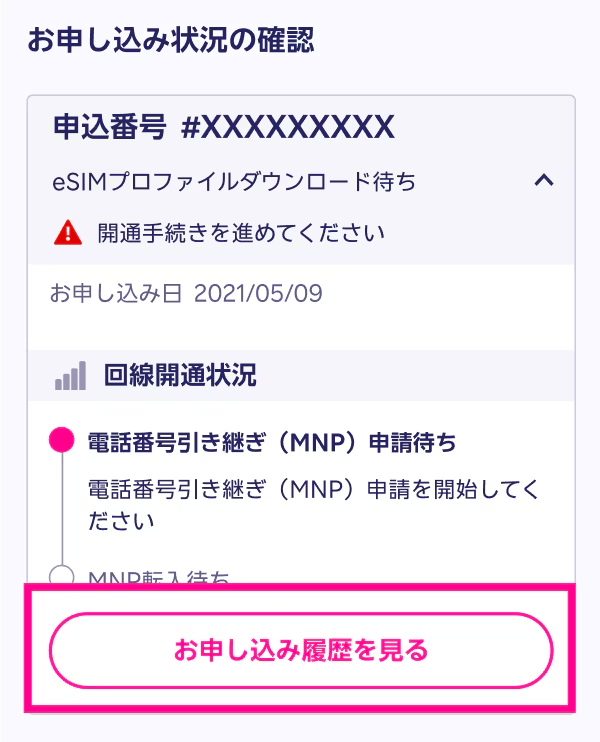
お申し込み状況の確認画面で、ステータスが「eSIMプロファイルダウンロード待ち」のまま「開通手続きを進めてください」と警告が出る状態です。これは端末側での設定(開通手続き)がまだ完了していないことを意味します。
出典:楽天モバイル「スマホでかんたん本人確認からのeSIM開通方法」
原因の解説|なぜ開通手続きが止まるのか
本人確認の不備
楽天モバイルの公式FAQでは、開通できない主な状況として「本人確認不備」「製品の発送準備中/配送中」「開通手続き未実施」の3つを挙げています。本人確認に不備があると、以降の手続きには進めません。本人確認の再実施、または契約者情報の更新が必要になります。
通信環境の問題
eSIMのダウンロードと開通手続きには、インターネット接続が欠かせません(Wi-Fi推奨)。特に次のような状態だと、ダウンロード中にエラーが出やすいと説明されています。
- ログイン認証が必要な公共のフリーWi-Fiを使っている
- 電波状況が不安定な回線で通信している
- QRコードの読み込み手順を誤っている
- EID(端末ごとのeSIM識別番号)の入力を誤っている
- SIMロックが解除されていない
このうちQRコードの読み込み手順の誤り・EIDの入力誤り・SIMロックの未解除は、公式特集記事でも原因として挙げられています。それぞれの対処は後述の「解決手順」で説明します。
「QRコードが消えた=開通完了」という誤解
公式コミュニティの投稿(2024-02-25)では、「eSIMプロファイルダウンロード完了」の表示から2日以上進まなかった事例が報告されています。原因は、申し込み画面から開通用QRコードが消えたことを開通完了と思い込んでいたことでした。実際には、端末へのインストールが終わっていなかったのです。
楽天モバイル側の通信障害・メンテナンス
自分の端末や操作に問題がなくても、事業者側の障害やメンテナンスで手続きが遅れることがあります。何を試しても進まないときは、この可能性も視野に入れましょう。
解決手順|症状別の対処法をステップで解説
パターン①本人確認不備でボタンが出ない場合
- 「【重要】楽天モバイル 本人確認情報の不備による本人確認再実施のお願い」という件名のメールを探す(迷惑メールフォルダも確認)
- メール内のリンクから、本人確認の再実施または契約者情報の更新を行う
- 完了後、my 楽天モバイル(アプリまたはWebサイト)の申込履歴に「eSIM開通手続きに進む」ボタンが表示されるか確認する
パターン②ダウンロード中にエラーが出る場合
公式FAQで案内されている操作を、上から順に試してください。
| 順番 | 操作 | ポイント |
|---|---|---|
| 1 | モバイルデータ通信をOFF→ON | 通信の状態をリセットする |
| 2 | 機内モードをON→OFF | 電波をつかみ直させる |
| 3 | Wi-FiをON→OFF | 公共Wi-Fiなら自宅など安定した回線に切り替えてから再試行 |
| 4 | OSを最新版にアップデート | 古いOSのままだと設定が進まないことがある |
| 5 | 設定画面で電話番号を確認 | 「不明」と表示されていないかを見る |
すぐに結果が変わらなくても、少し時間をおいてから再試行すると進むことがあります。
上記を試しても直らない場合、原因は次のいずれかかもしれません。
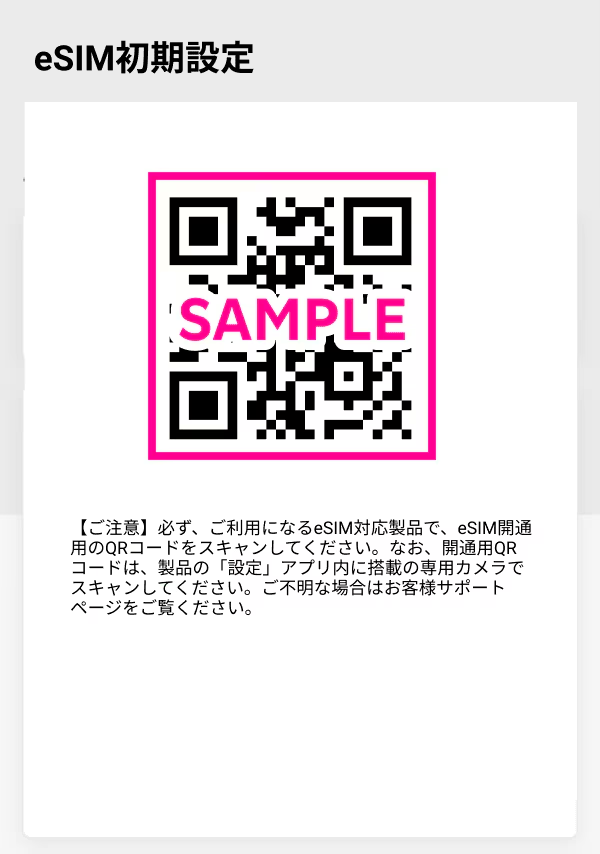
- QRコードの読み込み手順の誤り:QRコードは表示のたびに新しく発行されるため、読み取れないときは後述の「パターン③」で紹介するQRコード再表示の方法を試してください。
- EID(端末ごとのeSIM識別番号)の入力誤り:手入力が必要な場面では、端末の設定アプリに表示されるEIDと見比べながら入力し直してください。
- SIMロックの未解除:SIMロックがかかったままの端末では新しいeSIMを利用できないため、端末のSIMロック解除状況を確認してください。
パターン③ダウンロード完了から開通に進まない場合
まず、QRコードが消えただけで安心せず、ステータスが「開通完了」になっているかを確認しましょう。未完了なら、my 楽天モバイル(アプリまたはWebサイト)を開き、「契約プラン」→「申込履歴」→該当の申込番号→「eSIM開通手続きに進む」の順で操作します。
出典:楽天モバイル「スマホでかんたん本人確認からのeSIM開通方法」
QRコードを表示し直したい場合は、公式コミュニティで、別のPCのブラウザから申請履歴を開いてQRコードを表示する方法が案内されています。スマホ1台では読み取れないときに試してみてください。
機種変更時のeSIM再発行手順
機種変更や開通の失敗でeSIMを入れ直す場合は、再発行を申請します。手数料は0円です(2026-09-27時点)。
- Rakuten Linkアプリ内の「my 楽天モバイル」を開く
- 「各種手続き」→「回線のお手続き」からSIM再発行(eSIM)を申請する
- 「[楽天モバイル] eSIMプロファイルダウンロードのお願い」という件名のメールを待つ
- メール受信後、「契約プラン」→「申込履歴」→該当の申込番号→「eSIM開通手続きに進む」の順で操作する
メールが届く前は開通操作ができない点に注意してください。再発行にかかる時間は、目安として数時間程度とされています(参考:esimDB、楽天モバイル法人サポート)。
それでも解決しない場合の対処法
まずは楽天モバイルの障害・メンテナンス情報で、通信障害が起きていないかを確認しましょう。障害が出ている場合は、復旧を待ってから再試行するのが近道です。
障害がなければ、公式の窓口に相談します。公式コミュニティの事例でも、Wi-Fiの切断で開通に失敗したケースが、最終的にオペレーター対応のeSIM再発行で解決しています。
| 窓口 | 内容 | 受付時間(2026-09-27時点) |
|---|---|---|
| 公式チャット | AI対応から有人オペレーターへ切り替え可能 | 9:00〜23:00(最終受付22:30) |
| 電話(契約中の問い合わせ) | 050-5434-4653(Rakuten Link経由なら通話料無料とされる) | 9:00〜17:00・年中無休 |
| 電話(新規申し込み・MNP転入) | 0800-805-0090(通話料無料とされる) | 9:00〜17:00・年中無休 |
チャットの受付時間は公式コミュニティでの案内、電話番号と受付時間は第三者サイトの記載にもとづきます。変更されている可能性があるため、楽天モバイル公式サポートで最新の番号・受付時間を確認してから連絡してください。
まとめ|再発防止のためにできること
楽天モバイルのeSIMが開通しないときは、「ボタンが出ない」「ダウンロード中にエラー」「完了から進まない」のどれに当たるかを見極めるのが第一歩です。症状が分かれば、やるべき操作はそれほど多くありません。
次回以降の手続きで同じつまずきを防ぐために、次の3点を意識しておきましょう。
- 開通作業は、自宅など安定したWi-Fi環境で行う
- 本人確認のあとは、再実施のお願いメールが届いていないか迷惑メールフォルダまで確認する
- ステータスは「ダウンロード待ち」「ダウンロード完了」などの文言まで読み、「開通完了」になるまで見届ける
いま手続きが止まっている方は、結論の早見表で自分のパターンを確認し、該当する手順から試してみてください。それでも進まなければ、公式チャットに相談しましょう。