KB5129195がインストールできない時の対処法5選【エラー0x800f0831/ダウンロード停止】
「KB5129195をインストールしようとしても失敗する」「ダウンロードが4%のまま何日も進まない」と困っていませんか。KB5129195は2026年9月14日に配信された緊急の更新プログラムで、配信直後からMicrosoftの公式Q&Aにもインストール失敗の報告が複数寄せられています。
この記事では、Microsoft公式情報とQ&Aの実例をもとに、KB5129195がインストールできない原因と5つの対処法を、簡単な順に紹介します。記載内容は2026-09-28時点の情報です。
結論:KB5129195がインストールできない・ダウンロードが進まないときの対処法
結論から言うと、まずPCを再起動して再試行してください。エラーコード0x800f0831が出る場合は「DISMとSFCによる修復」、ダウンロードが進まない場合は「Windows Updateのキャッシュのリセット」が有効です。それでも直らなければ、Microsoft Update Catalogから手動でインストールする方法があります。
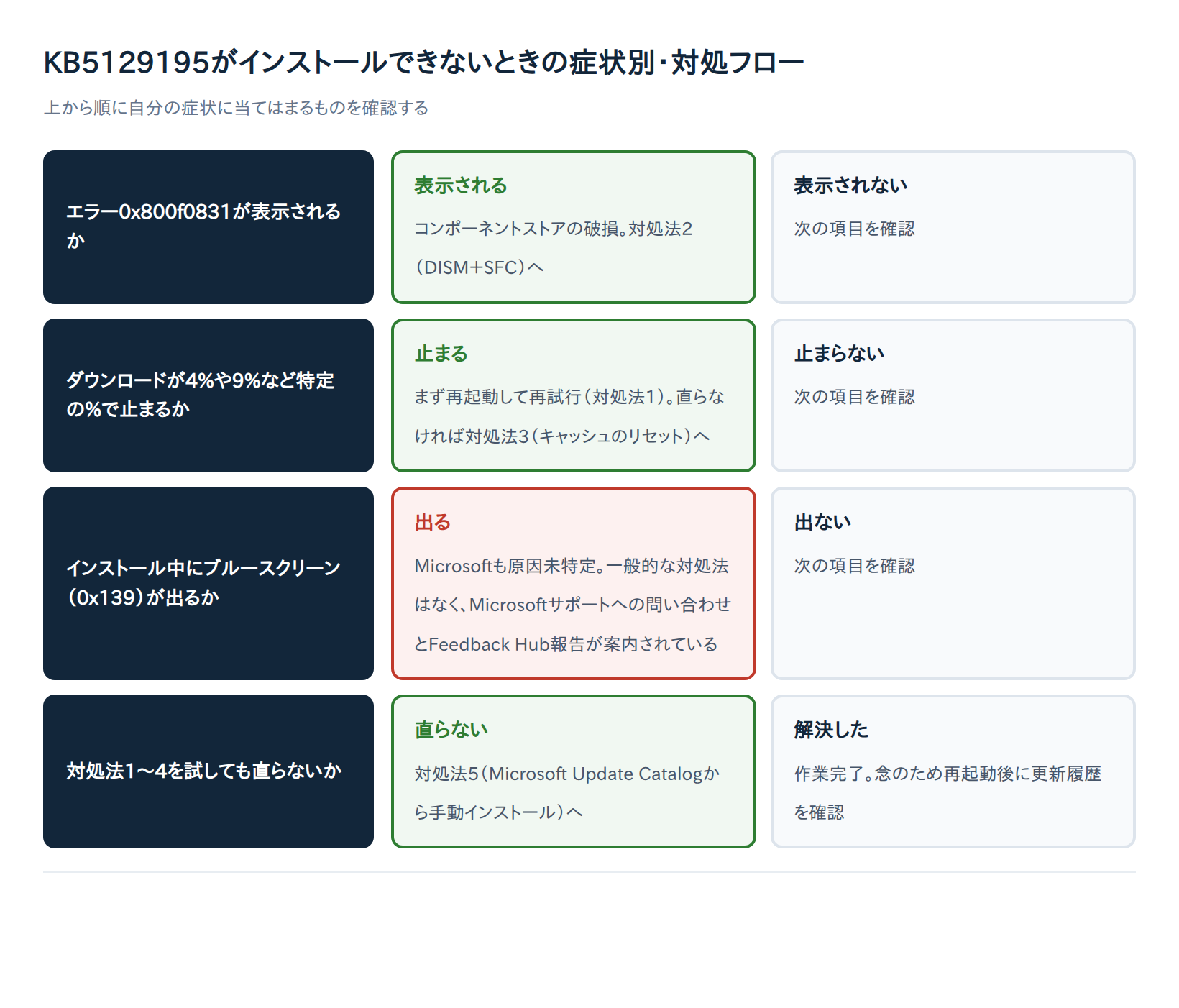
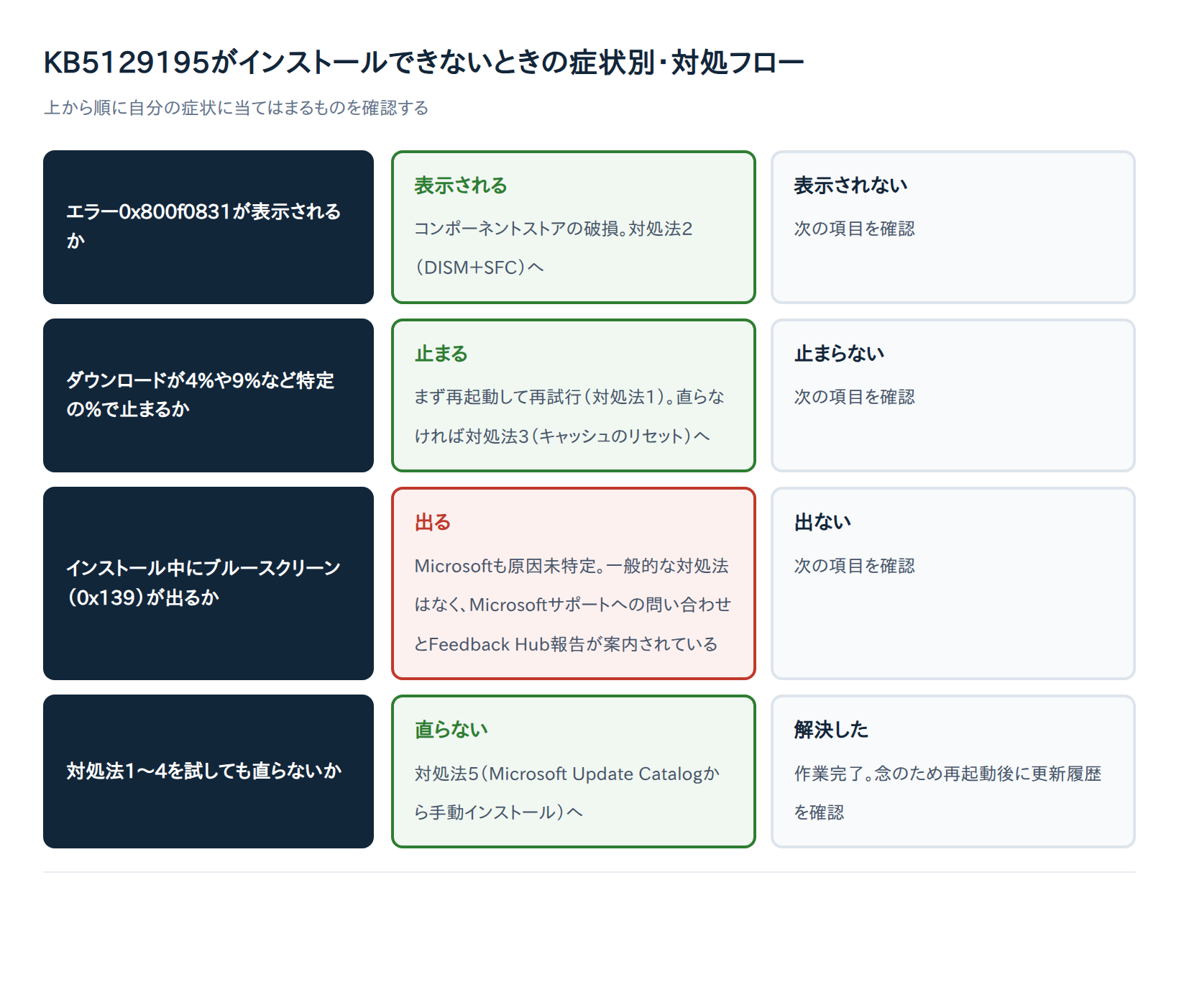
症状ごとの原因と、最初に試す対処法は次のとおりです。
| 症状 | 考えられる原因 | 最初に試す対処 |
|---|---|---|
| エラー0x800f0831で失敗する | コンポーネントストアの破損、必要なパッケージの不足 | 対処法2(DISM+SFC) |
| ダウンロードが4%や9%で止まる | 更新キャッシュの破損、またはMicrosoft側の配信の問題 | 対処法1→対処法3 |
| インストール中にブルースクリーン(0x139) | Microsoftも原因を特定できていない | Microsoftサポートへ相談(詳しくは「ブルースクリーン(0x139)はMicrosoftへ報告する」を参照) |
| 失敗後に「ブート可能なデバイスがない」 | EFIシステムパーティションの容量不足(報告例あり) | 作業前のバックアップが重要 |
なお、ダウンロードが進まない問題は「Microsoft側の問題が解消されて自然に直った」という報告がある一方、2026-09-27時点でも再発の報告があります。完全に解消したとは言い切れないため、半日〜1日程度時間をおいてから再試行するのも選択肢の一つです。
作業を始める前に、大切なファイルは外付けドライブやクラウドにバックアップしておきましょう。後述するように、更新の失敗をきっかけにPCが起動しなくなった例も報告されています。
KB5129195がインストールできないときに起きていること
ここからは、KB5129195がインストールできないときに起きていることを整理したうえで、原因と対処法を順に見ていきます。
KB5129195とはどんな更新プログラムか
Microsoft公式サポートページによると、KB5129195は2026年9月14日に配信されたアウトオブバンド(OOB)更新です。OOBとは、月例の定期配信日以外に臨時で出される更新のことです。9月9日配信のKB5124008を適用した後に起きたリモートデスクトップ接続の不安定化やUSBオーディオの不具合などを修正し、脆弱性CVE-2026-62721にも対応しています。
| 項目 | 内容 |
|---|---|
| 配信日 | 2026年9月14日 |
| 対象と更新後のビルド | Windows 11 25H2:26200.9457/24H2:26100.9457 |
| 配信元 | Windows Update、Windows Update for Business、Microsoft Update Catalog、WSUS |
| 主な目的 | KB5124008適用後の不具合の修正、CVE-2026-62721への対応 |
よくある症状
Microsoft Q&Aに寄せられている報告では、次のような症状が見られます。
- インストールがエラー0x800f0831で失敗する
- ダウンロードが4%や9%で止まり、数日たっても進まない
- 「セキュリティ更新プログラムのダウンロードに失敗しました」と表示され続ける
- 再起動しても同じ状態を繰り返す
エラーコードが表示されるか、ダウンロードの段階で止まるかで、試すべき対処法が変わります。まず自分の症状がどちらに当てはまるかを確認してください。
なぜKB5129195のインストール・ダウンロードが失敗するのか(原因)
KB5129195のインストール失敗には、報告例からいくつかのパターンがあることが分かっています。
エラー0x800f0831:コンポーネントストアの破損
2026年9月16日のMicrosoft Q&Aの投稿では、KB5129195(26200.9457)のインストールがエラー0x800f0831で失敗したと報告されています。0x800f0831は、Windowsの更新部品を保管する「コンポーネントストア」の破損や、必要なパッケージの不足・不完全な適用を示すエラーです。回答では、DISMとSFCによる修復が案内されています。
ダウンロードが止まる:キャッシュの破損か配信側の問題
2026年9月22日のMicrosoft Q&Aの投稿では、ダウンロードが4%や9%で3日間止まったと報告されています。原因として考えられるのは、更新ファイルを一時保存するSoftwareDistributionフォルダの破損、またはMicrosoft側の一時的な配信の問題です。
このスレッドでは9月23日、利用者から次のような報告がありました。
Windows Updateトラブルシューターは機能しませんでしたが、現在Microsoftが問題を解決したようで、通常の方法でセキュリティ更新プログラムをインストールできるようになりました(Microsoft Q&A・noordkaap氏の投稿、2026年9月23日、日本語訳)
ただし同じスレッドでは、9月27日にも新しいノートPCで同じ症状が起きたという追加報告があります。問題が完全に収束したとは言い切れない状況です。
そのほかに報告されているエラー
| エラー | 報告内容 | 状況 |
|---|---|---|
| 0x8007010b | Windows 11 Pro 25H2でKB5129195が失敗(Sysnative Forums) | スレッドの本文を確認できておらず、解決策は不明 |
| 0x139 KERNEL_SECURITY_CHECK_FAILURE(Windows Updateエラー0x800F0845) | 適用中にブルースクリーンでクラッシュ(Microsoft Q&A) | Microsoftのモデレーターも直接の原因は未特定と回答 |
0x139の事例では、DISMやSFC、サードパーティ製ドライバーの削除、VBS(仮想化ベースのセキュリティ)の無効化を試しても改善しなかったとされています。一般的な対処法では直らない可能性が高いため、後述の「それでも解決しない場合」を参照してください。
注意:EFIパーティション不足で起動できなくなった例
2026年9月18日のMicrosoft Q&Aの投稿では、KB5129195のインストールに失敗した後、元に戻す処理の途中でDell製PCが起動しなくなり「ブート可能なデバイスがない」と表示されたと報告されています。原因は、起動に使うEFIシステムパーティションが100MBしかなく、更新に必要な容量が足りなかったことでした。
投稿者はWindowsを新規インストールしてEFIパーティションを200MBに広げ、起動できるようにしましたが、Cドライブのファイルはすべて失われたとのことです。報告は1件のみで、どのくらいの頻度で起きるかは分かっていません。それでも、対処を始める前にバックアップを取っておくことを強くおすすめします。
症状別・対処法の選び方
5つの対処法は、簡単なものから順に並べています。症状に合うものから試し、直らなければ次へ進んでください。
| 対処法 | 向いている症状 | 難しさの目安 |
|---|---|---|
| 1. 再起動して再試行 | すべての症状 | 簡単 |
| 2. DISMとSFCで修復 | エラー0x800f0831が出る | 普通(コマンド入力あり) |
| 3. SoftwareDistribution・catroot2のリネーム | ダウンロードが進まない | 普通(コマンド入力あり) |
| 4. Windows Updateトラブルシューティング | 原因が分からないとき | 簡単 |
| 5. Microsoft Update Catalogから手動インストール | 1〜4で直らない | やや難しい |
対処法1:再起動してから再試行する
最も簡単なのは、PCを一度再起動してから更新をやり直す方法です。
- スタートメニューからPCを再起動する
- 「設定」→「Windows Update」を開く
- 「更新プログラムのチェック」をクリックして再試行する
ダウンロードが止まる問題は配信側の問題が解消されて直ったという報告もあるため、半日〜1日程度時間をおいてから再試行するのも有効です。直らない場合は次の対処法へ進みましょう。
対処法2:DISMとSFCでシステムファイルを修復する(エラーコードが出る場合)
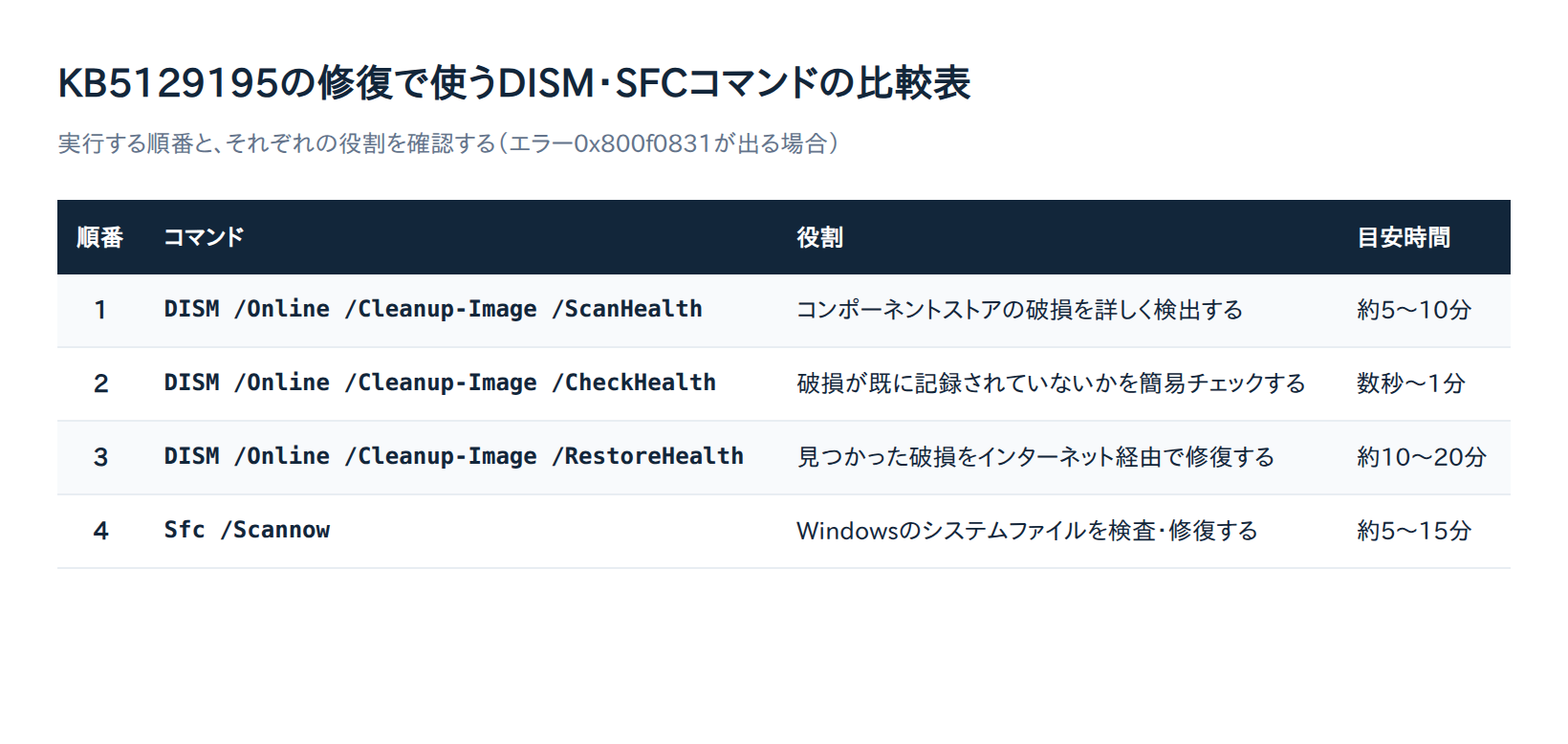
エラー0x800f0831が表示される場合は、この方法が第一候補です。Microsoft Q&Aの回答でも、この順番での実行が推奨されています。
DISMとSFCの実行手順
- スタートボタンを右クリックし、「ターミナル(管理者)」を開く
- 次のコマンドを1行ずつ順に実行する
DISM /Online /Cleanup-Image /ScanHealth
DISM /Online /Cleanup-Image /CheckHealth
DISM /Online /Cleanup-Image /RestoreHealth
Sfc /Scannow- すべて完了したらPCを再起動し、Windows Updateを再試行する
DISM /Online /Cleanup-Image /RestoreHealth は環境によって10〜20分以上かかることがあり、途中で進捗バーが止まって見えることがあります。フリーズしたように見えても、途中で電源を切ったりウィンドウを閉じたりせず、そのまま数十分は待ってください。処理を強制的に中断すると、かえってコンポーネントストアの状態を悪化させるおそれがあります。
コマンドの実行中に「アクセスが拒否されました」と表示された場合は、ターミナルを管理者権限で開き直してから実行し直してください。「指定されたファイルが見つかりません」など別のエラーが出た場合は、一度PCを再起動してから同じコマンドをやり直すと解消することがあります。
各コマンドの役割
| コマンド | 役割 |
|---|---|
| DISM /ScanHealth | コンポーネントストアの破損を詳しく検出する |
| DISM /CheckHealth | 破損が記録されていないかを簡易チェックする |
| DISM /RestoreHealth | 見つかった破損を修復する |
| Sfc /Scannow | Windowsのシステムファイルを検査・修復する |
対処法3:SoftwareDistributionフォルダとcatroot2をリネームする(ダウンロードが進まない場合)
ダウンロードが特定のパーセントで止まる場合は、Windows Updateのキャッシュをリセットします。フォルダの名前を変えておくと、Windowsが新しいフォルダを作り直してくれます。4%や9%で止まったMicrosoft Q&Aのスレッドでも案内されている方法です。
キャッシュをリセットする手順
- 管理者権限でコマンドプロンプトを開く
- 次のコマンドを1行ずつ順に実行する
net stop wuauserv
net stop cryptSvc
net stop bits
net stop msiserver
Ren C:\Windows\SoftwareDistribution SoftwareDistribution.old
Ren C:\Windows\System32\catroot2 Catroot2.old
net start wuauserv
net start cryptSvc
net start bits
net start msiserver- PCを再起動し、Windows Updateを再試行する
最初の4行で更新関連のサービスを止め、次の2行でフォルダの名前を変え、最後の4行でサービスを再開しています。手順を飛ばさず、上から順番どおりに実行してください。
Ren のコマンドで「指定されたファイルが見つかりません」と表示される場合は、直前の net stop が正しく実行できているか確認してください。「アクセスが拒否されました」と表示される場合は、コマンドプロンプトを管理者権限で開き直してから、最初からやり直してください。
対処法4:Windows Updateトラブルシューティングを実行する
Windowsに標準で用意されている修復ツールを使う方法です。
- 「設定」→「システム」→「トラブルシューティング」を開く
- 「その他のトラブルシューター」を選ぶ
- 「Windows Update」の「実行」をクリックする
ただし、前述のQ&Aでは「トラブルシューターは効かなかった」という報告もあります。改善しない場合は、最後の手段である手動インストールに進みましょう。
対処法5:Microsoft Update Catalogから手動でインストールする(最終手段)
Windows Updateを経由せず、更新ファイルを直接ダウンロードして適用する方法です。
手動インストールの手順
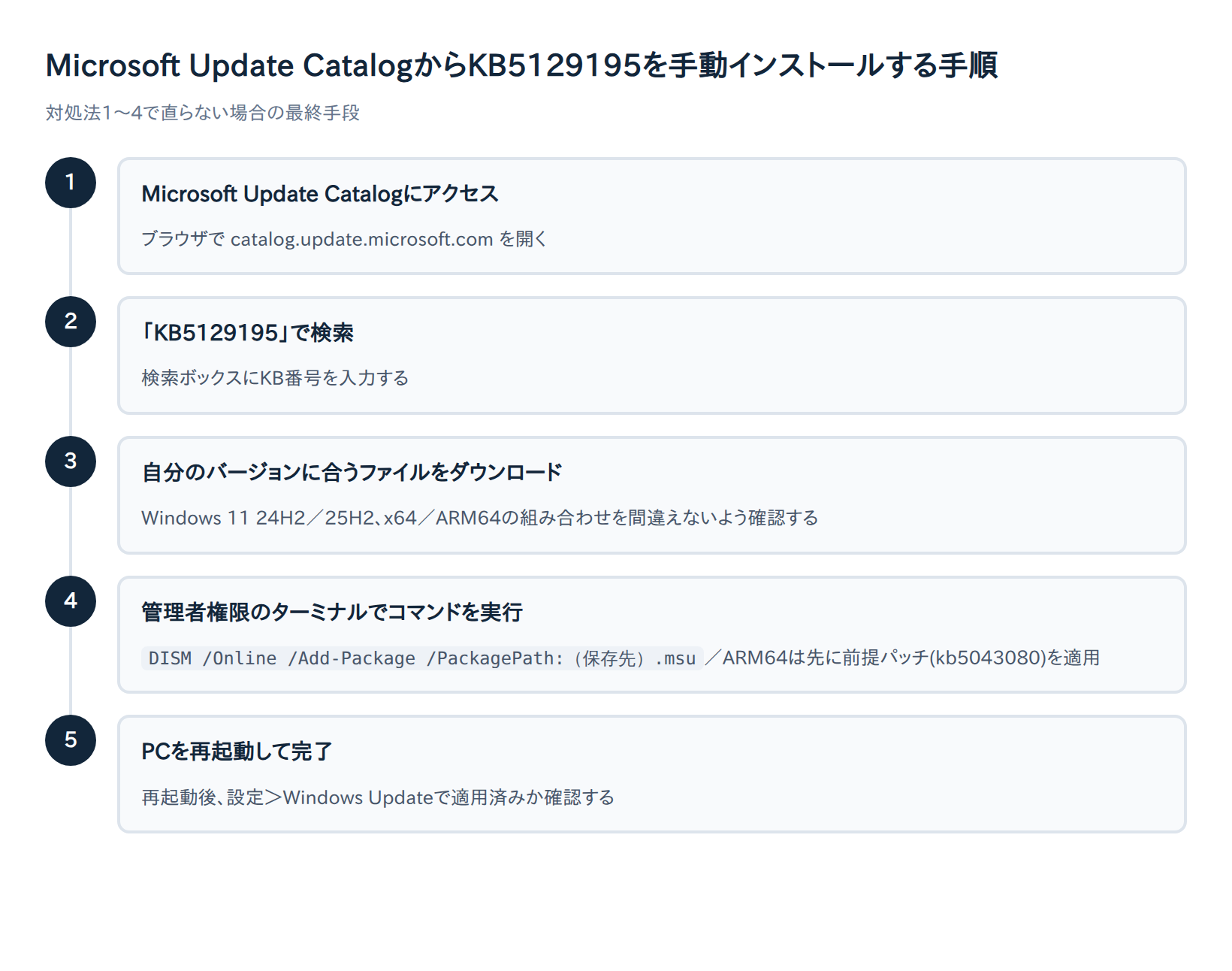
- ブラウザでMicrosoft Update Catalogにアクセスする
- 「KB5129195」で検索する
- 自分のWindowsのバージョン(24H2/25H2)とアーキテクチャ(x64/ARM64)に合ったファイルをダウンロードする
- 管理者権限のコマンドプロンプトで次のコマンドを実行する(ファイルの保存場所と名前は自分の環境に合わせる)
DISM /Online /Add-Package /PackagePath:c:\packages\(ファイル名).msu- 完了したらPCを再起動する
ARM64版は前提の更新に注意
Microsoft Q&Aの回答では、ARM64版の場合は先にwindows11.0-kb5043080-arm64.msuを適用し、その後にwindows11.0-kb5129195-arm64.msuを適用する手順が案内されています。x64版でも、先に別の更新が必要になる場合があります。カタログの検索結果に複数のファイルが表示されたら、説明を確認してから適用してください。
それでも解決しない場合の対処法
CBSログで不足しているパッケージを確認する
ここから先はコマンド操作に慣れていないとやや難しく感じる作業です。無理に読み解こうとせず、難しいと感じた時点で次項のMicrosoftサポートへの相談に切り替えても構いません。
0x800f0831が解消しない場合は、C:\Windows\Logs\CBS にあるCBSログを確認すると、不足しているパッケージを特定できることがあります。特定できたら、Microsoft Update Catalogからそのパッケージを入手して、対処法5と同じ手順でインストールします。レジストリを直接編集するような修復は危険なので、自己判断では行わずMicrosoftサポートに相談しましょう。
ブルースクリーン(0x139)はMicrosoftへ報告する
0x139 KERNEL_SECURITY_CHECK_FAILUREでクラッシュする症状は、2026-09-28時点で一般的な解決策が見つかっていません。Microsoftのモデレーターは、Microsoftサポートへの正式な問い合わせと、Feedback Hubでの報告を勧めています。今後、追加の修正プログラムが配信される可能性もあります。
PCが起動しなくなった場合
「ブート可能なデバイスがありません」などと表示されて起動しなくなった場合は、むやみに再インストールしないでください。前述の例のように、再インストールするとCドライブのファイルが失われることがあります。メーカーのサポートやMicrosoftサポートに相談し、データを救出する方法を確認しましょう。
まとめ
KB5129195がインストールできない・ダウンロードが進まないときは、次の順番で試してみてください。
- 再起動して再試行する(時間をおくのも有効)
- エラー0x800f0831ならDISMとSFCで修復する
- ダウンロードが止まるならSoftwareDistributionとcatroot2をリネームする
- Windows Updateトラブルシューティングを実行する
- Microsoft Update Catalogから手動でインストールする
KB5129195は、9月のKB5124008で起きた不具合を直すための臨時更新です。慌てず、簡単な方法から一つずつ試していきましょう。
再発を防ぐために、更新の前には大切なファイルをバックアップする習慣をつけておきましょう。
今回紹介した対処法で直らない場合も、焦る必要はありません。ダウンロード停止の問題は一部で自然に解消した報告もある一方、2026-09-27時点でも再発の報告があるように、状況は今も変わり続けています。今後Microsoftから追加の修正プログラムが配信される可能性もあるため、このページをブックマークしておき、Microsoft公式サポートページとあわせて数日おきに最新の状況を確認してみてください。