【解決済み】LINEMO(My Menu)にログインできない原因と対処法7選
「LINEMOのMy Menuにログインできない」「LINEMO IDとパスワードを入れても弾かれる」と困っていませんか。料金の確認やプラン変更ができず、焦ってしまいますよね。
この記事では、LINEMOにログインできない原因と対処法を、公式FAQの内容をもとに症状別に整理しました。順番に確認すれば、多くのケースは自分で解決できます。
結論
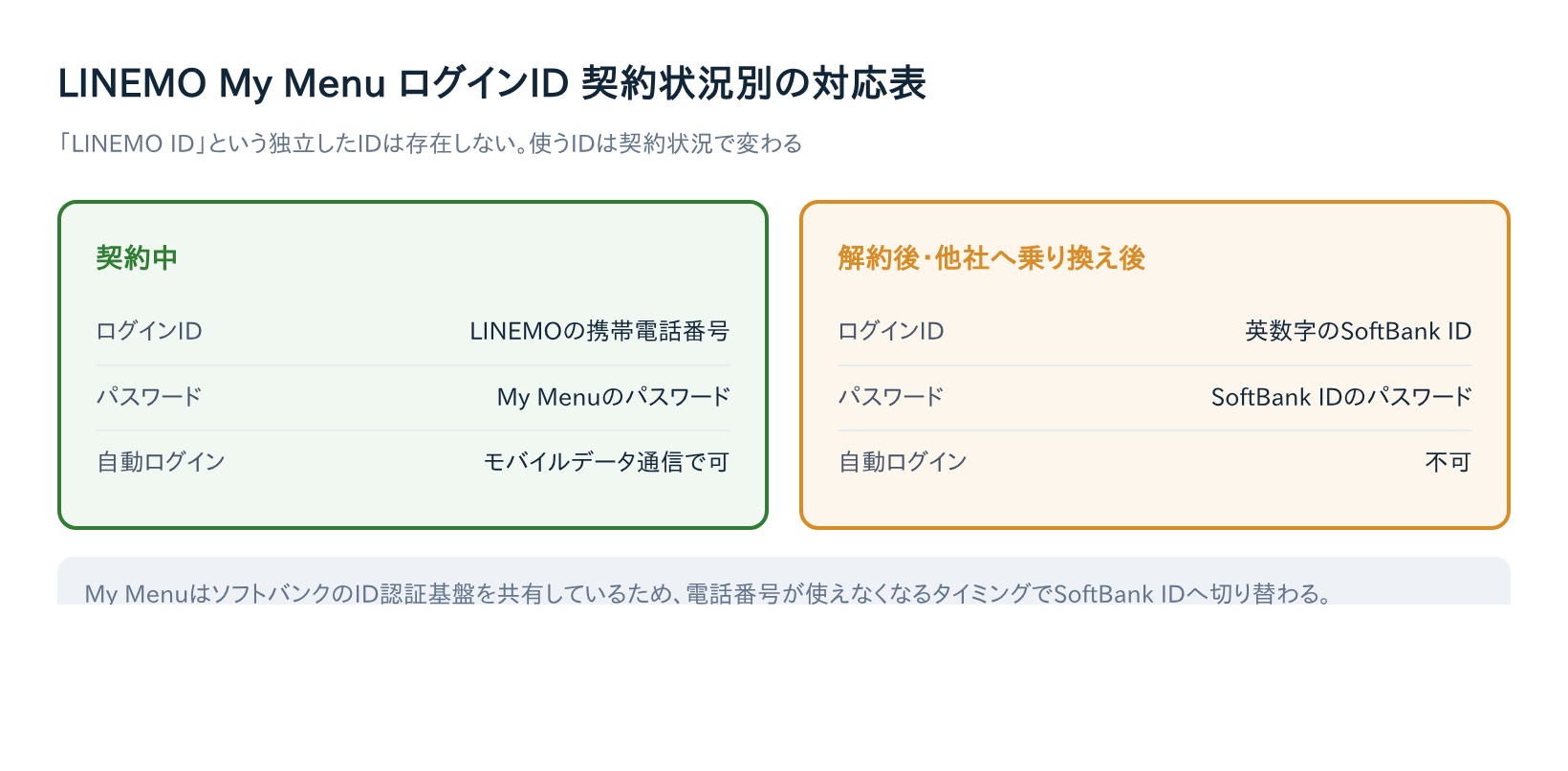
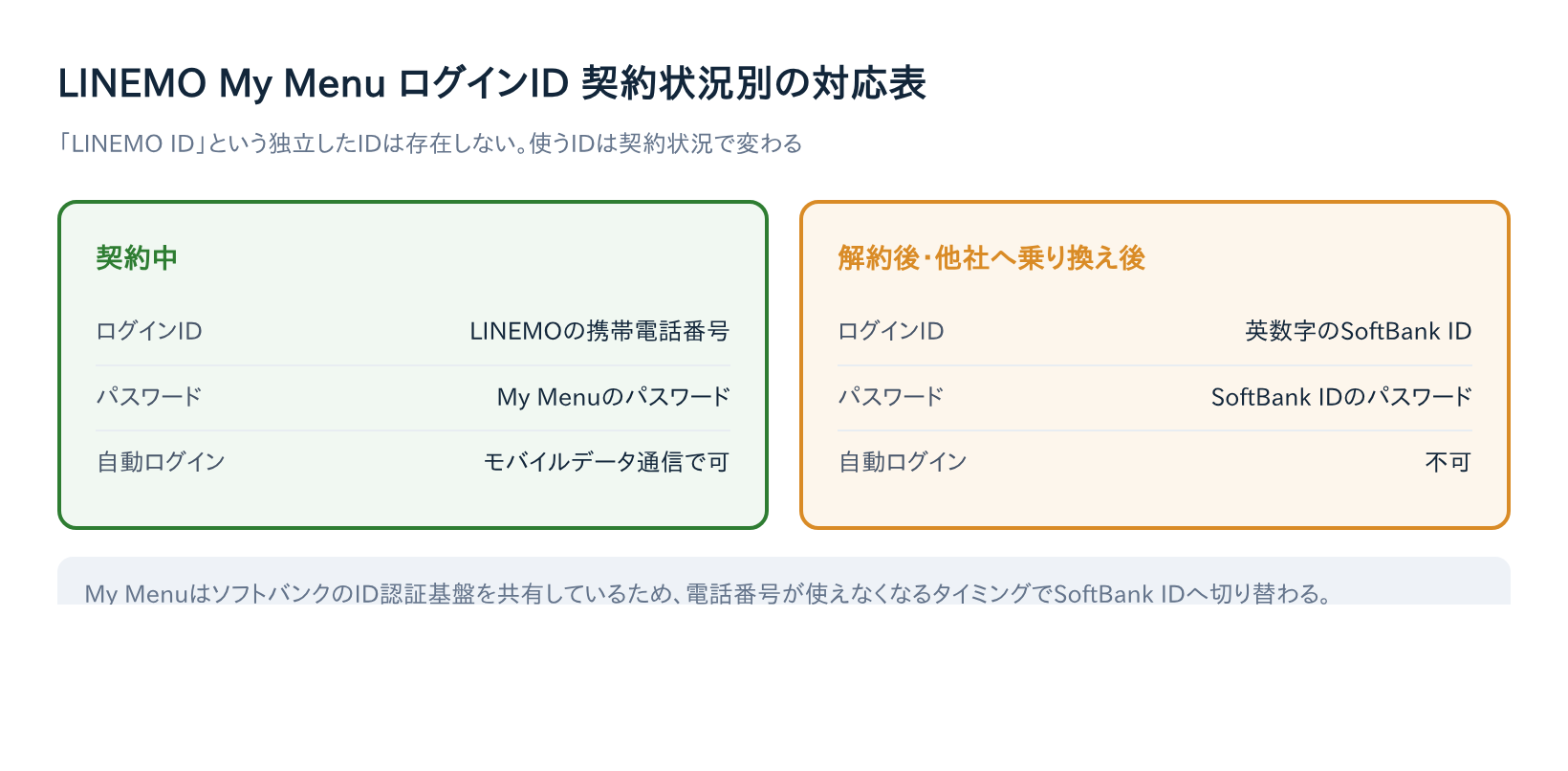
先に結論です。LINEMOには「LINEMO ID」という独立したIDはありません。ログインに使うIDは、契約状況によって次の2パターンに分かれます。
| 契約状況 | ログインID | パスワード | 自動ログイン |
|---|---|---|---|
| 契約中 | LINEMOの携帯電話番号 | My Menuのパスワード | Wi-Fiオフ+モバイルデータ通信で可 |
| 解約後・他社へ乗り換え後 | 英数字のSoftBank ID | SoftBank IDのパスワード | 不可 |
契約中は「電話番号+パスワード」でログインします(LINEMO公式:My Menuの初期登録)。解約・乗り換え後は電話番号でログインできなくなり、SoftBank IDが必要です(LINEMO公式FAQ)。
LINEMOはソフトバンクのグループサービスで、ソフトバンクの共通アカウント(SoftBank ID)を使う仕組みのためです。まずは自分がどちらに当てはまるかを確認しましょう。
LINEMOのMy Menuにログインできない、よくある症状
ログインできない状況は、主に次のような形で現れます。自分の症状に近いものを探してください。
- パスワードが正しくないと表示され、先へ進めない
- 4桁の暗証番号を何度か間違え、ログインがロックされた
- SMSで届くはずの確認番号・セキュリティ番号が来ない
- スマホでは自動でログインできたのに、PCやWi-Fi接続時はパスワードを求められる
- 解約・乗り換え後に電話番号を入れてもログインできない
- 複数回線を持っていて、別の回線に切り替えられない
ログインエラー画面の正確な文言やエラーコードは、2026-10-08時点で公開情報からは特定できませんでした。表示内容よりも「どの場面で止まったか」で原因を絞り込むのが近道です。
ログインできない原因(なぜ起きるのか)
LINEMOにログインできない原因は、大きく8つに分けられます。
| No. | 原因 | 主な症状 |
|---|---|---|
| ① | パスワードを忘れた・間違えている | パスワードが違うと表示される |
| ② | 4桁の暗証番号の入力ミスでロック | 一定時間ログインできない |
| ③ | SMSの番号が届かない・期限切れ | 本人確認で止まる |
| ④ | Wi-Fiとモバイルデータでログイン方式が違う | 突然パスワードを求められる |
| ⑤ | 解約・乗り換え後にSoftBank IDが必要 | 電話番号で入れない |
| ⑥ | 複数回線で別回線のIDのまま | 目的の回線が表示されない |
| ⑦ | 深夜のシステムメンテナンス | 時間帯によって入れない |
| ⑧ | ブラウザの古いログイン情報・古いアプリ | エラー画面が出る |
原因①〜③:パスワード・暗証番号・SMSのつまずき
もっとも多いのが、パスワードの失念です。My Menuのパスワードは半角英数字・記号のうち2種類以上を組み合わせた8文字以上で設定するため、忘れやすい傾向があります。→対処法1で再設定できます。
パスワード再設定では、契約時に決めた4桁の暗証番号も使います。これを一定回数間違えると、ログイン自体が一定時間ロックされます(LINEMO公式FAQ)。→対処法2でロック解除の方法を確認できます。
また、個人情報メニューなどを開く際、追加の本人確認として「【Information】」という送信元から3桁のセキュリティ番号がSMSで届く場合があります。届かない・期限が切れた場合は先へ進めません(LINEMO公式FAQ)。→対処法3で対処できます。
原因④:Wi-Fi接続中は自動ログインできない
My Menuへの入り方には「パスワード入力」と「自動ログイン」の2種類があります。自動ログインはモバイルデータ通信で開いた時だけ使え、PCやWi-Fi接続時はパスワードが必要です。
初回はスマホで自動ログインしていたため、パスワードを設定した覚えがないという人も少なくありません。Wi-Fi環境で急にパスワードを求められて混乱する、典型的なパターンです(参考:ちびめがね)。→対処法4で対応できます。
原因⑤・⑥:解約後のID切り替えと複数回線
解約後や他社への乗り換え後は、電話番号ではなく英数字のSoftBank IDでログインします。これを知らずに電話番号を入れ続け、ログインできないケースがあります。
LINEMOはソフトバンクのグループサービスなので、解約後は専用の電話番号IDではなく、ソフトバンク全体で使う共通アカウント「SoftBank ID」に切り替わる、と考えるとわかりやすいです。→対処法5で確認できます。
同じ名義で複数回線を持つ場合、別回線を見るには一度ログアウトしてから入り直す必要があります。自動ログイン中だと切り替えにくく、「ログインできない」と感じやすくなります(LINEMO公式FAQ)。→対処法6で切り替え方を確認できます。
原因⑦・⑧:メンテナンスとブラウザ・アプリの問題
ソフトバンク系のサービス(My SoftBank・My Y!mobile・My Menu)は、深夜から早朝にかけてシステムメンテナンスを行うことがあり、作業中はログインできません。詳しい確認方法は後述の「メンテナンス情報を確認する」をご覧ください。
ワイモバイルなどから乗り換えた場合、同じ端末に以前のセルフケアサイトのログイン情報が残っているとエラー画面が出ることがある、と類似サービスの公式FAQで案内されています(ワイモバイル公式FAQ)。
My SoftBankアプリでLINEMO回線を管理する場合は、アプリのバージョンも原因になりえます。
2025年10月22日からバージョン2.23.0以降のアプリでLINEMO回線を管理できるようになったと報じられています(スマホ情報サイト smhn.info)。→対処法7で対応できます。
症状別の対処法7選(ステップバイステップ)
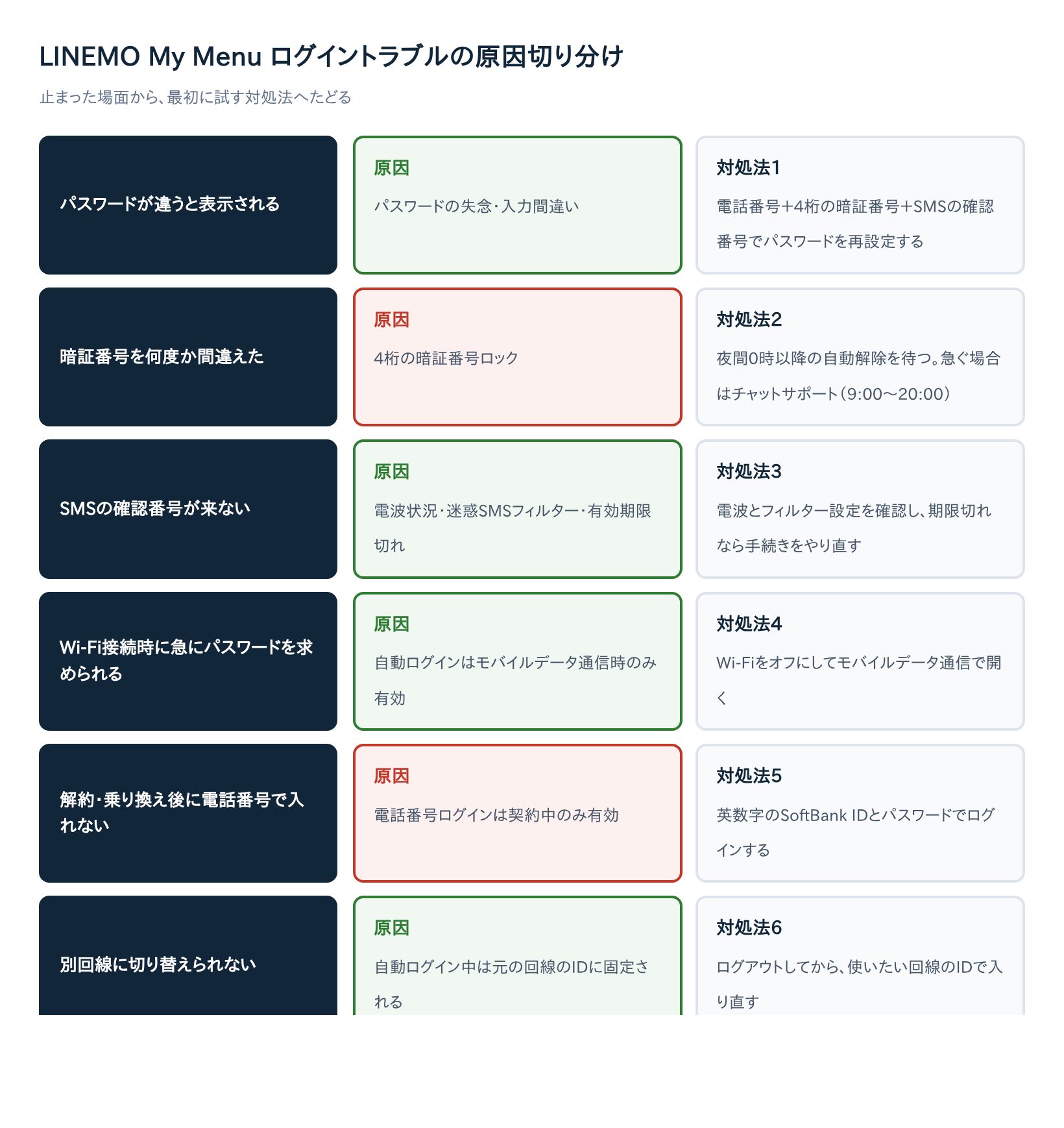
原因が見当ついたら、該当する対処法を試しましょう。上から順に試すのもおすすめです。対処法を試したあとは、そのままLINEMOのMy Menuからログインできるか確認してみてください。
対処法1:パスワードを再設定する
パスワードを忘れた場合は、公式の手順で再設定できます(LINEMO公式FAQ)。
- My Menuのログイン画面で「パスワードをお忘れの方」を選ぶ
- LINEMOの携帯電話番号と、契約時に設定した4桁の暗証番号を入力する
- SMSで届く6桁の確認番号を入力する
- 新しいパスワード(半角英数字・記号のうち2種類以上、8文字以上)を設定する
暗証番号があいまいな場合は、何度も試さないでください。間違えるとロックがかかり、次の対処法2が必要になります。
対処法2:4桁の暗証番号ロックを解除する
暗証番号のロックは時間がたつと自動で解除されます。公式FAQでは「夜間0時から順次ロックを解除しています」と案内されています(LINEMO公式FAQ)。
解除までの具体的な時間は明記されていないため、「何時間で解除」とは言い切れません。急ぎの場合は、チャットサポート(9:00〜20:00、年中無休。2026-10-08時点)に相談しましょう。
なお、ロックはサーバー側の仕組みのため、スマホの再起動やアプリの再インストールだけでは解除されないと考えておくのが安全です。
対処法3:SMSのセキュリティ番号が届かない時
SMSが届かない時は、次の順で確認します。
- 電波の届く場所にいるか、機内モードになっていないか
- 迷惑SMSのフィルターで「【Information】」からのSMSが振り分けられていないか
- 有効期限が切れていないか
公式FAQでは「SMSが届かない場合や有効期限が切れてしまった場合は再度お手続きをお願いします」と案内されています(LINEMO公式FAQ)。番号が来ない時は、最初から手続きをやり直しましょう。
対処法4:Wi-Fiをオフにして自動ログインを試す
パスワードが分からない場合は、スマホのWi-Fiをオフにしてモバイルデータ通信でMy Menuを開いてみてください。
LINEMO公式サイトでも「Wi-FiをOFFにしていただくと自動ログインできます」と案内されています(LINEMO公式サイト)。
自動ログインできたら、その場でパスワードを設定・確認しておくと、次回からPCでも困りません。逆にPCで使いたい場合は、対処法1でパスワードを用意しましょう。
対処法5:解約後・乗り換え後はSoftBank IDでログインする
解約済み、または他社へ乗り換え済みの場合は、電話番号ではなく英数字のSoftBank IDとパスワードでログインします(LINEMO公式FAQ)。
SoftBank IDが分からない場合は、手元にある過去のメールや設定メモを確認してください。見つからない時は、チャットサポートに確認方法を問い合わせるのが確実です。
対処法6:複数回線を切り替える
別の回線にログインしたい時は、次の手順で切り替えます(LINEMO公式FAQ)。
- My Menu画面右上の「メニュー」を開く
- 最下部の「ログアウト」を選ぶ
- 使いたい回線のSoftBank ID(電話番号または英数字ID)とパスワードでログインし直す
自動ログイン中は元の回線に戻されやすいため、Wi-Fi接続でパスワード入力に切り替えると操作しやすくなります。
対処法7:ブラウザの整理とMy SoftBankアプリの最新化
古いログイン情報が原因の場合は、ブラウザのキャッシュやCookieを削除するか、別のブラウザで試してみてください。シークレットモード(閲覧履歴を残さないモード)でも代用できます。
My SoftBankアプリを使う場合は、アプリを最新版に更新しましょう。報道によると、LINEMO回線はバージョン2.23.0以降で「LINEMO回線の認証」という専用の流れでログインするとされています。
最新の手順は公式サイトで確認してください。
それでも解決しない場合の対処法
7つの対処法を試してもログインできない時は、次の2点を確認しましょう。
メンテナンス情報を確認する
深夜〜早朝にログインできない場合は、システムメンテナンスの可能性があります。2026-10-08時点で直近の実施予定は確認できなかったため、ソフトバンクやLINEMOの公式お知らせで最新情報を確認してください。
メンテナンス中であれば、終了後に再度アクセスするだけで解決します。時間をおいて試しましょう。
チャットサポートに問い合わせる
自分で解決できない時は、LINEMOのチャットサポートに相談します。受付時間は9:00〜20:00で、年中無休です(2026-10-08時点)。
問い合わせの際は、次の情報をまとめておくとスムーズです。
| 伝える内容 | 例 |
|---|---|
| 契約状況 | 契約中/解約済み/乗り換え済み |
| ログインに使ったID | 電話番号か、英数字のSoftBank IDか |
| 止まった場面 | パスワード入力、暗証番号入力、SMS認証など |
| 接続環境 | Wi-Fi/モバイルデータ、PC/スマホ、ブラウザ/アプリ |
| 発生した日時 | 深夜帯かどうかも含めて |
まとめ
LINEMOにログインできない時は、まず「LINEMO IDは存在しない」と押さえることが大切です。契約中は電話番号、解約・乗り換え後はSoftBank IDでログインします。
| 症状 | まず試すこと |
|---|---|
| パスワードを忘れた | 対処法1:パスワード再設定 |
| 暗証番号でロックされた | 対処法2:深夜0時以降の自動解除を待つ/チャット相談 |
| SMSが届かない | 対処法3:電波・フィルター確認、再手続き |
| パスワードが分からない | 対処法4:Wi-Fiオフで自動ログイン |
| 解約・乗り換え済み | 対処法5:SoftBank IDでログイン |
| 別回線に切り替えたい | 対処法6:ログアウトして入り直す |
| 古いブラウザ・アプリの情報が残っている | 対処法7:ブラウザの整理とアプリの最新化 |
| 深夜〜早朝だけ入れない | メンテナンスの可能性を確認し、時間をおいて再試行 |
再発を防ぐには、パスワードと4桁の暗証番号をパスワード管理アプリなどに記録しておくと安心です。解約や乗り換えの予定がある人は、手続き前にSoftBank IDを確認しておきましょう。
今まさにログインできずに困っている人は、上の表から自分の症状を選び、対処法を1つずつ試してみてください。