【解決済み】三菱UFJ eスマート証券のパスキーが登録できない原因と直し方
三菱UFJ eスマート証券でパスキーが登録・ログインできないときの結論
三菱UFJ eスマート証券でパスキーが登録できない・ログインできないとき、原因の多くは次の3つのどれかです。①Yahoo! JAPANアプリなど「アプリ内ブラウザ」で開いている、②PC→スマートフォンの順で登録してしまった、③Samsung PassやMicrosoft Authenticatorなど非推奨の保存先を使っている。
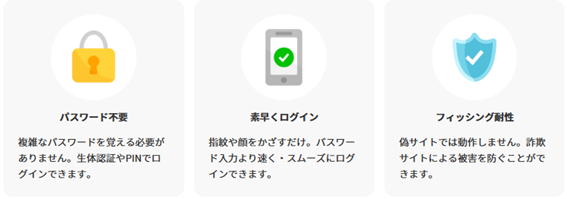
そもそもパスキーとは、パスワードを入力する代わりに指紋認証や顔認証などでログインできる仕組みです。パスワードの入力自体が不要になり、フィッシング詐欺にも強いとされています(メリットの詳細は後述します)。
いずれも証券口座そのものの異常ではなく、端末側の設定と手順で解決できるものです。しかも2026年8月21日時点では、パスキーが使えない環境の人は従来どおり二要素認証でログインできます。まずは落ち着いて、自分の症状がどれに当てはまるかを確認していきましょう。
よくある症状は次の5つです。
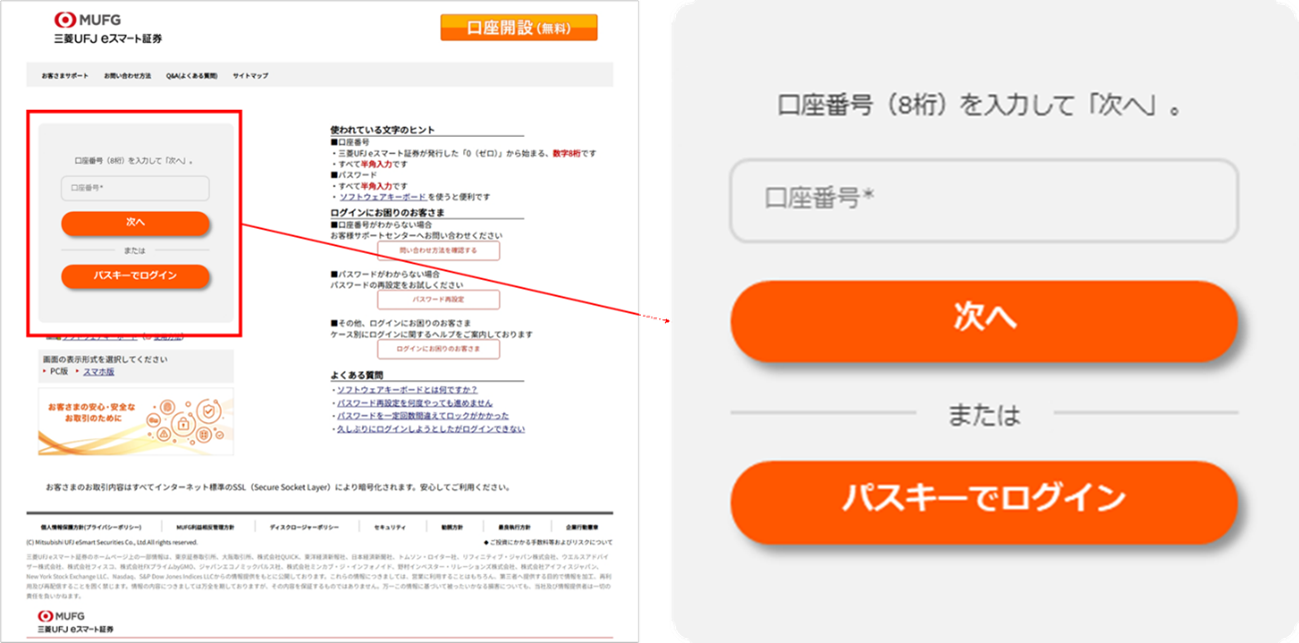
- ログイン画面に「パスキーでログイン」の選択肢が出てこない、押しても進まない
- スマートフォンでQRコードを読み込もうとするとエラーになる
- Windows・Androidでパスキー作成を進めても途中で元の画面に戻ってしまう
- 作成したはずのパスキーでログインしようとすると失敗する
- PCで設定したあと、スマートフォン側でパスキーを登録できなくなった
同社はパスキー認証を2026年4月26日にPCサイト・スマホサイト/アプリ・kabuステーション・くりっく365/株365・FXなど計9チャネルで実装しました(2026年4月15日プレスリリース)。さらに2026年6月18日には段階的な必須化の方針も公表され、いま登録につまずく人が増えています。
三菱UFJ eスマート証券とauカブコム証券は同じ会社です
「auカブコム証券」で検索してたどり着いた方もご安心ください。auカブコム証券は2025年に「三菱UFJ eスマート証券」へブランド変更しており、公式サポートページでも「三菱UFJ eスマート証券(旧社名:auカブコム証券)」と両方の名称が併記されています。口座やログイン方法は同一で、この記事の内容はどちらの呼び方で検索した方にも当てはまります。
パスキーのエラー症状と原因の早見表
ここからは症状ごとに原因と直し方を整理します。まずは下の早見表で、自分がどのパターンかを絞り込んでください。
| 症状 | 考えられる原因 | 対処の目安 |
|---|---|---|
| 「パスキーでログイン」が出ない・進まない | アプリ内ブラウザで開いている | 標準ブラウザで開き直す |
| 作成ボタンを押しても反応しない | OS・ブラウザが推奨環境外 | OSとブラウザを更新する |
| 保存先の選択でエラーになる | 非推奨の認証アプリを使用 | Googleパスワードマネージャーへ |
| スマホ側で登録できない | PCを先に登録した | 登録状況を確認し窓口へ相談 |
| PCログインで認証が完了しない | Bluetoothがオフ・端末が離れている | 双方のBluetoothをオンにする |
パスキーが登録・ログインできない5つの原因
1. アプリ内ブラウザなど推奨環境外で開いている
公式サポートは「一部ブラウザアプリをご利用の場合、パスキー作成(登録)ができません」と明記しており、例としてYahoo! JAPANアプリやGoogleアプリが挙げられています。メールやSNSのリンクから開くと、こうしたアプリ内ブラウザで表示されがちです。Chrome・Safari・Edgeなどの標準ブラウザで開き直すだけで解決するケースが少なくありません。
2. Samsung PassやMicrosoft Authenticatorに保存しようとしている
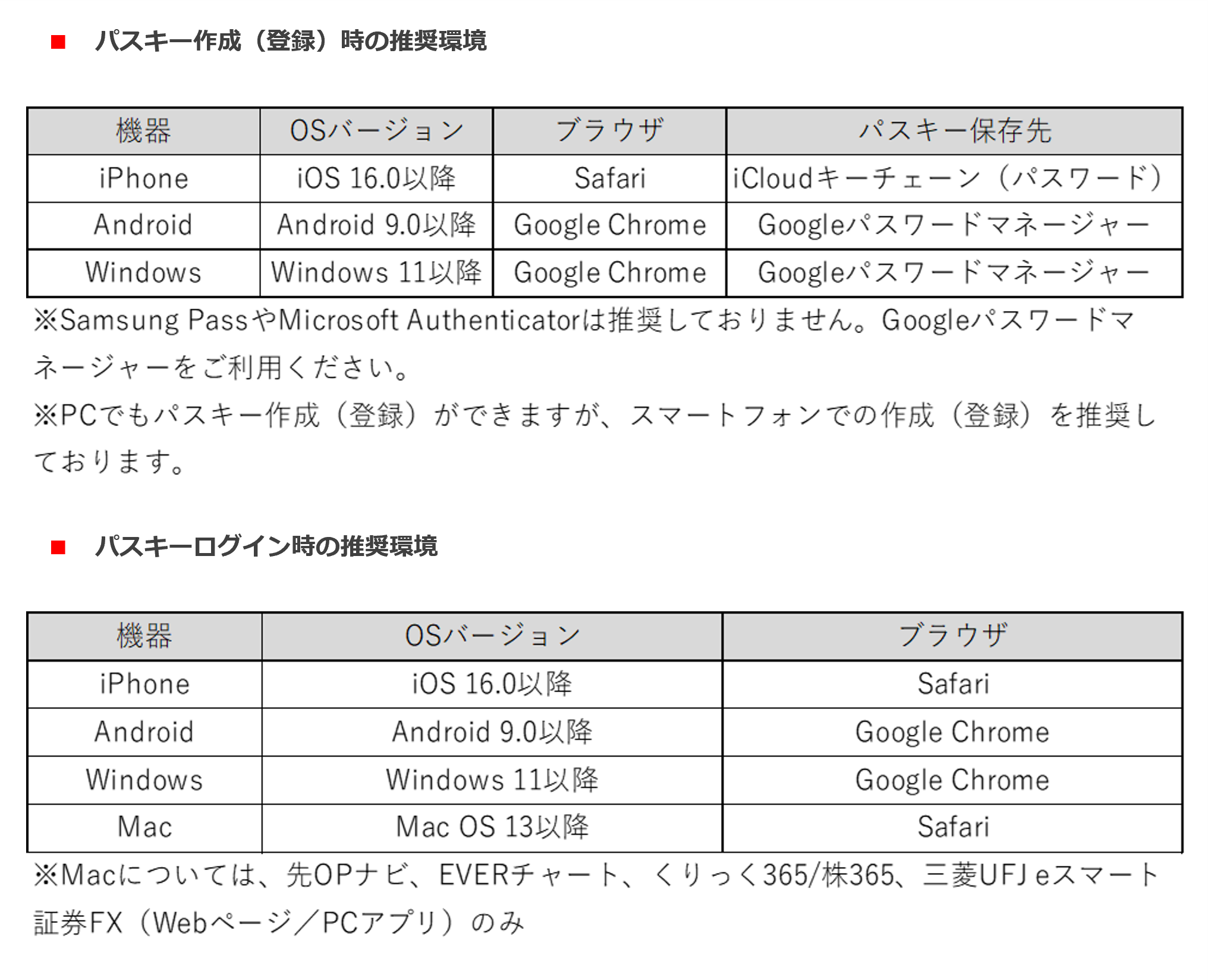
公式サポートには「Samsung PassやMicrosoft Authenticatorは推奨しておりません。Googleパスワードマネージャーをご利用ください」と書かれています。Galaxy端末では初期設定でSamsung Passが保存先候補に出ることがあるため、保存先の選択画面で取り違えないよう注意してください。
3. PC→スマートフォンの順で登録してしまった
これが最もつまずきやすい落とし穴です。公式サポートは「PCとスマートフォンの両端末を登録する場合は、先にスマートフォンから作成(登録)いただく必要があります。先にPCで設定すると、スマートフォン側でパスキーの設定ができなくなることがあります」と明記しています。実際に個人ブログでも、この順序でつまずいた体験が紹介されています。
4. iPhoneの「パスワードとパスキーを自動入力」がオフ
iPhoneでパスキーが使えない場合、公式サポートは「設定」>「一般」>「自動入力とパスワード」の「パスワードとパスキーを自動入力」がオンかを確認するよう案内しています。ここがオフだと、そもそもパスキーの選択肢が画面に現れません。
5. Bluetoothがオフ・PCとスマホが離れている
スマートフォンで作成したパスキーでPCサイトにログインする際は、2台の距離を確認するためBluetoothが使われます。これは不正アクセスを防ぐ仕組みで、どちらかのBluetoothがオフだと認証が完了しません。PC・スマホ双方のBluetoothをオンにし、2台を近くに置いた状態で試してください。
症状別の解決手順6ステップ
早見表で絞り込んだ原因に対応する手順を、番号順に確認してください。すでに原因の見当がついている場合は、該当する手順から読んでも構いません。
手順1|推奨環境を満たしているか確認する
まず端末とブラウザが下表の条件を満たしているか確認します。条件から外れていると、そもそもパスキーを作成できません。
| 端末 | OS | ブラウザ | パスキーの保存先 |
|---|---|---|---|
| iPhone | iOS 16.0以降 | Safari | iCloudキーチェーン |
| Android | Android 9.0以降 | Google Chrome | Googleパスワードマネージャー |
| Windows | Windows 11以降 | Google Chrome | Googleパスワードマネージャー |
| Mac | macOS 13以降 | Safari | ログイン時のみ対応(対象サービス限定) |
Macは作成ではなくログイン時のみの対応で、対象も先OPナビ・EVERチャート・くりっく365/株365・三菱UFJ eスマート証券FXに限られます。最新条件は公式サポートページで確認してください(2026年8月21日時点)。
手順2|スマートフォンから先に作成する
PCとスマホの両方を使う予定なら、必ずスマートフォン側から登録します。すでにPCで作成してしまいスマホ側が登録できない状態なら、自己判断で操作を繰り返すより、後述の専用ダイヤル(0120-977-930)へ相談するのが確実です。
手順3|推奨された保存先を選ぶ
保存先の選択画面では、iPhoneならiCloudキーチェーン、Android・WindowsならGoogleパスワードマネージャーを選びます。Samsung PassやMicrosoft Authenticatorが候補に出ても選ばないようにしましょう。
手順4|iPhoneの自動入力設定を見直す
「設定」>「一般」>「自動入力とパスワード」を開き、「パスワードとパスキーを自動入力」をオンにします。あわせてiOSとSafariを最新の状態にしておくと、認証画面がうまく表示されないケースを避けやすくなります。
手順5|QRコードとBluetoothを分けて確認する
QRコードの問題とBluetooth・端末設定の問題は原因が異なるため、分けて確認しましょう。
QRコードが読み込めない場合
公式な原因説明は2026年8月21日時点では確認できていません。他社(SBIネオトレード証券)の同種事例では、標準搭載以外のQRリーダーアプリを使うとエラーになりやすく、スマートフォン標準のカメラアプリやGoogleレンズでの読み取りに切り替えると改善したという情報があります。ただしこれは他社の事例であり三菱UFJ eスマート証券公式の見解ではないため、断定はできません。試しても改善しない場合は、無理に繰り返さず後述の窓口に相談してください。
ログインが完了しない・認証が進まない場合
以下を順に確認してください。
- PC・スマートフォン双方のBluetoothがオンになっているか
- スマートフォンに画面ロックが設定されているか
- OSとブラウザが最新の状態に更新されているか
手順6|パスキーの登録状況を確認する
登録できているかどうかは、ログイン後の「設定・申込」>「お客様基本情報」>「パスキー管理」から確認できるとされています。詳細な画面遷移は公式FAQを参照してください。
それでも解決しない場合の対処法
どうしても登録できないときも、取引ができなくなるわけではありません。2026年8月21日時点でパスキー登録は必須ではなく、対応環境が無い方は従来どおりID・パスワードとワンタイムパスワードによる二要素認証でログインできます。
問い合わせ先は内容によって分かれています。
| 窓口 | 電話番号 | 受付時間 | 主な相談内容 |
|---|---|---|---|
| パスキー・二要素認証案内ダイヤル | 0120-977-930 | 平日8:00〜17:00(年末年始除く) | パスキー登録・認証のトラブル |
| カスタマーサポートセンター | 0120-390-390 | 公式サイトで確認 | ログイン全般・口座番号不明など |
パスワードそのものが分からない場合は、パスワード再設定ページから手続きできます。口座番号は「0」から始まる数字8桁で、半角入力が必要です。全角のまま入力してエラーになるケースもあるため、入力形式もあわせて確認しましょう。
番外|その他の関連トラブル
上記に当てはまらない場合、次のような周辺トラブルの報告もあります。パスキー登録後にマネーフォワードMEなど資産管理アプリとの連携がエラーになる場合は、マネーフォワードMEのサポートページにあるとおり連携アプリ側の二要素認証対応状況を確認してみてください。また、kabuステーションのAPIを使った自作の自動ログインプログラムが仕様変更で止まったという報告も開発者の技術ブログにあり、自動売買ツールを使っている方は仕様変更のたびに手動ログインで動作確認しておくと安心です。いずれも個人の報告に基づく参考情報です。
2026年6月以降の「段階的必須化」で知っておくべきこと
2026年6月18日、同社はパスキー認証を段階的に必須化する方針をプレスリリースで公表しました。7月1日からは未登録の顧客に対して登録できない理由を尋ねる確認画面が表示され、回答が無い場合には「将来的にお取引を制限させていただく場合がございます」と記載されています。
現時点では登録は任意ですが、将来的な制限の可能性が明示されている以上、環境を整えられる方は早めに済ませておくほうが安心です。相場が動いている最中にログインで足止めされる事態も避けられます。
なお、ログイン画面の刷新にあわせて通知メールの仕様も変わり、従来の「ログイン通知」は「ID/PW入力のお知らせ」に、パスキー利用時は「パスキーアクセス通知」が届くようになりました。見慣れない件名でも不正アクセスとは限らないので、慌てずに内容を確認してください。
まとめ
三菱UFJ eスマート証券(旧auカブコム証券)でパスキーが登録できない・ログインできないときは、環境・順序・保存先の3点を疑うのが近道です。再発を防ぐために、次の3つを覚えておきましょう。
- 標準ブラウザ(Chrome・Safari)と推奨OSバージョンで操作する
- 登録は必ずスマートフォン→PCの順で行う
- 保存先はGoogleパスワードマネージャーまたはiCloudキーチェーンを選ぶ
うまくいかない日は無理に粘らず、二要素認証でログインして取引を進め、落ち着いてからパスキー・二要素認証案内ダイヤル(0120-977-930)に相談すれば大丈夫です。本記事の情報は2026年8月21日時点のものです。推奨環境や必須化のスケジュールは変更される可能性があるため、手続き前に公式のパスキー案内ページで最新情報を確認してください。