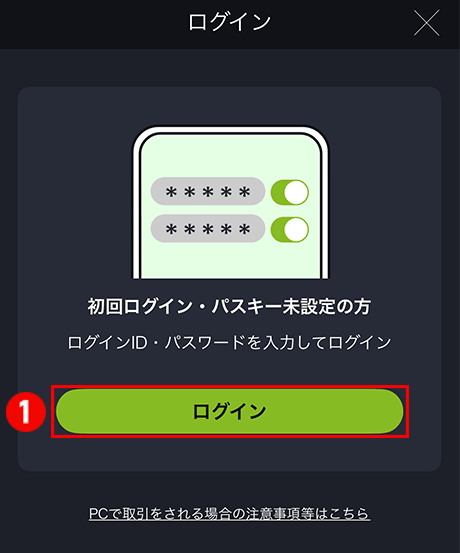
【解決済み】DMM.com証券(DMM株)のパスキーが設定できない・ログインできない原因と対処法6選
結論:DMM株のパスキーでログインできない原因はほぼ「端末側の条件」
DMM.com証券(DMM株)でパスキー認証が設定できない、あるいは設定後にログインできなくなる原因は、その大半がサーバー障害ではなく利用者側の端末条件にあります。画面ロックが未設定、PCにBluetoothがない、登録した端末とログインしようとしている端末が食い違っている——このいずれかで詰まっているケースがほとんどです。
つまり、手順さえ分かれば自力で解消できる可能性が高いということです。まずは下の逆引き表で、自分がどの症状に当たるかを確認してください。
| あなたの症状 | 主な原因 | 対処のポイント |
|---|---|---|
| QRコードが読み込めない | 標準カメラで読めない/PCがBluetooth非対応 | カメラアプリを変える・PINでログイン |
| 認証コードのメールが届かない | 迷惑メール振り分け・ドメイン受信拒否 | 受信設定と登録アドレスを確認 |
| パスキーを生成できない | 端末の画面ロックが未設定 | 画面ロックを設定してからやり直す |
| PCでログインできない | Bluetooth非搭載・別Googleアカウント | パスワードマネージャー/Windows Hello |
| 機種変更後にログインできない | 異なるOSへの乗り換え | 旧端末での認証か再設定フォーム |
| 急にスマホでログインできない | パスキー保存先の不具合 | 端末を再起動し、保存先を見直す |
出典: DMM.com証券
なぜ設定・ログインでつまずくのか(3つの背景)
業界全体でパスキーへの移行が進んでいる
DMM.com証券は、金融庁の監督指針と日本証券業協会のガイドラインにより、ログインや出金などの重要操作でフィッシング耐性のある多要素認証が業界全体に求められているとしています(DMM.com証券)。同協会は2025年10月15日付で証券口座の不正アクセス対策に関するガイドラインを公表しています。
同様の動きは他社でも進んでおり、マネックス証券も順次パスキー必須化を進める方針を公表しています。なお、DMM.com証券のページには2026-09-02時点で従来ログインを廃止する具体的な日付の記載はなく、現状は設定の呼びかけ段階です。最新の適用状況は必ず公式サイトで確認してください。
端末側の条件が足りていない
パスキーは端末の生体認証やPINと結び付いて動く仕組みのため、スマホに画面ロックが設定されていない場合や、パスキーの保存設定が正しく行われていない場合はそもそも生成できません(DMM株FAQ)。認証コードの入力を複数回失敗すると一定時間ロックがかかる点にも注意が必要です。
「元に戻せない」仕様が操作をためらわせる
DMM.com証券のパスキーは、設定完了後に従来のログインID・パスワードやメール認証によるログイン方法へ戻すことができません。設定済みの状態から認証方式を変更することもできず、変更が可能なのはパスキー未設定のときだけです(DMM株FAQ)。この不可逆性が、途中で手が止まる大きな理由になっています。
特に不安なのは、パスキーを登録した端末そのものを紛失・故障してしまった場合です。通常のログイン画面はパスキー前提になっているため、その端末がなければ普段の方法ではログインできません。だからこそ、後述するDRサイト用のID・パスワードを別途保管しておくこと、そしてPCとスマホなど複数端末にあらかじめパスキーを登録しておくことが、いざという時の備えとして重要になります。
パスキー認証の対応環境をまず確認する
対処法を試す前に、使っている端末が対応環境を満たしているかを確認しましょう。DMM.com証券が案内している対応環境は次のとおりです。
| 環境 | 使用する仕組み |
|---|---|
| iPhone・iPad | iCloudキーチェーン |
| Android | Googleパスワードマネージャー |
| Windows PC | Windows Hello、各種パスワード管理ツール |
| Mac | iCloudキーチェーン |
| ブラウザ | Chrome・Safari・Firefox・Edge(推奨) |
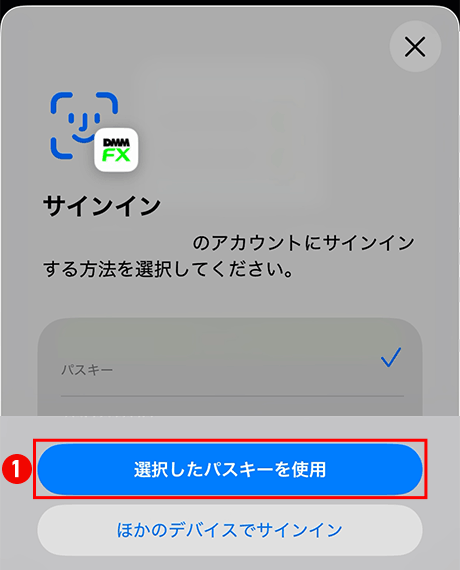
設定はスマホからの操作が推奨されています。手順は次の4ステップです。
- アプリで「ログイン/アカウント登録」からログインID・パスワードを入力する
- 「パスキーを設定する(認証コードを送信)」をタップする
- メールで届いた認証コードを入力する
- 生体認証またはPINで端末認証を行う
なお、顔認証や指紋認証の生体情報そのものがDMM.com証券に渡ることはありません。
出典: DMM.com証券
症状別の対処法6選
1. QRコードが読み込めない
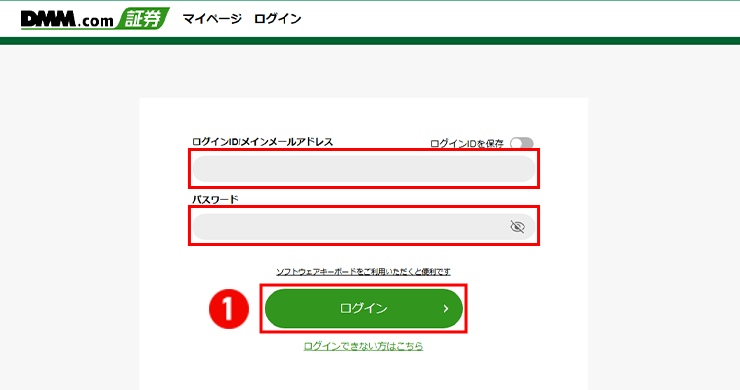
PCでのログイン時にスマホでQRコードを読み取る方式は、PC側にBluetoothが必要です。AndroidでQRコードがうまく読み取れないときは、標準のカメラアプリではなくGoogleアプリのカメラ(Googleレンズ)で読み込むと解消する場合があるとDMM.com証券のサポートで案内されています。それでも読めない場合は、後述のPINコード入力に切り替えるのが早道です。
出典: DMM.com証券
2. 認証コードのメールが届かない
メールが届かない場合は、次の3点を順に確認してください。
- 迷惑メールフォルダに振り分けられていないか
- 「@sec.dmm.com」ドメインからのメールを受信拒否する設定になっていないか
- 登録しているメールアドレスに誤りがないか
これは口座開設時の本人確認キーが届かない場合のFAQで案内されている原因ですが、メール受信設定という点ではパスキー設定時の認証コードでも同じ確認が有効です。改善しない場合はカスタマーサポート(0120-961-522/03-4446-4056)に連絡しましょう。
3. 画面ロックがなくパスキーを生成できない
スマホに画面ロック(パスコードや生体認証)が設定されていないと、パスキーそのものを作れません。端末の設定画面から画面ロックを有効にし、パスキーの保存先(iPhoneならiCloudキーチェーン、AndroidならGoogleパスワードマネージャー)が正しく選ばれているかを確認したうえで、設定をやり直してください。
4. Bluetooth非搭載のPCで設定・ログインできない
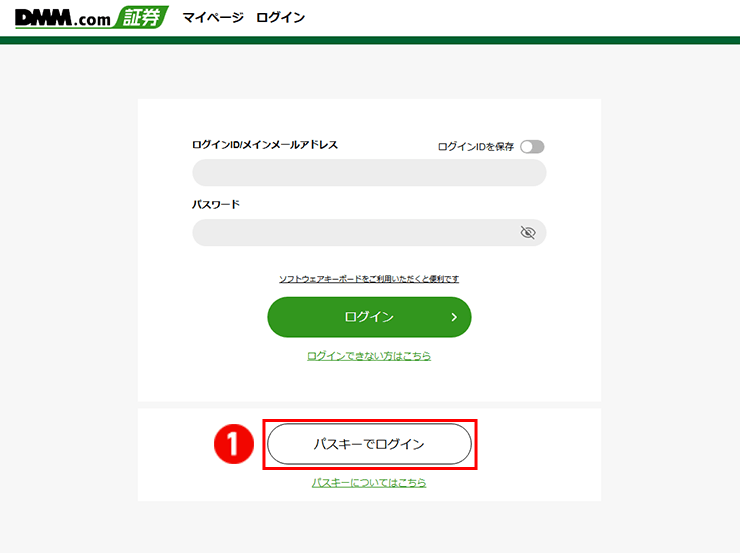
家族共用の古いデスクトップPCなど、Bluetoothがない環境ではQRコード方式が使えません。この場合は、Googleパスワードマネージャー、Microsoftパスワードマネージャー、Windows Helloで設定したPINコード(数字または英数字)の入力でログインできます(DMM株FAQ)。あわせて、DMM.com証券サポートページから遷移できる「パスキー追加・再設定フォーム」での登録も案内されています。
出典: DMM.com証券
5. 機種変更後にログインできない
iPhoneからiPhone、AndroidからAndroidのように同一OS間の機種変更であれば、パスキーの再設定は原則不要です。一方、iPhoneからAndroidのように異なるOSへ乗り換えた場合は、旧端末を使って新端末を認証する手順を踏むか、再設定フォームからの登録が必要になります。旧端末を手放す前に移行を済ませておくのが安全です。
6. スマホで急にログインできなくなった
まずは端末の再起動を試してください。それでも直らない場合、iPhoneでGoogleパスワードマネージャーにパスキーを登録していると不具合が生じる可能性があり、パスキー追加・再設定フォームからiCloudキーチェーンで登録し直すよう案内されています(DMM FXサポート)。DMM.com証券は株・FX・CFDでsecurities.dmm.comの共通認証基盤・共通のパスキー設定ページを使っているため、この対処法はDMM株でも同様に有効と考えられますが、株専用ページでの明記は確認できていません。試しても解消しない場合は、無理に繰り返さずカスタマーサポートに問い合わせてください。
なお、PCで先にパスキーを登録した場合は、スマホ側でも別途パスキーを追加登録しないとスマホからログインできません。PCのChromeで別のGoogleアカウントにログインしていると認証に失敗することもあるため、登録済みのアカウントで入り直すことも試してください。
それでも解決しない場合の相談先とDRサイト
自力で解決できない場合は、カスタマーサポート(0120-961-522/03-4446-4056)に連絡するのが確実です。受付時間や最新の連絡先は公式サイトで確認してください。
もう一つ知っておきたいのが、非常時に稼働するDRサイト(バックアップサイト)の存在です。DRサイトはパスキー認証・メール認証によるログインに対応しておらず、ログインID(またはメインメールアドレス)とパスワードが必要になります。利用できるツールが限定されることや、平常時にURLをブックマークしておくことが案内されています(DMM.com証券)。パスキー設定ページ(株・FX共通のsecurities.dmm.com)にも同旨の注意書きがあり、DRサイトがパスキーに非対応である点はDMM株口座にも当てはまりますが、株口座で実際に使えるツールの具体的な一覧までは個別に確認できていません。念のため、パスキーを設定する前にサポートへ確認しておくとより安心です。
設定する前に必ず確認しておきたい3つのこと
- 元に戻せないことを理解しておく:パスキーを設定すると従来のログイン方法には戻せません。時間に余裕がある日に、落ち着いて設定してください。
- ID・パスワードは捨てない:DRサイトではID・パスワードが必要です。パスキーに移行した後も、安全な方法で保管し続けてください。
- どの端末で登録するかを決めておく:PCとスマホの両方で使うなら、両方に登録が必要です。家族と共用のPCで登録すると保存先のアカウントが混ざるため、自分専用の端末を選びましょう。
まとめ
DMM株のパスキー認証でつまずく原因は、画面ロック未設定、Bluetooth非搭載PC、登録端末とログイン端末の食い違い、メールの受信設定という4点にほぼ集約されます。症状に合った対処を1つずつ試せば、多くの場合は自力で解決できます。
最も重要なのは、設定すると従来のログイン方法には戻せないという点です。DRサイト用にID・パスワードを安全に保管し、使う端末を決めてから設定に進んでください。2026-09-02時点で必須化の期日は公表されていませんが、対応状況は変わり得ます。設定前にDMM.com証券の公式サポートページで最新情報を確認しましょう。