マネーフォワード クラウド年末調整「選択した事業者はご利用できません」でログインできない原因と直し方|保険料控除証明書のアップロードも解説
年末調整の締め切りが近いのに、マネーフォワード クラウド年末調整にログインできない。保険料控除証明書をアップロードしようとしても先へ進めない。そんな状態で困っていませんか。
エラーの多くは、権限や設定がそろっていないことが原因です。故障や入力ミスとは限りません。この記事では、症状から原因を切り分けて、公式FAQに沿った直し方を順に紹介します。
結論
マネーフォワード クラウド年末調整にログインできない、または保険料控除証明書をアップロードできないときは、原因はおもに「権限不足」「ログイン設定の不足」「証明書の機能設定や形式」「障害」の4つです。
まずは次の表で、自分の症状に当てはまる行を探してください。
| 症状 | 考えられる原因 | 誰が直すか |
|---|---|---|
| 「※選択した事業者はご利用できません」と出る | 全権管理者の権限が無い、またはメールアドレス・ログインIDが未設定 | 管理者(会社員は依頼する) |
| パスワードが分からない | パスワード忘れ | 本人 |
| ログインページがいつもと違う・開かない | 2026年10月29日のログインURL変更 | 本人(ブックマーク更新) |
| 電子的控除証明書(XML)の欄が無い | 管理者が機能を有効にしていない | 管理者 |
| 証明書をアップロードしてもエラーになる・登録が進まない | 証明書の年度違い、保険の種類の選び間違い、ファイル形式の不一致 | 本人 |
| 証明書を登録しても確認済にならない | 「保険料はありますか」の回答と各項目が合っていない | 本人・労務担当者 |
| 上のどれでもない | サービス側の障害 | 公式のお知らせを確認 |
会社員の方は、多くの設定を自分では変えられません。原因の見当がついたら、後で紹介する文面を使って労務担当者に伝えるのが近道です。
症状1|マネーフォワード クラウド年末調整にログインできない
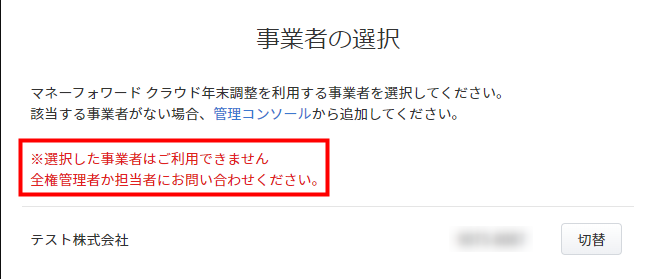
「※選択した事業者はご利用できません」と表示される場合
このエラーは、「事業者の選択」画面で事業者の「選択」をクリックしたときに出ます。公式FAQによると、原因は次の2つです。
- 原因A: 管理コンソールで、ログイン中のアカウントの権限が「全権管理者」になっていない
- 原因B: 「従業員」画面で、そのアカウントに「メールアドレス」または「ログインID」が設定されていない
どちらも、アカウントそのものが壊れたわけではありません。設定を足せば使えるようになります。
パスワードが分からない・入力しても通らない場合
管理者も従業員も、同じログインページからログインします。登録済みのメールアドレスを入力し、利用規約等に同意してからパスワードを入れる流れです(公式FAQ)。
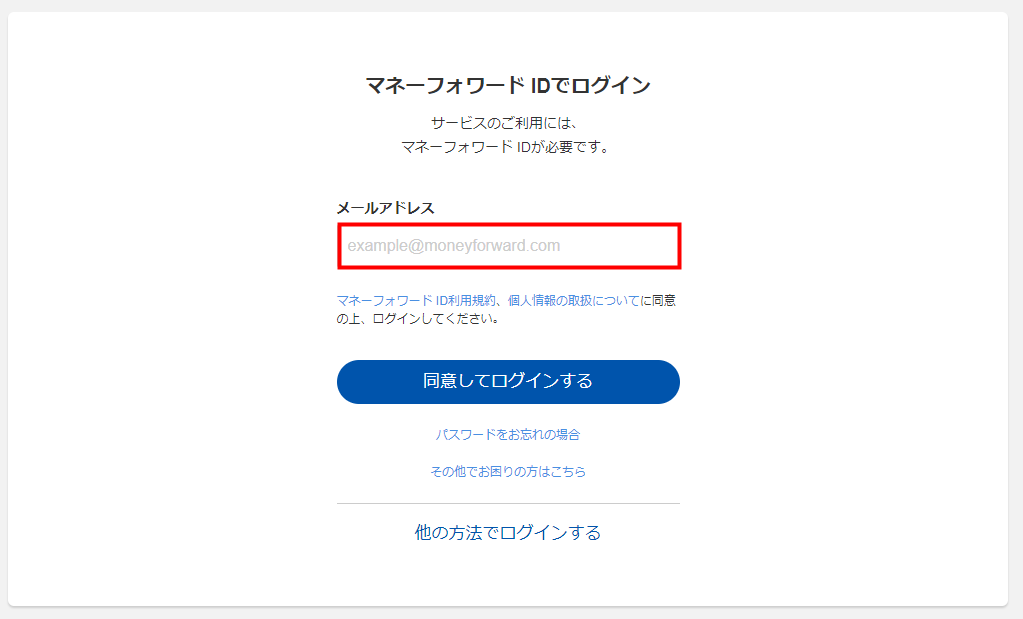
パスワードを忘れたときは、次の手順で再設定します。
- ログイン画面の「パスワードをお忘れの場合」をクリックする
- メールアドレスを入力し、再設定メールを受け取る
- メール内のURLを開き、新しいパスワードを2回入力する
登録したメールアドレス自体が分からない場合は、所属する会社の担当者に確認してください。
ログインページが開かない・いつもと違う場合
ログインURLは2026年10月29日(木)に変わりました(公式のお知らせ)。
| URL | |
|---|---|
| 変更前 | https://biz.moneyforward.com/service/login/tax-adjustment/ |
| 変更後 | https://biz.moneyforward.com/tax-adjustment/login/ |
旧URLにアクセスしても、新しいログインページへ自動で転送されます。すぐにログインできなくなるわけではありませんが、ブックマークは新しいURLに更新しておくと安心です。
症状1の対処手順|権限・ログイン設定を確認する
「選択した事業者はご利用できません」の直し方は、公式FAQで次のように案内されています。
- 権限を確認する: 管理コンソール(biz-admin.moneyforward.com)で自分の権限を見る。編集できなければ、全権管理者に権限の変更を頼む
- ログイン設定を頼む: 全権管理者か一般管理者に、「従業員」→対象者の「編集」→「ログイン設定」を開いてもらう
- 設定内容: 「ログイン許可」を「許可する」にし、マネーフォワードIDのタイプ(メールアドレスで登録するかログインIDで登録するかの種別)とメールアドレスまたはログインIDを入力、ロール(従業員・管理者などの権限の種類)を選んで保存してもらう(いずれも担当者側の管理コンソールで行う設定項目です)
さらに年末調整を入力するには、アカウントが「一般従業員」「全権管理者」「一般管理者」のいずれかの権限を持つ必要があります。管理者の操作で、本人の状態が「未依頼」から「依頼中」に変わっていることも条件です(公式FAQ)。
会社員の方は、労務担当者に次のように伝えると話が早く進みます。
マネーフォワード クラウド年末調整で「※選択した事業者はご利用できません」と表示されます。従業員画面で私のメールアドレス(またはログインID)とログイン許可が設定されているか、年末調整の状態が「依頼中」になっているかを確認していただけますか。
症状2|保険料控除証明書がアップロードできない
電子的控除証明書(XML)をアップロードする場合
電子的控除証明書とは、保険会社などが発行するデータ形式(XML)の控除証明書です。公式FAQをもとに、つまずきやすい点を整理します。
| 確認すること | 内容 |
|---|---|
| 管理者の設定 | 全権管理者が「手続き一覧」→対象手続き→「管理・設定」→「回収」タブで「電子的控除証明書」を「利用する」にしていないと、アップロード欄が出ない可能性がある |
| 入力する場所 | 「4. 保険料」→「保険料控除」で該当する保険の種類に「はい」を選び、「電子的控除証明をアップロードする」にチェックする |
| 小規模企業共済等掛金 | 証明書は1件しか登録できない。2件目以降は同じ「4. 保険料」の画面で、アップロードではなく金額を直接入力する(入力欄の詳細名までは公式FAQに記載がないため、分からない場合はサポートに確認する) |
| 受取人の氏名 | 必須の設定なのにデータに受取人の氏名が無い場合は、手で入力する |
| 画像の添付欄 | 電子的控除証明書を登録すると、証明書画像の添付欄は表示されない |
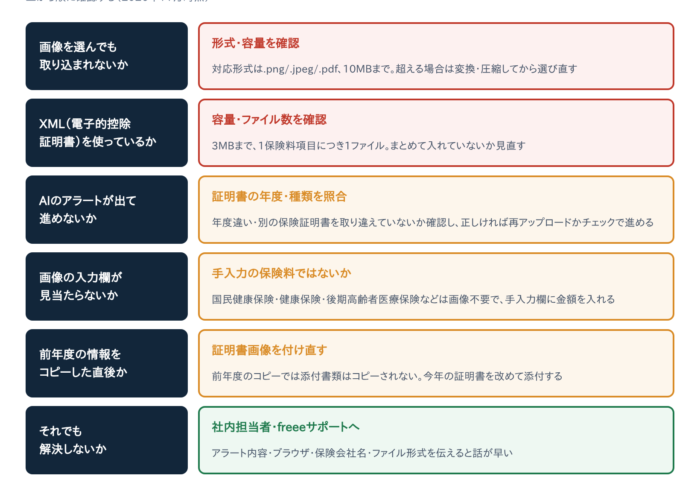
XMLの形式が正しくないときの具体的なエラー文言は、公式FAQでは確認できませんでした。断定はできませんが、登録がうまく進まないときは次の項目を順に確認してください。
- 選んでいる保険の種類(生命保険料・地震保険料・国民年金保険料等・小規模企業共済等掛金)と、アップロードしようとしているXMLファイルの内容が一致しているか
- その証明書が今回の年末調整の対象年(令和8年分)のものか。前年分や別の年のファイルを保存先から選んでいないか
- 小規模企業共済等掛金で2件目以降のファイルをアップロードしようとしていないか(1件目以外は手入力が必要)
- 必須のはずの受取人の氏名欄が、証明書データに含まれているか(含まれていない場合は手動入力が必要)
これらを確認しても解決しない場合は、公式サポートに問い合わせてください。問い合わせる際は、表示されたエラーの文言、保険会社名、ファイルの拡張子を伝えると確認がスムーズです。
証明書の画像をアップロードする場合(入力代行オプション)
紙の証明書を撮影してアップロードする「保険料控除証明書入力代行オプション」では、「添付した画像で生命保険の入力はできません。」と出ることがあります。
画像が不鮮明なときや、対応していない形式のファイルを添付したときなどに出るとされています。
このエラーの原因と直し方は、「添付した画像で生命保険の入力はできません」の対処法で詳しく解説しています。
「保険料控除の有無」の入力が合わないエラー(労務担当者向け)
「保険料はありますか」で「はい」と答えたのに、生命保険料・地震保険・国民年金保険料等・小規模共済等掛金がすべて「いいえ」のままだとします。この場合、「申告書内容」画面にエラーが残り、従業員を「確認済」にできません(公式FAQ)。
- 保険料が無い場合: 「保険料控除の有無」の「修正」から「いいえ」を選んで保存する
- 保険料がある場合: 該当する項目の「修正」から「はい」を選び、情報を入力する
それでも解決しない場合の対処法
設定に問題が無いのに繋がらない場合は、サービス側の障害も考えられます。過去には次のように「サービスに繋がりにくい」事象が起き、いずれも復旧が告知されています(2024年9月3日のお知らせほか)。
| 発生日 | 時間帯 |
|---|---|
| 2024年9月3日 | 18:45〜19:26 |
| 2024年11月29日 | 11:01〜12:42 |
| 2025年12月5日 | 17:48〜18:22 |
2026年11月6日時点では、未解決の障害の告知は確認できませんでした。直近では2026年10月30日の「PDF出力ができない事象」が、11月2日に解消済みと追記されています。最新の状況は公式のお知らせ一覧で確認してください。
上の3件は、いずれも2時間以内に復旧しています。障害が出ているときは、少し時間をおいて画面を更新してみましょう。サポートに問い合わせるときは、エラーの文言、操作していた画面、自分の権限を伝えると解決が早まります。
【補足】2026年分(令和8年分)の年末調整で変わったこと
2026年度分から「源泉徴収票のみなし提出の特例」が適用され、マネーフォワード クラウド年末調整は2026年10月29日に対応を終えたと案内しています(公式のお知らせ)。
受給者交付用の源泉徴収票のみ作成する形になり、法定調書合計表の申告機能は無くなりました。これは制度変更であり、ログインやアップロードの不具合とは別の話なので混同しないようにしましょう。
まとめ
マネーフォワード クラウド年末調整のエラーは、原因を切り分ければ落ち着いて直せます。最後に、来年も困らないためのチェックリストをまとめます。
- 最初にログインする担当者は、全権管理者の権限があるか事前に確かめる
- 従業員のメールアドレスとログイン許可を早めに設定しておく
- ログインページのブックマークを新しいURLに更新する
- 電子的控除証明書(XML)を使うなら、管理者側で「利用する」に設定しておく
今まさに止まっている方は、冒頭の表で自分の症状を確かめてください。そのうえで、必要なら労務担当者に設定の確認を頼んでみましょう。