【解決済み】弥生給与Next 令和8年分 保険料控除証明書がアップロードできない・AI-OCRで読み取れない原因と対処法5選
結論
弥生給与Nextの年末調整で、保険料控除証明書がアップロードできない、AI-OCRで読み取れない。提出期限が迫る中でこうしたエラーが出ると焦りますよね。
先に結論をお伝えします。この機能は新しく追加されたβ版(試験提供版)なので、読み取りに失敗することがあります。ただし、読み取れなくても手入力で申告は完了できます。
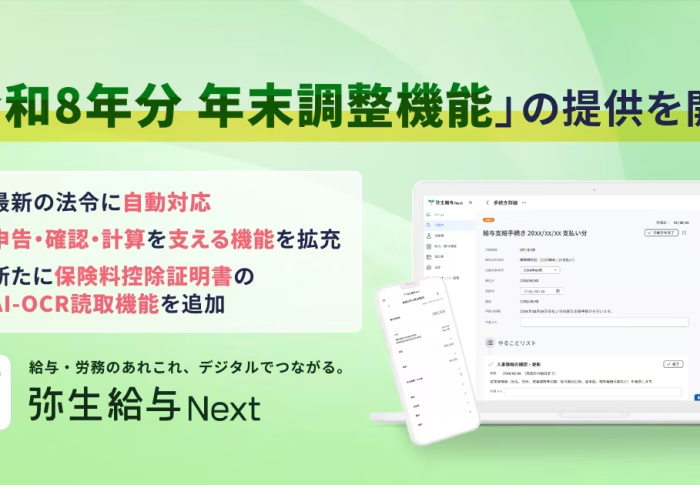
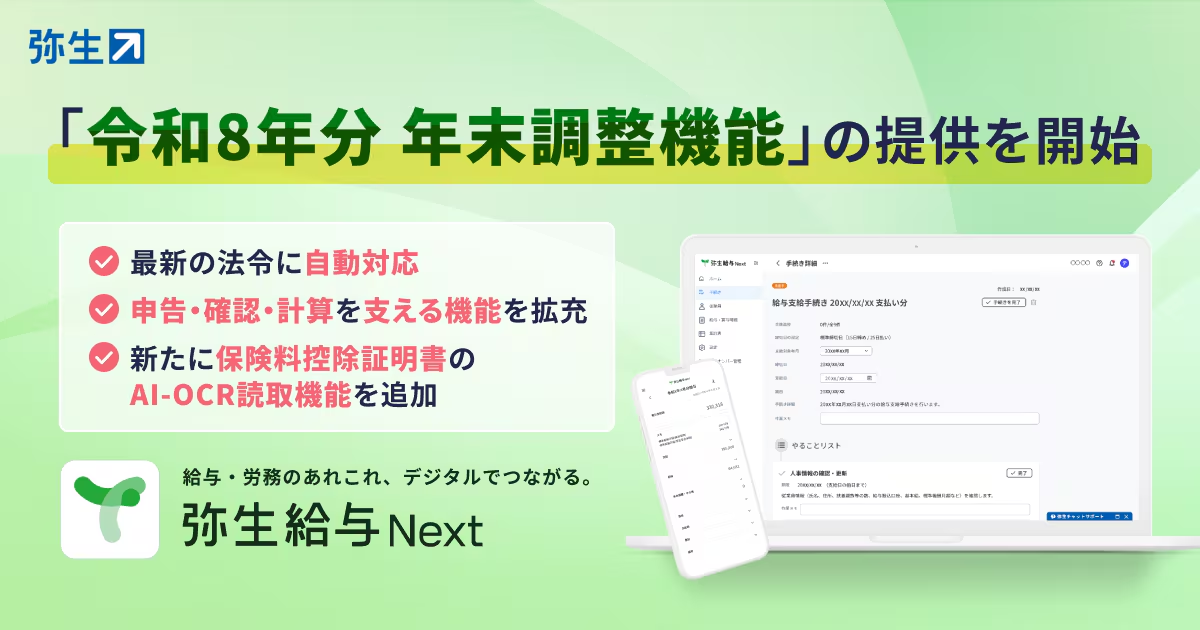
AI-OCR読取機能は、2026年10月30日に令和8年分の年末調整機能と一緒に提供が始まりました(弥生株式会社 プレスリリース)。AI-OCRとは、画像の文字をAIが読み取ってデータにする技術です。
症状ごとに、最初に試すことを表にまとめました。
| 症状 | まず疑う原因 | 最初の対処 |
|---|---|---|
| アップロード自体ができない | ファイル形式・サイズ、利用条件 | 形式をPDF・JPG・PNGに変える、Web収集の設定か確認 |
| 読み取りが進まない・失敗する | 一時的な不安定、β版の不具合 | 時間を置いて再実行 |
| 読み取り結果の金額や名前が違う | 撮影品質、読み取り精度の限界 | 画面上で修正、または撮り直し |
| 何を試しても解決しない | 機能側の問題 | 手入力に切り替えて提出 |
期限に間に合わせることを最優先に、上から順に試してください。
弥生給与NextのAI-OCRで何が起きているか|症状の整理
出典: 弥生株式会社プレスリリース
製品紹介ページでは、AI-OCRの流れが3つのステップで説明されています。結論の表で振り分けた症状が、どのステップでつまずいているかを対応させると、原因を絞り込みやすくなります。
| ステップ | 公式の説明 | 対応する症状(結論の表) |
|---|---|---|
| ① | 従業員が証明書を撮影してアップロード | アップロード自体ができない |
| ② | AIが記載内容を読み取り、申告画面に自動反映 | 読み取りが進まない・失敗する |
| ③ | 読み取り結果を画面上で確認・修正 | 読み取り結果の金額や名前が違う |
同じページはAI-OCRが「ベータ版」であることを明記し、読み取り結果は確認してから使うよう案内しています。
下の図は、この3ステップと原因・対処の対応関係をあらためて図にしたものです。表で自分の症状がわかった人は、原因セクションへ読み進めてください。
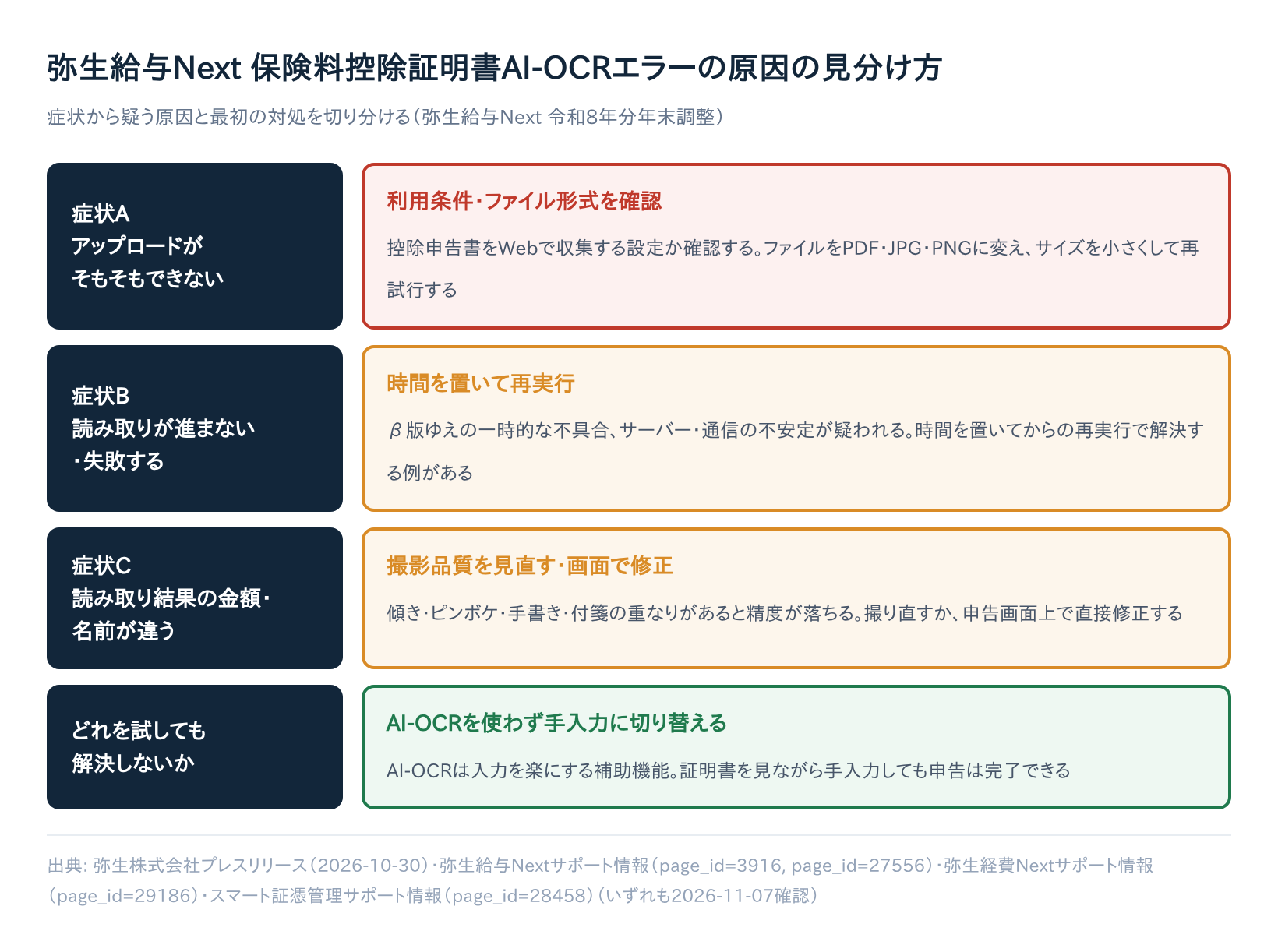
出典: 弥生株式会社プレスリリース(2026-10-30)・弥生給与Nextサポート情報・弥生経費Nextサポート情報・スマート証憑管理サポート情報(いずれも2026-11-07確認)
この機能は提供開始から日が浅い新機能です。2026-11-07時点で、SNSやQ&Aサイトで具体的な不具合の報告はほとんど見つかっていません。
保険料控除証明書のAI-OCRが読み取れない・エラーになる原因
原因1: β版ゆえの不具合・読み取り精度の限界
公式が「読み取り結果は確認してから利用」と案内しているとおり、正しく読み取れないことは想定されています。
リリースノート(2026-11-07時点)にAI-OCR固有の不具合の記載は見当たりませんでしたが、β版である以上、仕組み側の都合で失敗する可能性はあります。
原因2: 利用条件を満たしていない
公式サポート情報では、各種控除申告書をWebで収集している場合にAI-OCRで取り込めると説明されています。
ここでの「Web収集」とは、会社が証明書を紙で配って回収するのではなく、従業員にWeb上の画面で入力・提出してもらう運用を指します。
紙回収の運用だと使えない可能性があるため、画面が出ないときは担当者に収集方法を確認してください。
原因3: ファイル形式・サイズが対応外
保険料控除証明書のAI-OCRで使える形式・サイズの上限は、2026-11-07時点で公式に明記されていません。
参考情報として、同社の別製品「弥生経費 Next」のOCR機能(領収書・レシート向け)では画像5MB以下、PDF・PNG・JPG(JPEG)・XLSX・DOCX対応と定められています(弥生経費 Next サポート)。
給与NextのAI-OCRに同じ条件が当てはまるとは限りませんが、大きすぎるファイルやこれら以外の形式は、はじかれる可能性があります。
原因をファイルのせいかどうかだけでも切り分けたい場合は、いったん1〜2MB程度の小さいPDFやJPGで試してみると判断しやすくなります。
原因4: 撮影・スキャンの品質
OCR技術全般の弱点として、写真の傾き・ピンボケ・手書き文字・付箋やスタンプの重なりがあると読み取り精度が落ちるとされています。
これは弥生給与Next固有の検証結果ではなくOCR一般の傾向ですが、読み取り結果がおかしいときに最初に見直したいポイントです。
原因5: 一時的なサーバー・通信の不安定
弥生の別製品「スマート証憑管理」には、次のようなエラーメッセージのFAQがあります(スマート証憑管理 サポート)。
「OCRの実行に失敗しました。しばらく時間を置いてから再実行するか、情報を手入力してください。」
原因は「OCR機能が一時的に不安定になっている場合」とされています(別製品の例で、給与Nextで同じ文言が出るかは未確認です)。
弥生給与Nextの控除証明書エラーの解決手順5選(試す順番)
かんたんな順に並べました。上から試し、解決したらそこで終わりにしてください。
| 順番 | 対処 | かかる手間 |
|---|---|---|
| 手順1 | 時間を置いて再実行 | 小 |
| 手順2 | ファイル形式・サイズの見直し | 小〜中 |
| 手順3 | 証明書の撮り直し | 中 |
| 手順4 | ブラウザ・端末を変える | 中 |
| 手順5 | 手入力に切り替える | 確実 |
手順1: 時間を置いて再実行する
一時的な不安定が原因なら、少し待つだけで直ることがあります。同社の別製品のFAQでも、まず時間を置いた再実行が案内されています。
手順2: ファイル形式・サイズを見直す
画像をPDF・JPG・PNGのいずれかで保存し直し、再度アップロードしてみましょう。サイズは、別製品の条件にならって5MB前後を目安に小さくするのも一つの方法です(給与Nextの公式な上限値ではない点に注意)。
手順3: 証明書を撮り直す
読み取り結果がおかしい場合は、撮影のやり方を変えると改善することがあります。次の点を意識してください。
- 明るい場所で、影や照明の反射が入らないようにする
- 証明書の全体が画面に収まるよう、真上から水平に撮る
- 付箋やクリップを外し、ピントが合ってから撮る
手順4: ブラウザ・端末を変える
ボタンが反応しないなど画面側の問題が疑われる場合は、ブラウザの更新や別ブラウザ、別端末への切り替えを試してください。
手順5: AI-OCRを使わず手入力に切り替える
ここまでで解決しなければ、証明書を見ながら金額などを申告画面に直接入力しましょう。AI-OCRは入力を楽にする補助機能なので、使わなくても申告はできます。締切が近いときは、手順1〜4を飛ばして最初からこの方法を選んでもかまいません。
AI-OCRの対象になる保険料控除証明書と利用条件
保険料控除申告書で扱う証明書は、生命保険料控除証明書・地震保険料控除証明書・社会保険料控除証明書(国民健康保険料の領収証・納付証明書など)・小規模企業共済等掛金払込証明書の4種類です(弥生 保険料控除申告書の解説)。
手元の書類がどれにあたるか確認しておくと、入力ミスを防げます。提出方法ごとのAI-OCRの扱いは次のとおりです。
| 提出方法 | AI-OCRの扱い(2026-11-07時点) |
|---|---|
| Webで収集している場合 | 公式にAI-OCRで取り込めると案内あり(β版) |
| 紙で回収している場合 | 公式に記載なし。使えない可能性がある |
| 手入力 | 収集方法を問わず、証明書を見て入力できる |
それでも解決しない場合の対処法
弥生のサポートに問い合わせる
手入力も含めてうまくいかない場合は、弥生の公式サポートに相談しましょう。窓口は弥生給与 Next サポート情報から確認できます。
問い合わせの際は、どのステップで止まったか、使ったファイル形式、端末とブラウザを伝えると話が早く進みます。
担当者側でできること
経理・労務の担当者は、AI-OCRで止まっている従業員に手入力での提出をお願いするのが確実です。提出後に内容を確認し、誤りがあれば修正を依頼できます。
弥生給与Nextでは、従業員が提出した後の訂正や追加は、管理者からの「修正依頼」を通して行う流れです(弥生給与 Next サポート)。
控除証明書をなくしてしまった場合
アップロード以前に証明書が手元にない場合は、発行元の保険会社などに再発行を依頼しましょう。届くまで時間がかかる場合があるので、早めの連絡が安心です。
年末調整の担当者が今のうちに決めておきたいこと
従業員が提出前にできる確認
AI-OCRがうまく動かなくても、自分でできる確認で解決や時間短縮につながることがあります。
- 生命保険料控除証明書・地震保険料控除証明書・社会保険料控除証明書・小規模企業共済等掛金払込証明書のうち、提出すべき証明書が手元にすべてそろっているか確認する
- AI-OCRが自動入力した金額や契約者名は、提出前に自分の証明書と見比べて確認する(公式も「確認してから利用」するよう案内しています)
- エラーが解決しなければ、焦らず手入力に切り替えて提出してよい
- 提出後に金額の誤りなどに気づいた場合は、自分で直接編集せず担当者に連絡する(弥生給与Nextでは、提出後の訂正は管理者からの「修正依頼」を通す運用になっています)
担当者が社内で決めておきたいこと
β版の機能に頼りきると、読み取りエラーで提出が遅れるおそれがあります。社内で次を決めておきましょう。
- AI-OCRで失敗したら、再試行は1〜2回までにして手入力へ切り替える
- 従業員の提出期限は、修正依頼の往復を見込んで早めに設定する
- AI-OCRで取り込んだ内容も、金額と契約者名は必ず目で確認してもらう
なお、確定申告の手続きは本記事では扱いません。必要な方は別の解説や公的機関の案内を確認してください。
まとめ
弥生給与Nextの保険料控除証明書のAI-OCRは、2026年10月30日に始まったばかりのβ版の機能です。アップロードできない、読み取れないといったエラーは、新しい機能では起こりうることと考えてください。
まずは時間を置いた再実行、ファイル形式の見直し、撮り直しを試しましょう。それでもだめなら手入力に切り替えれば、申告は期限内に終えられます。
今日のうちに手元の控除証明書がそろっているか確認し、足りないものは発行元へ再発行を頼んでおきましょう。最新の仕様は弥生給与 Next サポート情報もあわせて確認してください。