【解決済み】ExcelでCSVが文字化けする原因と直し方3ステップ|UTF-8とShift_JISの違い・保存形式の選び方
ExcelでCSVをダブルクリックしたら、日本語が記号の羅列になって読めない。そんなときの原因の見分け方と、元データを壊さない直し方をまとめました。
この記事の手順なら、元のファイルを壊さずに、その場で日本語を読める状態にできます。
結論
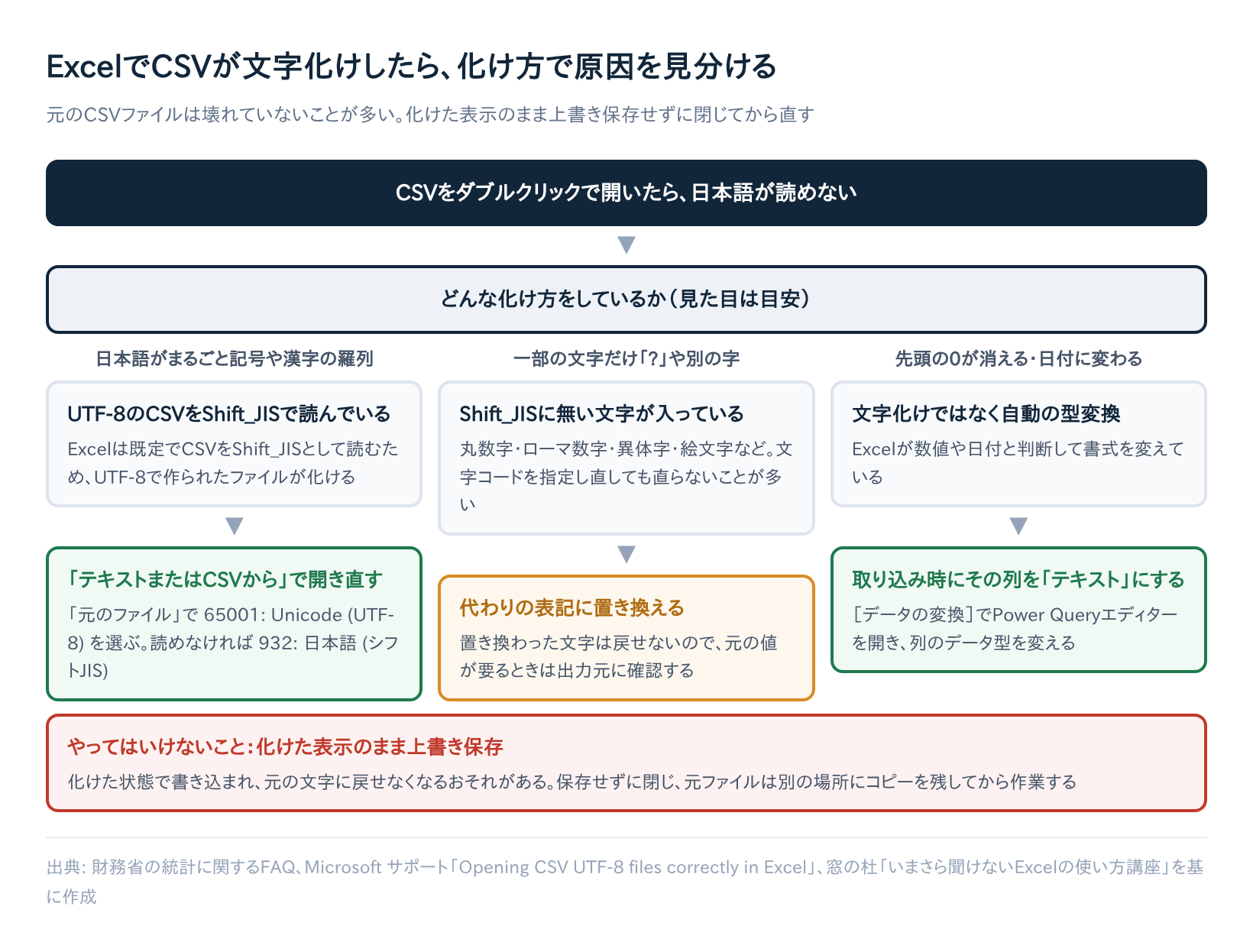
ExcelでCSVが文字化けする原因の多くは、ファイルの文字コード(文字をデータとして記録する方式)と、Excelが想定する文字コードの食い違いです。
日本語環境のExcelは、ダブルクリックで開いたCSVを基本的にShift_JISとして読みます。そのため、UTF-8で作られたCSVは化けます(窓の杜「Excel Tips」)。
Googleスプレッドシートなどが書き出すCSVはUTF-8なので、この食い違いが起きやすくなります(マネーフォワードの解説)。
文字化けは読み込み方の問題で、ファイルの中身はまだ無事です。Excelで開くだけなら、ファイルの形式は変更されません(Microsoft サポート)。
ただし、化けた表示のまま上書き保存すると、その状態で書き込まれるおそれがあります。閉じるときは「保存しない」を選んでください。
直し方は次の3つです。読む・開くための方法が1と2、渡す場面で使う方法が3です。まずは1を試してください。
- 開き直す:新しいブックの「データ」→「テキストまたはCSVから」で「65001: Unicode (UTF-8)」を選んで読み込む
- ダブルクリックで開けるようにする:1で直らない、または何度も開くときは、CSVのコピーをメモ帳で「UTF-8(BOM付き)」に保存し直す
- 渡す場面では保存形式を選ぶ:UTF-8対応の相手なら「CSV UTF-8(コンマ区切り)」、Shift_JIS指定なら「CSV(コンマ区切り)」を選ぶ
文字化けの見た目で原因を見分ける
次の表は、化け方と原因の目安です。見た目だけで原因は断定できないため、最初の対処で直らなければ別の行も試してください。
| 化け方 | 主な原因 | 対処 |
|---|---|---|
| 日本語全体が意味の通らない漢字や記号になる | UTF-8のCSVをShift_JISとして読んだ | 直し方1・2 |
| UTF-8を指定しても化ける | ファイルがShift_JISなど別の文字コード | 「932:日本語(シフトJIS)」を選ぶ |
| 一部の文字だけ「?」や別の字になる | 環境依存文字、Shift_JISで表せない文字 | 代替表記に置き換える/出力元に確認する |
| 先頭の0が消える、数字が日付になる | Excelによる自動の型変換 | 取り込み時に列を「テキスト」にする |
一部の文字だけが化ける場合は、環境依存文字(丸数字・ローマ数字・異体字など)が原因のことが多く、文字コードを変えても直りません(DIME)。
ファイルの文字コードは、メモ帳で開くとステータスバーの右端で確かめられます。表示が無ければ[表示]→[ステータスバー]で出せます(@IT)。
「ANSI」と出れば、日本語環境ではShift_JIS系(CP932)の文字コードです。
直し方1|「テキストまたはCSVから」で文字コードを指定して開く
元のCSVを書き換えずに正しく表示できる、最初に試したい方法です。財務省の統計FAQでも、文字化けや先頭の0が消えた場合の開き方として案内されています。
取り込みの手順
- Excelで新しい空白のブックを開く
- 「データ」タブの「テキストまたはCSVから」をクリックする
- 文字化けしたCSVを選び、「インポート」をクリックする
- プレビュー画面の「元のファイル」で「65001: Unicode (UTF-8)」を選ぶ
- 日本語が正しく表示されたら「読み込み」をクリックする
UTF-8でも化けるときは、手順4で「932:日本語(シフトJIS)」に切り替えます。取り込み先は新しいブックなので、元のCSVはそのまま残ります。
先頭の0が消える・日付に変わるとき
先頭の0が消えたり日付の形式が変わったりするのは、Excelが値を既定の書式で解釈するためです。ダブルクリックで開く限り避けられないので(@IT)、取り込み時に列の型を変えます。
- 手順5で「読み込み」ではなく「データの変換」をクリックする
- Power Queryエディター(取り込むデータを整える画面)で、正しく表示されない列を選ぶ
- データ型を「テキスト」に変え、既存の列を置き換える
- 「閉じて読み込む」をクリックする
メニュー名が違うとき
「テキストまたはCSVから」は、Microsoft 365など比較的新しいExcelで使える機能です。古いExcelでは「データ」タブに見当たらないことがあります。
その場合は、旧名称の「テキストから(レガシ)」か、テキストインポートウィザードを探してください。
Mac版は画面やメニュー名がWindows版と異なる場合があります。うまくいかなければ、次の直し方2にあるMac向けの方法を試してください。
直し方2|メモ帳でUTF-8(BOM付き)に保存し直す
同じCSVを何度も開くときや、ほかの人にもダブルクリックで開いてほしいときは、ファイル自体を保存し直すと便利です。
BOMは、ファイルの先頭に付く「UTF-8で書かれている」ことを示す目印です。
BOM付きのUTF-8なら、ExcelはUTF-8として読むため、ダブルクリックでも通常どおり開けます(@IT、Microsoft サポート(英語))。
メモ帳での保存手順(Windows)
- CSVをコピーし、元のファイルを残しておく
- コピーしたCSVをメモ帳で開き、日本語が正しく表示されるか確かめる
- [ファイル]→[名前を付けて保存]を選ぶ
- 保存画面の下部にある「エンコード」で「UTF-8(BOM付き)」を選んで保存する
- 保存したCSVをダブルクリックし、Excelで開く
保存画面の「エンコード」では、ANSIやUTF-8、UTF-8(BOM付き)などを選べます(窓の杜の記事)。既定値は版によって変わった例があるため、保存前に必ず「エンコード」欄を確かめてください。
「UTF-8」はBOMの無いUTF-8なので、これを選んで保存してもダブルクリックでは化けたままです。
Macでは、テキストエディットで保存するときに「標準テキストのエンコーディング」を指定して変換する方法が、freeeのヘルプで案内されています。
直した後のCSVをExcelで編集して保存するときは、「ファイルの種類」が「CSV UTF-8(コンマ区切り)」になっているかを確かめてください。
通常の「CSV(コンマ区切り)」のまま上書きすると、文字コードが変わって再び化ける場合があります。
Excelで保存したCSVが他のシステムで文字化けするときの保存形式の選び方
Excelで編集したCSVを別のシステムに取り込んだら化けた場合は、保存形式が相手の想定と合っていません。渡す相手のシステムの仕様に合わせて選びます(@IT)。
| 渡す相手 | 選ぶ形式 | 注意点 |
|---|---|---|
| UTF-8に対応したシステム・クラウドサービス | CSV UTF-8(コンマ区切り) | 解説記事ではBOM付きUTF-8で保存されると説明されており、Excelで開き直しても化けにくい |
| Shift_JISを指定する古い業務システム | CSV(コンマ区切り) | 日本語版Windowsでは一般にShift_JIS系(ANSI)。表せない文字は「?」になる |
| BOM付きを受け付けないシステム | メモ帳などで「UTF-8」(BOMなし)に保存し直す | 受け付けるかは相手の取込仕様で確かめる |
| 仕様が分からない | 取込仕様書やヘルプを確認する | 分からなければ送り先に文字コードを問い合わせる |
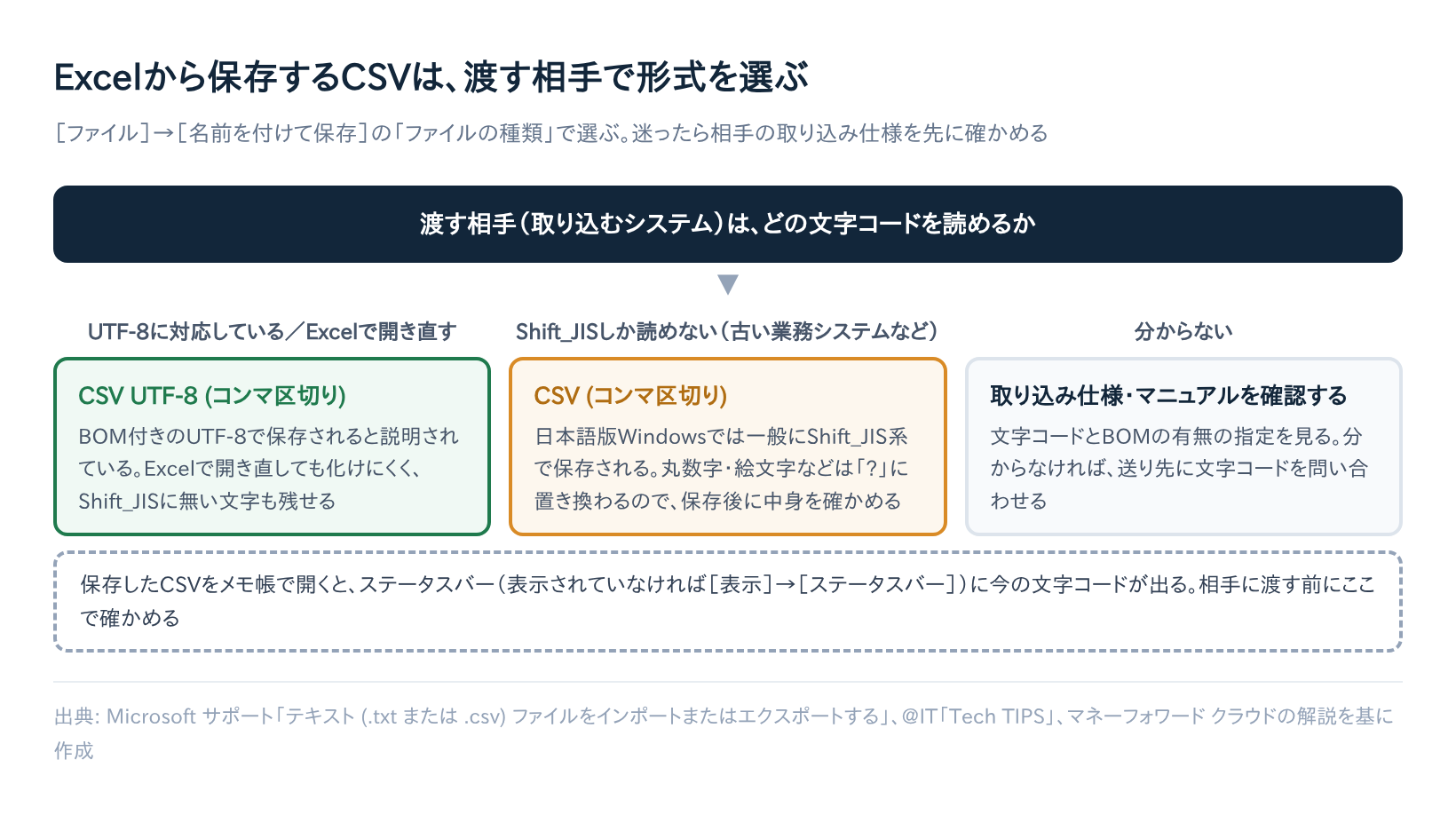
Shift_JISで保存すると、絵文字や一部の記号、異体字など、Shift_JISで表せない文字は「?」に置き換わります。保存前に該当する文字が無いか確かめてください(マネーフォワード)。
保存の手順
- [ファイル]→[名前を付けて保存]を選ぶ
- 「ファイルの種類」で、表に合わせて「CSV UTF-8(コンマ区切り)」か「CSV(コンマ区切り)」を選ぶ
- 元のファイルとは別の名前で保存する
保存時に、一部の機能が失われる旨の警告が出ることがあります。CSVで保存するときに出る想定内の表示です(Microsoft サポート)。
「CSV UTF-8(コンマ区切り)」が一覧に無いときは、Officeの更新が適用されていない可能性があります。古いExcelには選択肢自体が無く、テキストエディタを併用する回避策が必要です。
それでも直らないときの確認ポイント
前の表や手順で直らないときは、次を確かめてください。
- UTF-8でもシフトJISでも化ける:別の文字コードで出力されている可能性があります。出力元に文字コードを確かめます
- データに「?」が入っている:変換で置き換わった文字は戻せません。出力元に再出力を頼みます
- 化けた表示のまま上書き保存した:元に戻すのは難しいため、送り主や出力元からファイルをもう一度受け取ります
- 直したCSVを編集して保存したら、また化けた:保存するときの「ファイルの種類」を「CSV UTF-8(コンマ区切り)」にして、保存し直します
まとめ
ExcelでCSVが文字化けする原因の多くは、UTF-8とShift_JISの食い違いです。ファイルの中身は無事なので、多くの場合は上書き保存せずに開き直すだけで読めます。
- 受け取ったCSVは、ダブルクリックせず「テキストまたはCSVから」で開く
- 何度も開くファイルは、BOM付きUTF-8で保存し直す
- 渡すときは、相手の仕様に合わせて保存形式を選ぶ
- 作業の前に、元のCSVのコピーを残す
まずは手元のCSVを、新しいブックの「データ」→「テキストまたはCSVから」で開いてみてください。プレビューで文字コードを切り替えれば、その場で正しく読めるか確かめられます。