メルカリにログインできない時の原因と対処法6選|パスキー・ロック・VPN・機種変更まで
結論
メルカリにログインできないと、取引中の連絡もできず焦りますよね。でも、ログインエラーの多くは症状ごとに公式の対処法が用意されています。
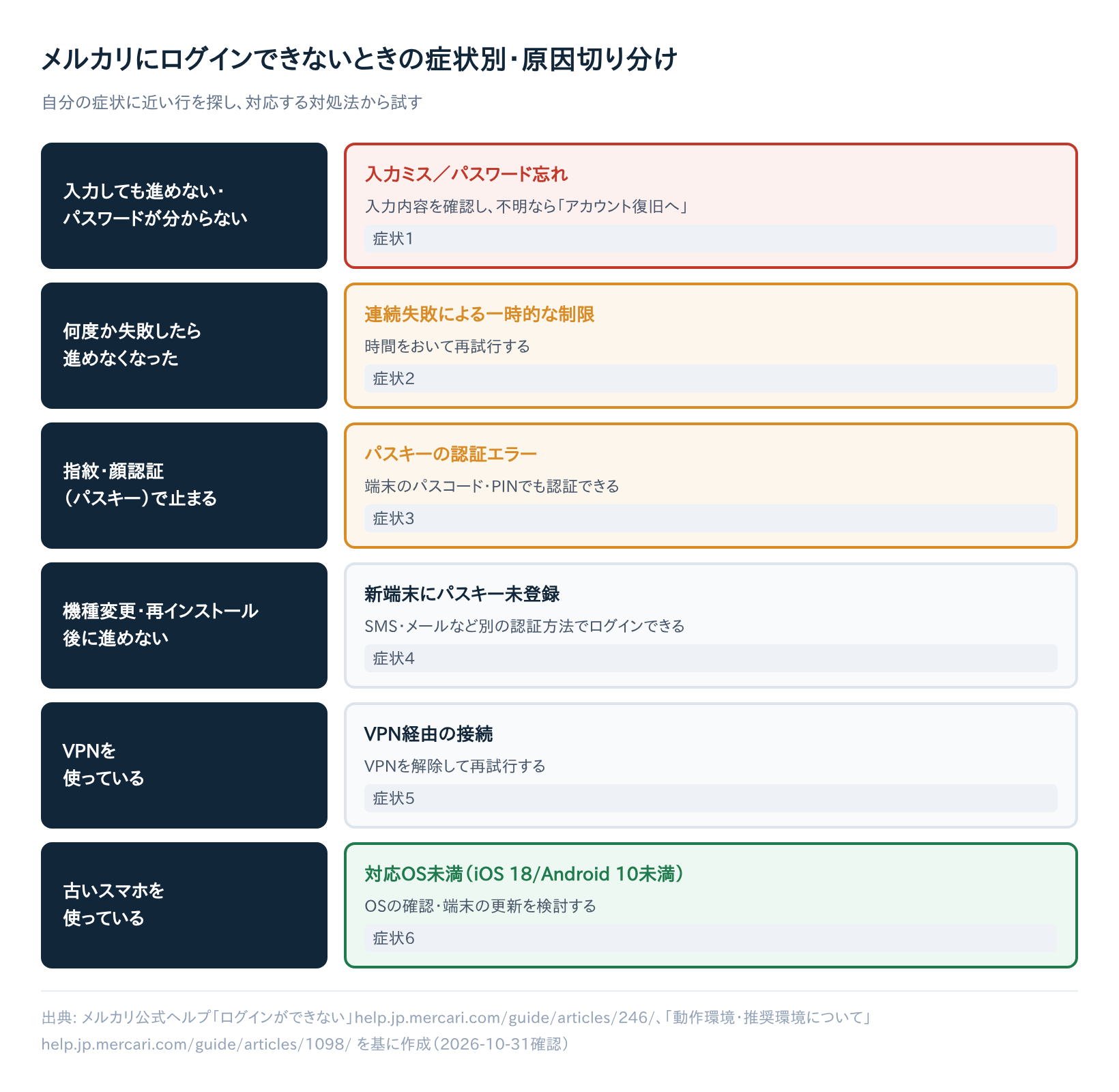
まずは下の表で、自分の症状に近いものを選んでください。該当するセクションだけ読めば大丈夫です。
| あなたの症状 | 考えられる原因 | まず試すこと |
|---|---|---|
| 入力しても次に進めない・パスワードが分からない | 入力ミス、パスワード忘れ | 入力内容の確認、「アカウント復旧へ」 |
| 何度か失敗したら進めなくなった | 連続失敗による一時的な制限 | 時間をおいて再試行 |
| 指紋・顔認証(パスキー)で止まる | パスキーの認証エラー | 端末のパスコード・PINで認証 |
| 機種変更・再インストール後に進めない | 新端末にパスキー未登録 | SMS・メールなど別の認証方法 |
| VPNを使っている | VPN経由の接続 | VPNを解除して再試行 |
| 古いスマホを使っている | 対応OS未満 | OSの確認。対応OS未満なら買い替え・機種変更が必要になる場合も |
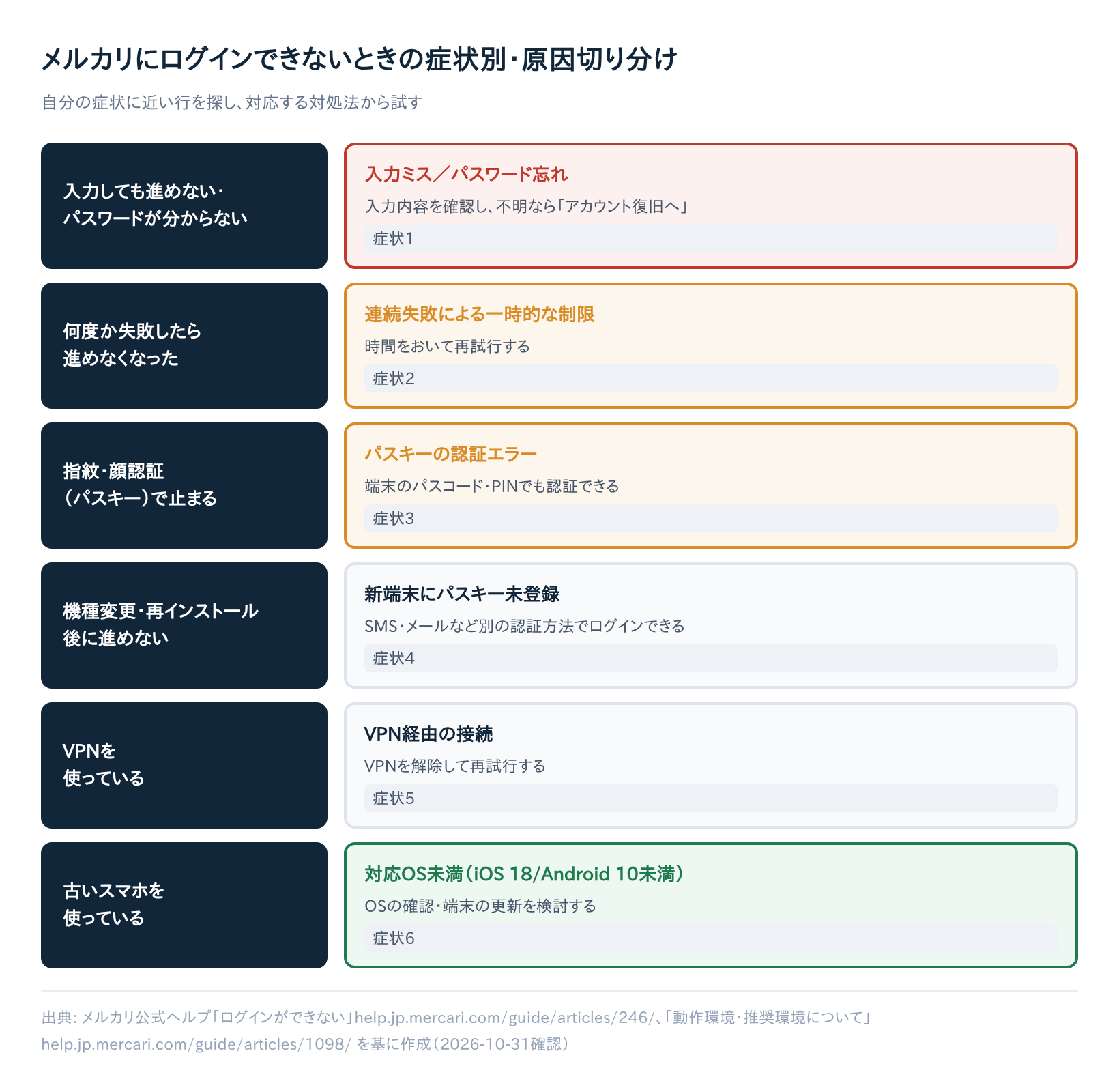
公式ヘルプ「ログインができない」でも、症状別に9パターンの対処法が案内されています(2026-10-31時点)。
この記事で扱うのは「メルカリ本体」へのログインです
この記事はフリマアプリ「メルカリ」へのログインに絞っています。メルペイのチャージ・決済エラーは原因が別なので、メルペイのログイン・チャージエラーの記事を参照してください。
出品・購入操作のエラーや、他のフリマサービスとの比較もこの記事では扱いません。
症状1: 入力ミス・パスワードを忘れた場合
メールアドレス・電話番号の入力を確認する
まずは登録したメールアドレスや電話番号に打ち間違いがないかを確認しましょう。公式ヘルプでも、最初に挙げられているのが入力内容の誤りです。
パスワードが分からないなら「アカウント復旧へ」を使う
メルカリは「パスワードの再設定は順次廃止しております。」と案内しています(公式ヘルプ)。
再設定を何度も試すより、ログイン画面の「アカウント復旧へ」ボタンから本人確認を進めるのが近道です。詳しい手順は後半で説明します。
症状2: 何度か失敗した後にログインが制限された場合
公式ヘルプには次のように書かれています。
「短い時間に連続してログインが失敗した場合、正しい情報を入力しても一時的にログインが制限されることがあります。」(メルカリ公式ヘルプ)
制限が続く具体的な時間は、公式ページには書かれていません。目安としては、まず少し時間をおいて再試行し、それでも進めない場合はさらに時間を空けて、日をまたいでから試してみてください。
焦って何度も続けて入力し直すと、失敗がさらに重なり、制限が延びてしまう可能性があります。一度画面を閉じて、落ち着いてから試すことをおすすめします。
なお、メルカリは安全確保のため、事務局の操作でログイン済みの端末からログアウトさせることがあるとしています(公式ヘルプ)。急にログアウトされても、慌てずログインし直してください。
症状3: 指紋認証・顔認証(パスキー)でログインできない場合
パスキーとは、パスワードの代わりに端末の指紋・顔認証などでログインする仕組みです。
端末のパスコード・PINでも認証できる
顔認証や指紋認証が使えなくても、端末のロック解除方法(パスコード・PIN・パターン)で認証できます(公式ヘルプ)。
QRコードを求められたら登録済みの別端末で読み取る
パスキー未登録の端末でQRコードが表示されたら、パスキー登録済みの別の端末のカメラで読み取ります。
パスキーのトラブル別の原因
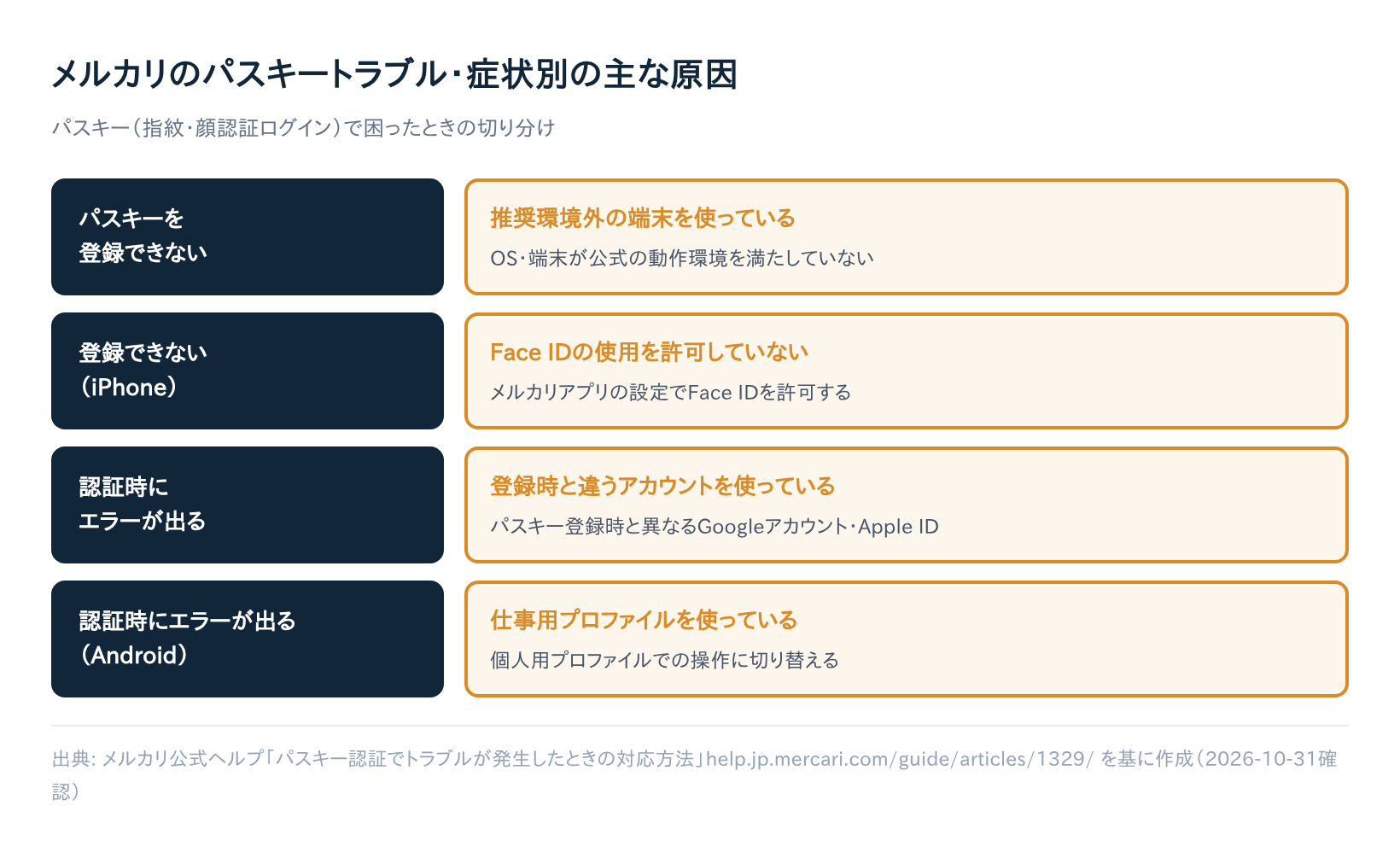
パスキーのトラブル対応ページで挙げられている原因をまとめました。
| トラブル | 主な原因 | まず試すこと |
|---|---|---|
| パスキーを登録できない | 推奨環境外の端末を使っている | 端末・OSを推奨環境に合わせる、またはSMS・メールなど別の認証方法を使う |
| 登録できない(iPhone) | メルカリアプリにFace IDの使用を許可していない | iPhoneの設定からメルカリアプリにFace IDの使用を許可する |
| 認証時にエラーが出る | 登録時と違うGoogleアカウント・Apple IDを使っている | パスキー登録時と同じアカウントでログインし直す |
| 認証時にエラーが出る(Android) | 仕事用プロファイルを使っている | 仕事用プロファイルを使わず、通常のプロファイルで操作する |
症状4: 機種変更・再インストール後にログインできない場合
新端末ではメールアドレスか電話番号でログイン
新しい端末にアプリを入れたら、メールアドレスまたは電話番号を入力してログインします(機種変更の公式ヘルプ)。
パスキーを追加登録していない端末でも、画面に出る別の認証方法(SMSやメールのリンクなど)でログインできます。
状況によっては本人確認を求められることもありますが、その場合も画面に表示されたSMSの認証番号を入力するか、メールのリンクを開くだけで進められることがほとんどです。
それでも先に進めない場合は、下の「アカウント復旧へ」を使いましょう。症状の見分け方は冒頭のフローチャートも参考にしてください。
旧端末がない・電話番号が変わったなら「アカウント復旧へ」
旧端末が手元にない場合や電話番号が変わった場合も、「アカウント復旧へ」で本人確認をすれば、事務局に問い合わせずに電話番号やメールアドレスを更新できます。
新規登録はしないこと
メルカリのアカウントは1人1つまでです。ログインできないからといって新規登録はせず、既存アカウントでログインしましょう。
症状5: VPNを使っている場合
VPNは通信経路を暗号化するサービスです。公式ヘルプでは「VPNをご利用中の場合は、設定を解除してから再度お試しください。」と案内されています(公式ヘルプ)。
VPNアプリをオフにしてから、もう一度ログインを試してください。
VPNをオフにする場所が分からない場合は、お使いの端末の設定アプリで「VPN」と検索すると見つけやすいです。
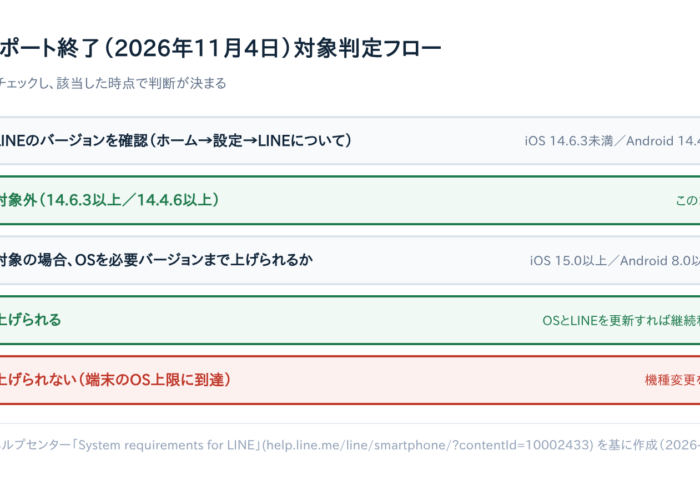
症状6: 2026年9月の対応OS変更(iOS 18以上・Android 10以上)
メルカリは、アプリの対応OSを2026年9月に「iOS 18以上」「Android 10以上」へ変更すると告知していました。告知時点で日時は未定とされていました。
2026-10-31時点の動作環境ページには、この新しい基準が記載されています。
| 対象 | 2026-10-31時点の動作環境 |
|---|---|
| iOSアプリ | iOS 18.0以降の端末 |
| Androidアプリ | Android 10以降の端末 |
告知では、Android 9以前は今後のアプリ更新を受け取れなくなるとされています。iPad(第6世代)などiPadOS 18非対応の機種は、動作しなくなる可能性があります。
どれを試しても解決しない場合(アカウント復旧)
ログイン画面の「アカウント復旧へ」から本人確認をすると、その場でメールアドレス・電話番号・パスキーの更新とログインまで完了します(公式ヘルプ)。
本人確認の方法は次の3つです。
- デジタル認証アプリを使ったマイナンバーカード認証
- Apple Walletに設定したマイナンバーカードによる認証(iPhoneのみ)
- Persona(顔認証)
マイナンバーカードを持っていない、Apple Walletも使っていない場合は、Personaの顔認証を選べます。
いずれも使えない、またはそれでも解決しない場合は、公式ヘルプ「ログインができない」の「その他」の項目から案内に沿って進めてください。
まとめ
メルカリにログインできないときは、まず冒頭の表で症状を切り分けましょう。パスワードが分からないなら「アカウント復旧へ」、連続失敗なら時間をおく、VPNなら解除が基本です。
再発を防ぐには、機種変更の前に旧端末が使えるうちに、登録メールアドレス・電話番号・パスキー設定を確認しておくのが安心です。
今ログインできている人も、この機会に公式ヘルプの機種変更の手順を一度見ておいてください。