eSIM機種変更のやり方|旧端末あり・なし別の手順とつまずきやすいポイント【保存版】
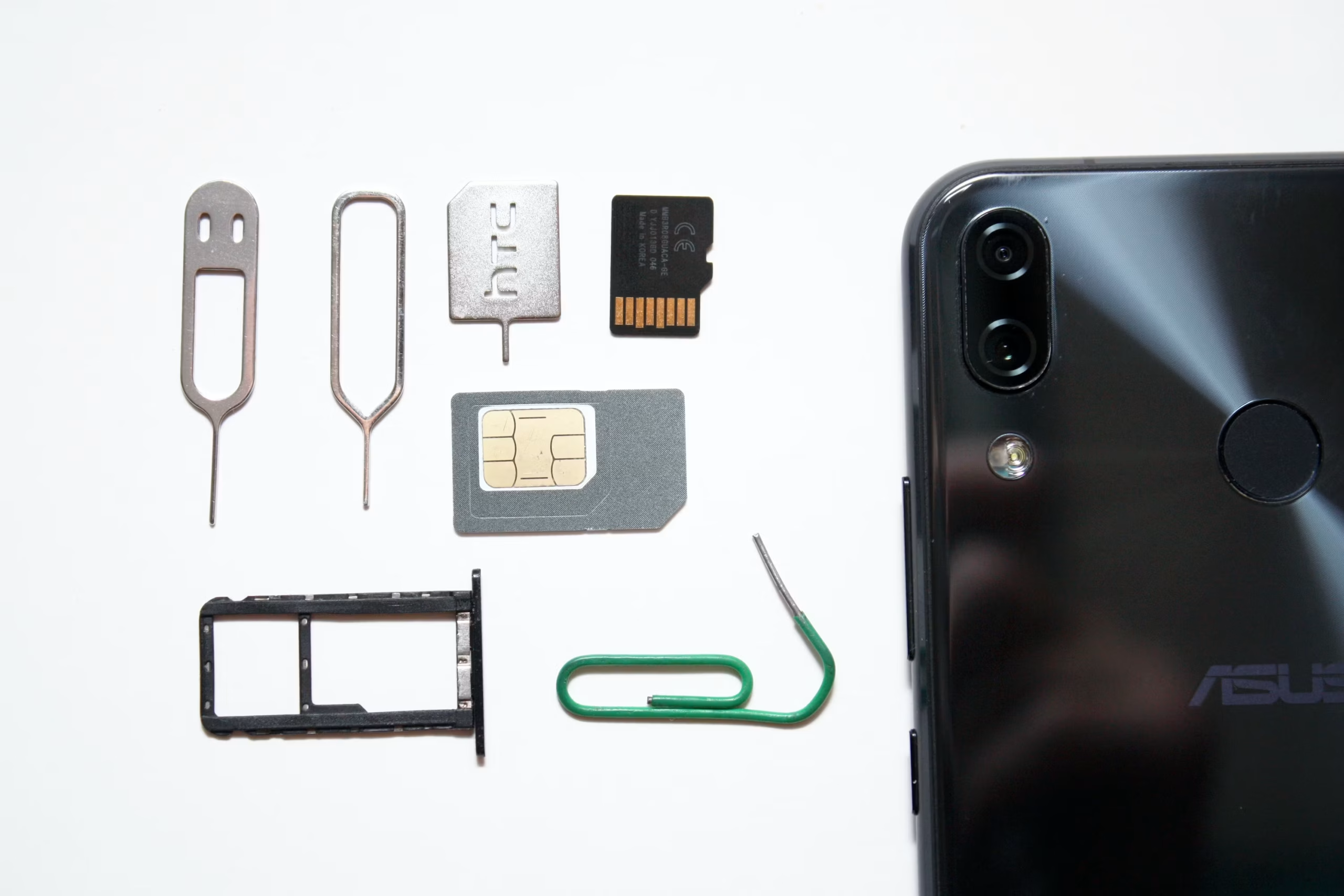
出典: Unsplash
新しいスマホは手元にあるのに、eSIMの移行だけが分からず手が止まってしまう。旧端末が手元にある人も、紛失や下取りですでに旧端末がない人も、事情は違えど同じところでつまずきます。物理SIMのように「カードを差し替える」作業が存在しないeSIMでは、これがよくあるつまずきです。
やること自体は難しくありません。キャリアが違っても流れはほぼ同じで、大きく4つのステップに分かれます。この記事では、eSIM機種変更のやり方を「旧端末が手元にある場合」と「手元にない場合」に分けて手順化し、ドコモ・au・ソフトバンク・楽天モバイルの公式案内(2026年9月20日時点)をもとに、つまずきやすいポイントまで整理します。
eSIM機種変更のやり方は4ステップ|結論から先に
結論から言うと、eSIMの移行は「①準備 → ②旧端末での操作 → ③新端末での操作 → ④動作確認」の4ステップで終わります。キャリアによってメニュー名や画面デザインは違いますが、やること自体はドコモ・au・ソフトバンク・楽天モバイルで共通です。
| ステップ | やること | 操作する端末 |
|---|---|---|
| ① 準備 | 移行方式の確認、旧端末の状態確認、新端末のeSIM対応・OS確認、Wi-Fiの用意 | 旧端末・パソコンなど |
| ② 旧端末での操作 | eSIM再発行の申し込み、またはクイック転送の承認操作 | 旧端末(手元にない場合は再発行手続きに進む) |
| ③ 新端末での操作 | QRコードの読み取り、またはプロファイルの受け取り | 新端末 |
| ④ 動作確認 | データ通信・通話・SMSの確認、旧端末側の回線が切れたかの確認 | 新端末・旧端末 |
つまずくのはほぼ②と③です。特に多いのが「旧端末を初期化したあとで移行しようとする」ケースで、端末間の転送機能が使えなくなり、再発行の手続きをやり直すことになります。移行が完全に終わるまで旧端末は初期化しない、これが最重要のルールです。
eSIM移行の方式は2つ|QRコード方式とクイック転送方式の違い
自分がどちらの方式で移行するのかを先に決めておくと、手順で迷いません。eSIMの移行方式は、マイページで申し込んでQRコードを読み取る「QRコード方式」と、対応端末同士でその場でプロファイルを送る「クイック転送方式」の2種類に大きく分かれます。
| 比較項目 | QRコード方式(eSIM再発行) | eSIMクイック転送方式 |
|---|---|---|
| 対応キャリア例 | ドコモ、ソフトバンク、ワイモバイル、楽天モバイルなど各社のマイページから申し込み | ドコモの「eSIMクイック転送」、povo2.0の「eSIM クイック転送」など |
| 対応機種の条件 | eSIM対応端末であれば方式として利用できる | iPhone同士のみ。OSはiOS 16.4以上が目安 |
| 旧端末の要否 | 不要(旧端末が手元になくても申し込めるケースがある) | 必須(旧端末で承認操作をする) |
| 所要時間の目安 | 楽天モバイルはeSIM再発行の処理に約2時間かかると案内 | ドコモの案内では約1分でプロファイルをダウンロード |
| 主な注意点 | QRコードは一度使うと再利用できない場合がある | 旧端末の初期化前に完了させる(iPhone同士のみ対応) |
クイック転送はiPhone同士に限られる点に注意してください。ドコモのeSIMクイック転送の案内では、新旧ともiOS 16.4以上が条件として示されています。一方、povo2.0の案内では「iOS16以上」と表記されており、ページによって表記に幅があります。どのバージョンかを気にするより、移行前に新旧両方のOSを最新にしておくほうが確実です。
なおAndroid端末でも、メーカーやキャリアが提供する転送機能を使える場合があります。たとえばGoogle Pixelには「eSIMを転送」と呼ばれる機能が用意されているなど、iPhoneのクイック転送に近い仕組みがAndroidにも存在します。ただし対応機種や具体的な操作手順は端末・キャリアによって差が大きく、iPhone同士のクイック転送のように手順を一つに断定できるだけの情報は現時点でそろっていません。新端末の設定アプリ内で「SIM」「eSIMの転送」「デバイスの切り替え」などに相当する項目を探すか、契約中のキャリアの公式サポートページで対応状況を確認してください。対応していない場合は、次の「QRコード方式」で移行することになります。
eSIM移行の前に確認しておくこと(事前準備)
準備の段階で決まるのは「どちらの方式で移行するか」です。次の4点を先に確認しておくと、途中で手続きが止まりません。
- 自分のキャリアがどちらの方式に対応しているか:クイック転送に対応していない場合や、対象機種でない場合はQRコード方式になります。ドコモは対象機種であれば本体の設定からeSIMを再発行でき、申し込み手続きは不要です。それ以外の機種はオンラインまたはドコモショップ/d gardenでの申し込みが必要とドコモのeSIM案内で説明されています。
- 旧端末が手元にあり、通信できる状態か:ここが手順の分かれ道です。旧端末があるならクイック転送かQRコード方式、手元にないなら再発行手続きに進みます。
- 新端末がeSIM対応機種か、OSが新しいか:iPhone同士のクイック転送はiOS 16.4以上が目安です。移行前にOSアップデートを済ませておきます。
- Wi-Fi環境を用意する:新端末はまだ回線が使えないため、プロファイルのダウンロードにはWi-Fiが必要です。
手数料はオンライン手続きなら基本無料
eSIMの再発行・移行は、マイページなどオンラインで手続きすれば無料とする案内が主流です。店舗や電話窓口で手続きすると事務手数料がかかるケースがあるため、急いでいなければオンラインで完結させるのが得です。
| キャリア | オンライン手続き | 店舗・電話窓口 |
|---|---|---|
| ドコモ | 基本無料 | ドコモショップ・コールセンターでは4,950円(税込)が必要になる場合がある |
| au | My au/My UQ mobileでの手続きは無料 | au Style/auショップ/UQスポットでの店舗手続きは4,950円(税込) |
| ソフトバンク | My SoftBankは無料 | ソフトバンクショップでのeSIM再発行の店舗手続きは4,950円(税込)(法人契約は本手続きの対象外) |
| ワイモバイル | My Y!mobileは無料 | 手数料がかかる |
| 楽天モバイル | eSIM再発行は0円(SIMカード再発行は税込3,300円) | — |
金額はいずれも2026年9月20日時点の各社公式案内に基づくものです。詳細は各社の公式ページで確認できます。
- au: auのeSIM再発行FAQ
- ソフトバンク: ソフトバンクのeSIM再発行FAQ
- 楽天モバイル: 楽天モバイルのSIM再発行FAQ
- ワイモバイル: ワイモバイルのeSIM再発行ページ
注意: ソフトバンクで案内されることがある「3,850円」は、eSIM再発行ではなく新規契約・機種変更時にオンラインショップで手続きする場合の別料金です。eSIM再発行の店舗手数料(4,950円)とは対象が異なるため混同しないでください。
【旧端末あり】QRコード方式でeSIMを移行する手順
旧端末が手元にあり、クイック転送に対応していない場合はこちらです。手順は次の5ステップです。
- キャリアのマイページにログインする:My docomo、my au、My SoftBank、My Y!mobile、my楽天モバイルなど、契約中のキャリアの会員ページを開きます。
- eSIM再発行(SIM再発行)を申し込む:再発行の理由とSIMタイプ(eSIM/SIMカード)を選びます。楽天モバイルなら「契約プラン」→「各種手続き」→「SIM再発行を申請する」と進みます。
- 本人確認を済ませる:SMSまたはメールで届くワンタイムパスワードやセキュリティ番号を入力します。ソフトバンクは登録メールアドレスに届くセキュリティ番号を入力後、送られてきたURLからQRコードを表示する流れです。
- QRコードを旧端末やパソコンに表示する:新端末のカメラで読み取るため、QRコードは新端末以外の画面に表示します。
- 新端末の設定からQRコードを読み取る:新端末の設定アプリでモバイル通信/SIMの追加に進み、QRコードをスキャンしてプロファイルをダウンロードします。ワイモバイルは読み取り後に再起動すると回線が自動的に切り替わると案内されています。
申し込みから利用開始までにかかる時間はキャリアによって異なります。楽天モバイルはeSIM再発行の処理に約2時間かかり、完了後のキャンセルはできないと明記されているため、時間に余裕のあるタイミングで申し込んでください。
一度設定に使ったQRコードは再利用できません。機種変更のときに「前に使ったQRコードを探す」のではなく、必ず再発行の手続きから始めてください(ITmediaの解説)。
また、楽天モバイルは現在eSIMを利用中の場合、再発行手続きの前に既存のeSIMプロファイルを削除しないよう案内しています。先に削除してしまうと、新しいプロファイルのダウンロードが終わるまでデータ通信ができなくなる可能性があります。
【旧端末あり】eSIMクイック転送で移行する手順
iPhoneからiPhoneへの機種変更で、両方の端末が手元にあるならこちらが最短です。ドコモの案内では、約1分でプロファイルを新端末にダウンロードできるとされています。
下の画像は、新端末の「設定」アプリで表示されるモバイル通信の設定画面です。この画面から転送操作を始めます。
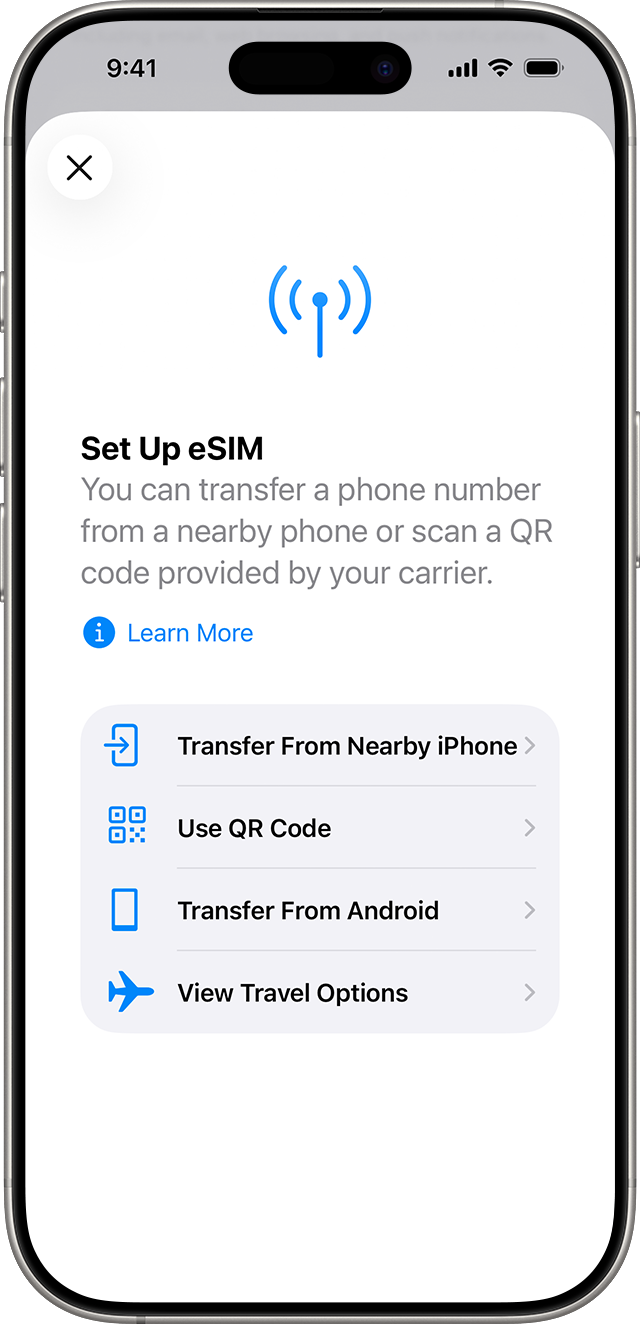
出典: Apple公式サポート「iPhoneでeSIMを設定する」
- 新端末の「設定」→「モバイル通信」を開く:「近くのiPhoneから転送」を選び、旧端末を探します。旧端末とはBluetooth、または同一Apple IDでのiCloud接続を使います。
- 旧端末で転送を承認する:新端末に表示された検証コードを旧端末で入力し、サイドボタンのダブルクリックで承認します。承認が済むと、新端末に「この電話番号を転送しますか」といった内容の確認プロンプトが表示されます(下の画像)。転送する電話番号に間違いがないかをここで確認し、画面の指示に従って進めます。
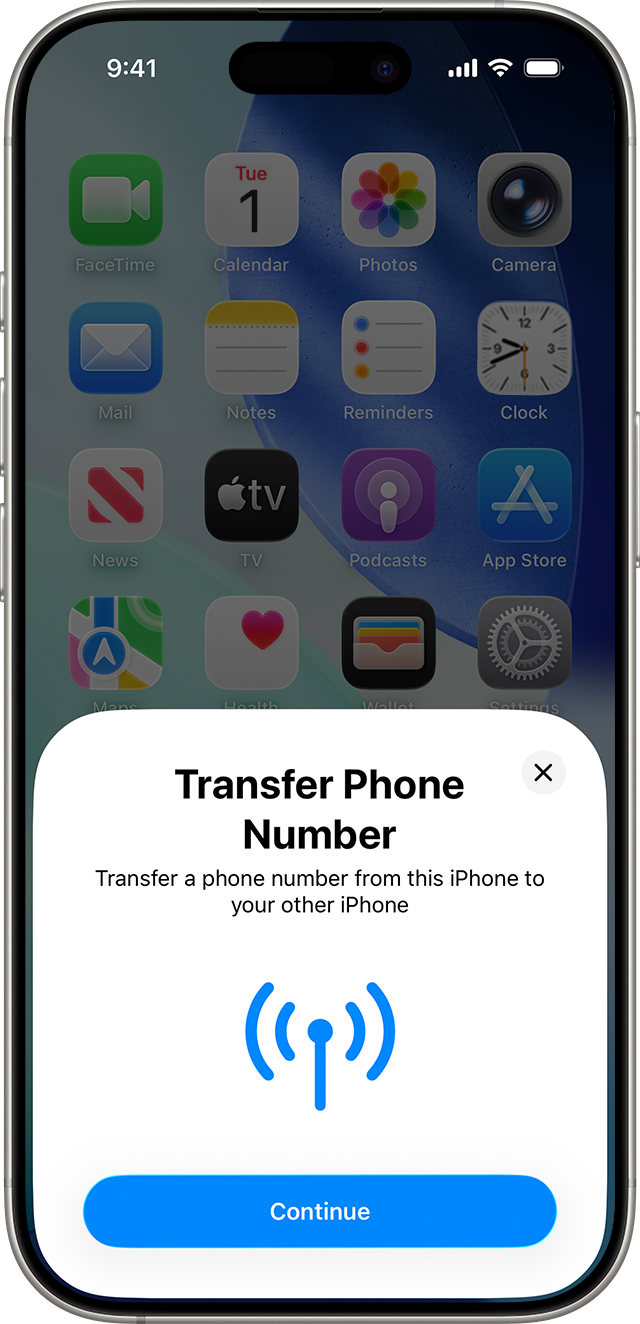
出典: Apple公式サポート「iPhoneでeSIMを設定する」
- 新端末でプロファイルのダウンロードを待つ:確認プロンプトで進むと、完了後に新端末側で回線が使えるようになり、旧端末側の回線は使えなくなります。
注意点は2つです。第一に、この方式はiPhone同士に限られます。第二に、転送が完了する前に旧端末を初期化してしまうと転送できなくなります。povo2.0も、旧端末を初期化する前に転送を完了させる必要があると案内しています(受付時間についてはこのあとの「つまずきやすいポイント」でまとめて説明します)。
【旧端末なし】eSIM再発行のやり方
旧端末を下取りに出した、紛失した、完全に動かなくなった。こうした場合でも、マイページからのeSIM再発行で移行できます。ただし旧端末で本人確認ができないため、手続きが1段階増えるのが特徴です。
事前に用意しておくものは次のとおりです。
- マイページのログイン情報(IDとパスワード。二段階認証の受け取り手段も確認しておく)
- 登録メールアドレス(セキュリティ番号やQRコードのURLが届く)
- SMSを受け取れる手段(受け取れない場合は、メールでの認証に対応しているか確認)
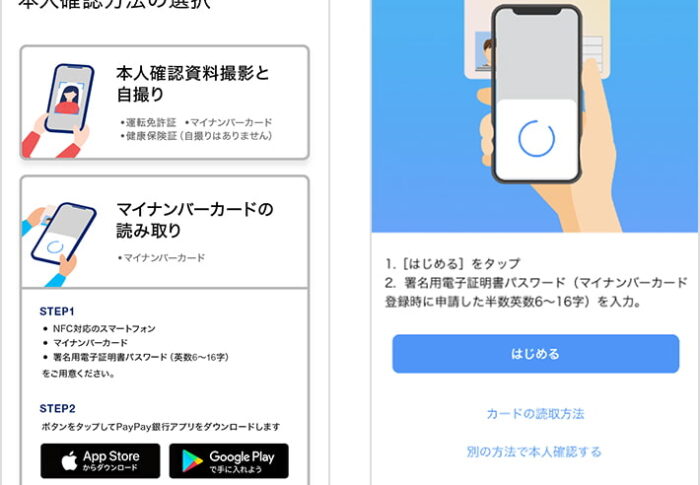
- 本人確認書類(運転免許証やマイナンバーカードなど)
- QRコードを表示できる別の端末(パソコンやタブレット)
旧端末がない状況ほど、キャリアごとに窓口や必要な手続きが分かれます。代表的な2社の例は次のとおりです。
| キャリア | 旧端末なしの場合の追加対応 |
|---|---|
| ワイモバイル | 通常の再発行手順に加え、本人確認(eKYC)とメールアドレス登録が追加で必要 |
| 楽天モバイル | 元の端末がない場合はSIM再発行申請フォームからも手続き可能 |
自分のキャリアがどちらに近いかで所要時間が変わるため、公式ページの該当項目を先に読んでおくと安全です。
QRコードを表示する端末がないときの代替手段
パソコンもタブレットもなく、QRコードを映す画面が用意できないこともあります。その場合の一般的な回避策は次の2つです。
- QRコードをスクリーンショットとして保存し、新端末のスキャン画面で「写真を開く」から選択して読み取る
- QRコードと一緒に表示される手動入力用のコード(「SM-DP+アドレス」「アクティベーションコード」などと表示されます)をキーボードで入力する
どちらも端末やキャリアによって表示名が異なります。新端末しかない状況では、公衆Wi-Fiなどの通信手段を先に確保しておくことも忘れないでください。
新端末での開通・動作確認のやり方
プロファイルのダウンロードが終わったら、そこで終わりにせず動作確認までやりきります。確認するのは次の3点です。
| 確認項目 | 確認方法 | うまくいかない場合の目安 |
|---|---|---|
| ① モバイルデータ通信 | Wi-Fiをオフにして、ブラウザでページが開けるか確認する | APN設定が必要な可能性がある(後述) |
| ② 通話とSMS | 発信テストと、SMSの受信テストを行う。SMSは本人確認や各種サービスのログインで使うため優先して確認したい | 圏外表示や着信不可はプロファイルの再設定が必要なことがある |
| ③ 旧端末側の回線停止 | 旧端末でまだ通信できるか確認する | 通信できてしまう場合は切り替えが完了していない可能性がある |
データ通信だけがつながらない場合は、APN(アクセスポイント名)の設定が必要なことがあります。キャリアで購入した端末は自動設定されるのが一般的ですが、SIMフリー端末や他社で購入した端末では手動設定が必要になる場合があるため、契約キャリアの公式サポートでAPN情報を確認してください。
すべて問題なく動いたことを確認できてから、旧端末の初期化やデータ消去に進みます。順番を逆にすると、やり直しの手間が一気に増えます。
eSIM移行でつまずきやすいポイント
手順どおりに進めても引っかかりやすいのは、次のような「前提条件」の部分です。
- QRコードの有効期限切れ・使い回し:一度使ったQRコードは再利用できません。期限が切れている場合も再発行から始めます。
- 旧端末を先に初期化してしまった:クイック転送が使えなくなり、再発行手続きが必要になります。
- EID(eSIM識別番号)の不一致:申し込み時に指定した端末と、実際にプロファイルを入れる端末が違うと開通できません。
- SIMロックが解除されていない:他社で購入した端末をそのまま使う場合に起こります。
- 新端末の通信手段がない:プロファイルのダウンロードにはWi-Fiなどの通信が必要です。
- 手続きの受付時間外:クイック転送や再発行には受付時間が設定されている場合があり、深夜など時間帯によっては手続きできないことがあります。具体的な時間帯はキャリアや手続き内容によって異なるため、着手前に契約中のキャリアの公式サポートページで受付時間を確認しておくと安心です。
症状別の細かい対処法は、別記事eSIMが開通できない時の対処法9選で詳しく扱っています。「プロファイルをダウンロードできません」などのエラーが出た場合はそちらを参照してください。
まとめ|次の機種変更で迷わないための4ステップ
eSIM機種変更のやり方は、キャリアが違っても「①準備 → ②旧端末での操作 → ③新端末での操作 → ④動作確認」の4ステップです。旧端末が手元にあるならクイック転送かQRコード方式、手元にないならマイページからの再発行、という分岐だけ覚えておけば十分です。
最後にもう一度、失敗を防ぐ3つのポイントをおさらいします。
- 移行が完全に終わるまで旧端末を初期化しない(初期化すると転送機能が使えなくなる)
- オンライン手続きを選ぶ(店舗窓口は事務手数料がかかる場合がある)
- 動作確認までやりきる(通信・通話・SMSの3点と、旧端末側の回線停止を確認する)
手数料・受付時間・対応OSバージョンは変更されやすい項目です。手続きの直前に、契約中のキャリアの公式サポートページで最新の条件を確認してから進めてください。もし開通できないエラーに遭遇した場合は、eSIMが開通できない時の対処法9選を手元に開いて一つずつ切り分けていきましょう。