GMOあおぞらネット銀行のパスキー設定方法|できない時の対処法5選【2026年11月版】
結論
GMOあおぞらネット銀行でパスキーを設定しようとしたのに、画面が進まない。そんな方に向けて、設定の手順とつまずく原因をまとめました。
先に結論です。パスキーの初回登録は、対応したスマートフォンなどで行うのが基本です。パソコンだけでは初回登録を完了できません。
パスキーは、IDやパスワードを入力せずにログインできる仕組みです。GMOあおぞらネット銀行では2026年7月22日から導入されています(GMOあおぞらネット銀行 プレスリリース)。
設定できないときは、次の4点のどれかに当てはまることが多いです。
- パソコンなど、パスキー非対応の端末で初回登録しようとしている
- スマホのOSやブラウザが、対応バージョンに届いていない
- 銀行に顔認証の登録がなく、本人確認の手続きが必要になっている
- 15歳未満、またはビジネスID管理を利用中の法人である(対象外)
なお、この記事はパスキーの設定に絞っています。パスワードのロック解除など、パスキー以外のログイン障害は扱いません。
GMOあおぞらネット銀行でパスキーを設定する方法【初回登録】
対応環境を確認する
まずは、使う端末が対応環境を満たしているかを確かめましょう。公式のパスキー解説ページでは、次の環境が案内されています(2026-11-15時点。GMOあおぞらネット銀行 パスキー認証)。
| 区分 | 対応環境 |
|---|---|
| スマートフォン | iOS 16.0以上、Android 10.0以上 |
| パソコン | Windows 11(Windows Hello対応)、macOS Ventura以降 |
| ブラウザ | Microsoft Edge、Google Chrome、Apple Safariの最新版 |
ただし、対応端末でもOSのバージョンやブラウザなどの環境によっては使えない場合があるとされています。うまくいかないときは、OSとブラウザを最新にしてから試してください。
初回登録の手順
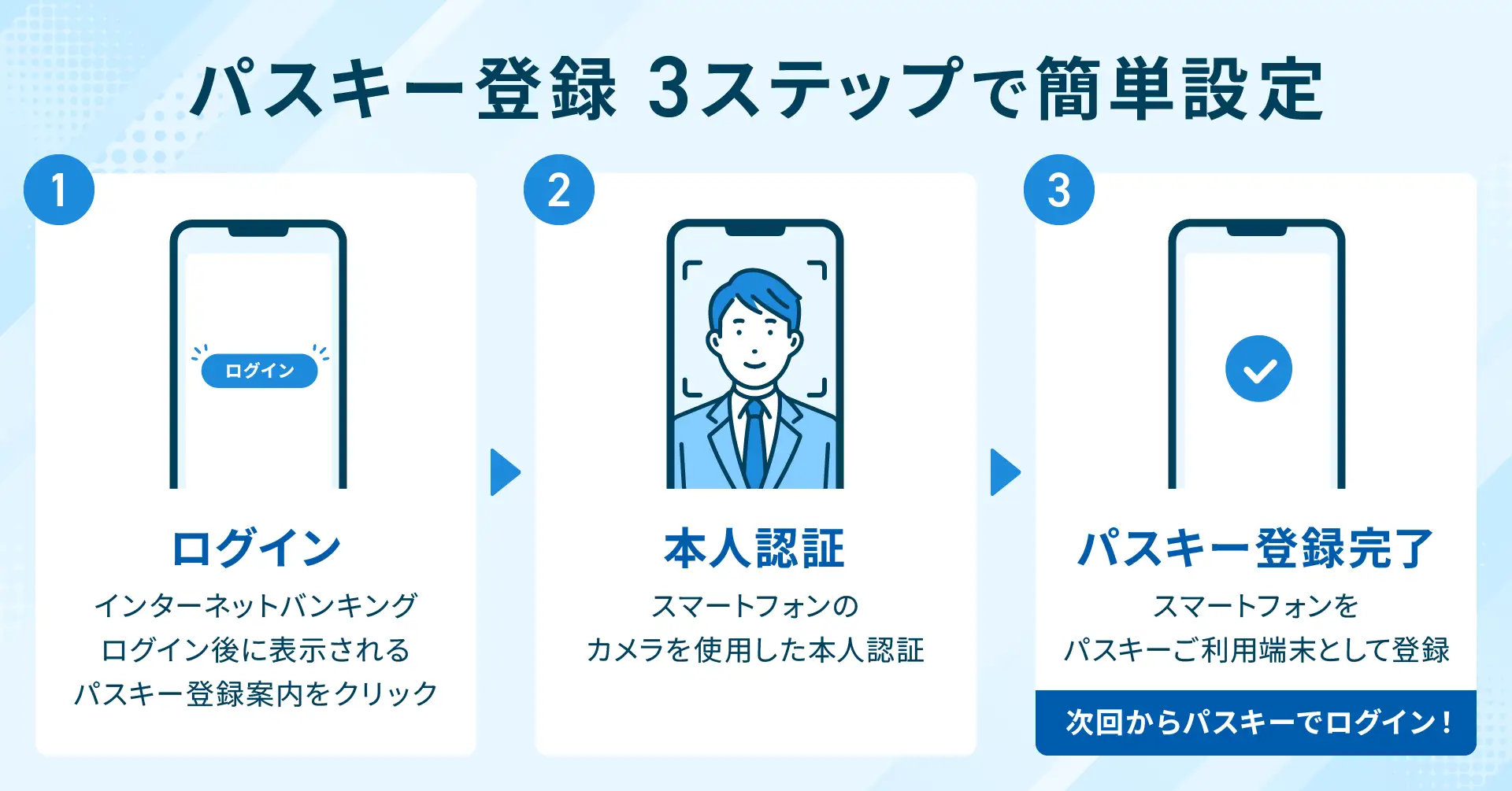
公式ページで案内されている初回登録の流れは、次の4ステップです。
- 取引アプリまたはブラウザからログインし、ホーム画面のアイコン、または「お客さま情報(申込・設定)」の「セキュリティ」から「パスキー認証」へ進む
- 本人確認が必要な場合(口座開設時などに顔認証の登録がない場合)は、マイナンバーカードの読み取りか自撮り動画(セルフィー)を行う。審査が完了すると登録できる
- 画面の案内に従い、スマートフォンで本人認証(顔認証)を行ってから、端末でパスキー認証をする
- 操作中の端末が自動で登録される。任意の名称を付けて、端末を見分けられる
出典: GMOあおぞらネット銀行 プレスリリース(PR TIMES)
手順2の本人確認が必要になるのは、口座開設時などに書類のアップロードや郵送で本人確認をした方です。銀行に顔認証の登録がない場合に、この手続きが別途求められます。
パソコンだけで使いたい人への注意
パソコンでログインしたい方も、初回登録だけはスマートフォンなどの対応端末で行う必要があります。
一度スマホで登録を済ませれば、その後はパソコンからもパスキーでのログインを始められます(プレスリリース)。
2台目以降の端末を追加登録する方法
登録できる端末は3台まで
2回目以降のログインや、別の端末を追加登録するときの手続きは、パソコンなどの非対応端末からも行えます。
未登録の端末からパスキー認証をするときは、ログインIDの入力と、スマートフォンを使った本人認証(顔認証)が必要です。登録台数には次のルールがあります(2026-11-15時点)。
| 項目 | 内容 |
|---|---|
| 登録できる端末数 | 3台まで |
| 4台目を登録した場合 | パスキーログインが最も古い端末の登録が自動で解除される |
| 複数の口座がある場合 | 口座ごとに登録が必要 |
複数口座を持っている場合
GMOあおぞらネット銀行で複数の口座を持っている方は、口座ごとにパスキーの登録が必要です。使う口座それぞれで、初回登録の手順を行ってください。
パスキーが設定できない・途中で進まない時の原因と対処法
つまずきやすい症状を、原因と対処法の表にまとめました。1・2・5はGMOあおぞらネット銀行の公式情報に基づくものです。3・4は他社のパスキーでよくある原因で、参考として載せています。
| 症状 | 考えられる原因 | 対処法 |
|---|---|---|
| 1. パソコンで初回登録が進まない | 非対応端末で初回登録しようとしている | スマートフォンなどの対応端末で操作する |
| 2. 登録しようとしても進まない | OSやブラウザが対応バージョン未満 | OS・ブラウザを最新版にする |
| 3. 生体認証の画面が出ない | 端末の画面ロックが未設定(参考) | PINやパスコード、生体認証を先に設定する |
| 4. iPhoneで登録が進まない | Safari以外のブラウザを使っている(参考) | Safariでログインし直して試す |
| 5. 本人確認の画面に進む | 銀行に顔認証の登録がない | マイナンバーカード読取か自撮り動画で本人確認を済ませる |
公式情報から分かる原因と対処法
いちばん多いのは、パソコンから初回登録を始めてしまうケースです。初回だけはスマホなどの対応端末が必要なので、スマホでログインし直しましょう。
OSが古い場合は、iPhoneならiOS 16.0以上、AndroidならAndroid 10.0以上に更新します。ブラウザもEdge・Chrome・Safariの最新版にしてください。
本人確認の画面に進んだときは、故障ではありません。マイナンバーカード読取か自撮り動画を行い、審査の完了を待ってから登録を再開します。
パスキー全般でよくある原因(参考)
ここからは、他社のパスキーで案内されている一般的な原因です。GMOあおぞらネット銀行が公式に挙げているものではない参考情報なので、上の表で当てはまる症状が見つかった方は、この先を読み飛ばして構いません。
パスキーは端末の画面ロックや生体認証と連動する仕組みのため、画面ロックが未設定だと進まないことがあります。
また、他社ではiPhone版のChromeで登録できず、Safariで再試行して登録できた事例が報告されています。iPhoneで進まないときは、Safariでも試してみると切り分けに役立ちます。
それでも解決しない場合の対処法
パスキーを利用できない対象か確認する
公式ページによると(2026-11-15時点)、15歳未満の方と、ビジネスID管理を利用中の法人のお客さまはパスキー認証を利用できません。該当する場合は、従来の方法でログインしてください。
不要な端末の登録を外したいとき
パスキーを手動で削除する操作手順は、公式ページでは確認できませんでした(2026-11-15時点)。公式に案内されている自動解除の仕組みは次の2つです。
- 4台目の端末を登録すると、最も古い端末の登録が解除される
- ブラウザによっては、パスキーでのログインが一定期間ないと端末情報が削除される場合がある
後者の場合は、次回ログイン時にログインIDの入力と本人認証(顔認証)が必要になります。
特定の端末を今すぐ確実に外したい場合は、上記の自動解除を待つ方法のほかに、カスタマーサポートに相談すると対応してもらえる可能性があります。
カスタマーサポートへ問い合わせる
上の方法で解決しない場合や、特定の端末を確実に外したい場合は、公式のパスキー解説ページを確認したうえで、GMOあおぞらネット銀行のカスタマーサポートに問い合わせるのが確実です。問い合わせ窓口の最新情報は上記ページでご確認ください。
パスキーでログインするメリット
出典: GMOあおぞらネット銀行 プレスリリース(PR TIMES)
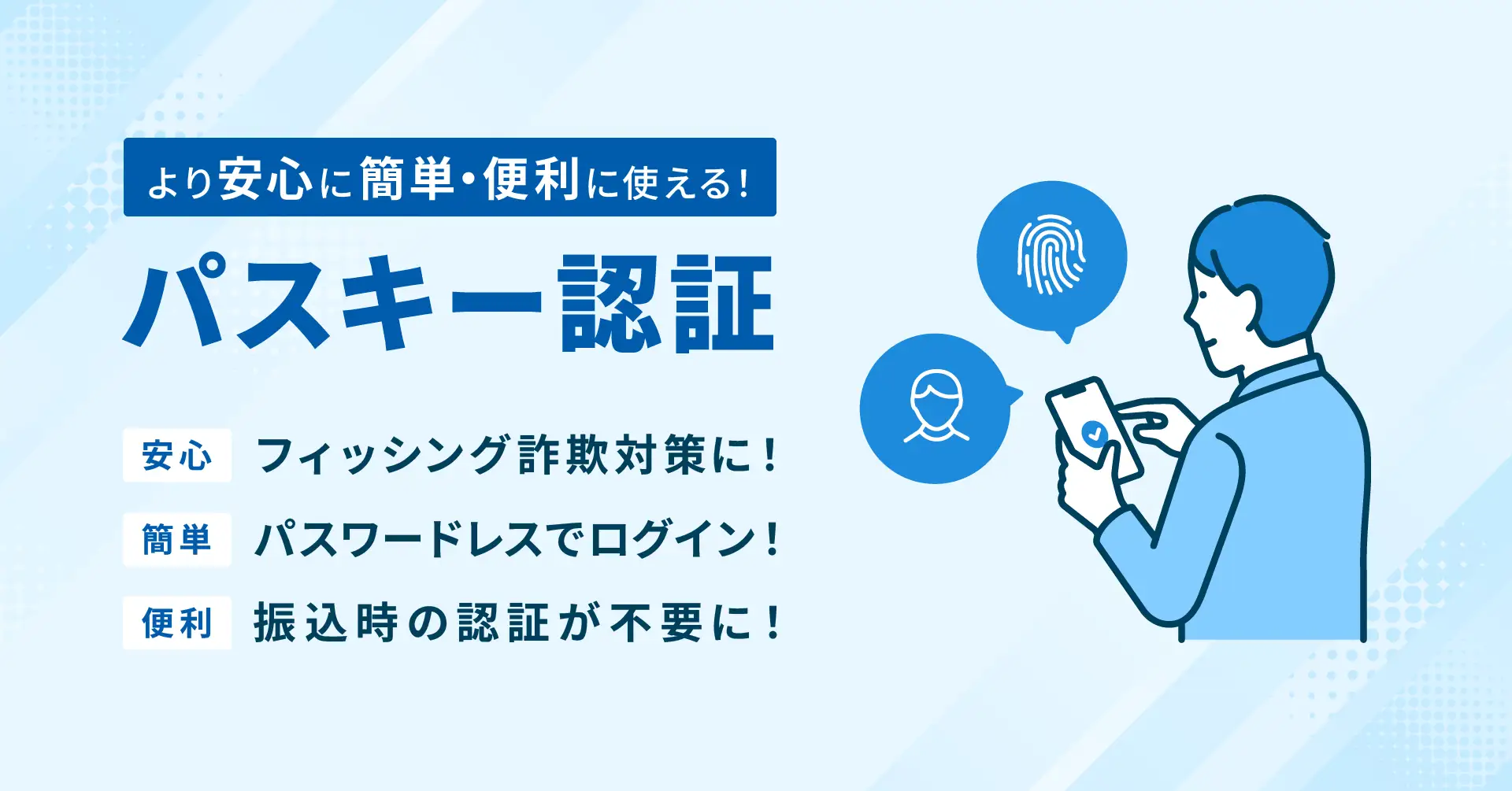
設定に少し手間はかかりますが、パスキーには次のメリットがあります(プレスリリース)。
- IDやパスワードを入力せずにログインできる
- フィッシング詐欺などでパスワードを盗まれるリスクを大幅に減らせる
- パスキーでログインすると、取引時の認証を省略できる(一部の取引を除く)
パスワードを盗まれる心配が減り、取引のたびの認証も省ける点が大きな利点です。
まとめ
GMOあおぞらネット銀行のパスキー設定でつまずく原因は、多くが「初回登録の端末」と「利用環境」にあります。
- 初回登録は、iOS 16.0以上・Android 10.0以上のスマホなど対応端末で行う
- OSとブラウザを最新にしてから操作する
- 本人確認の画面が出たら、マイナンバーカード読取か自撮り動画を済ませる
- 登録は3台まで。4台目で最も古い端末が自動で解除される
まずはスマートフォンで初回登録を済ませ、よく使うパソコンも追加しておきましょう。それでも進まないときは、公式のパスキー解説ページを確認のうえ、カスタマーサポートへ問い合わせてください。