Googleフォームの回答通知が届かない原因と対処法7選|Gmailで確認する方法
「フォームの回答数は増えているのに、通知メールだけ届かない」と困っていませんか。回答が残っているなら、まず通知の経路を切り分けましょう。
この記事で扱うのは、管理者・編集者が受け取る新着回答の通知です。回答者へ回答のコピーや自動返信を送る方法とは異なります。
この記事は、パソコンのブラウザでフォーム編集画面とGmailのWeb版を操作する前提です。
スマートフォンでは同じメニューが見つからないことがあります。フォーム編集画面はブラウザのデスクトップ表示で開くなど、パソコン向けの表示に切り替えて確認してください。画面のラベルが違うときは、[回答]タブの[その他]メニューを探します。
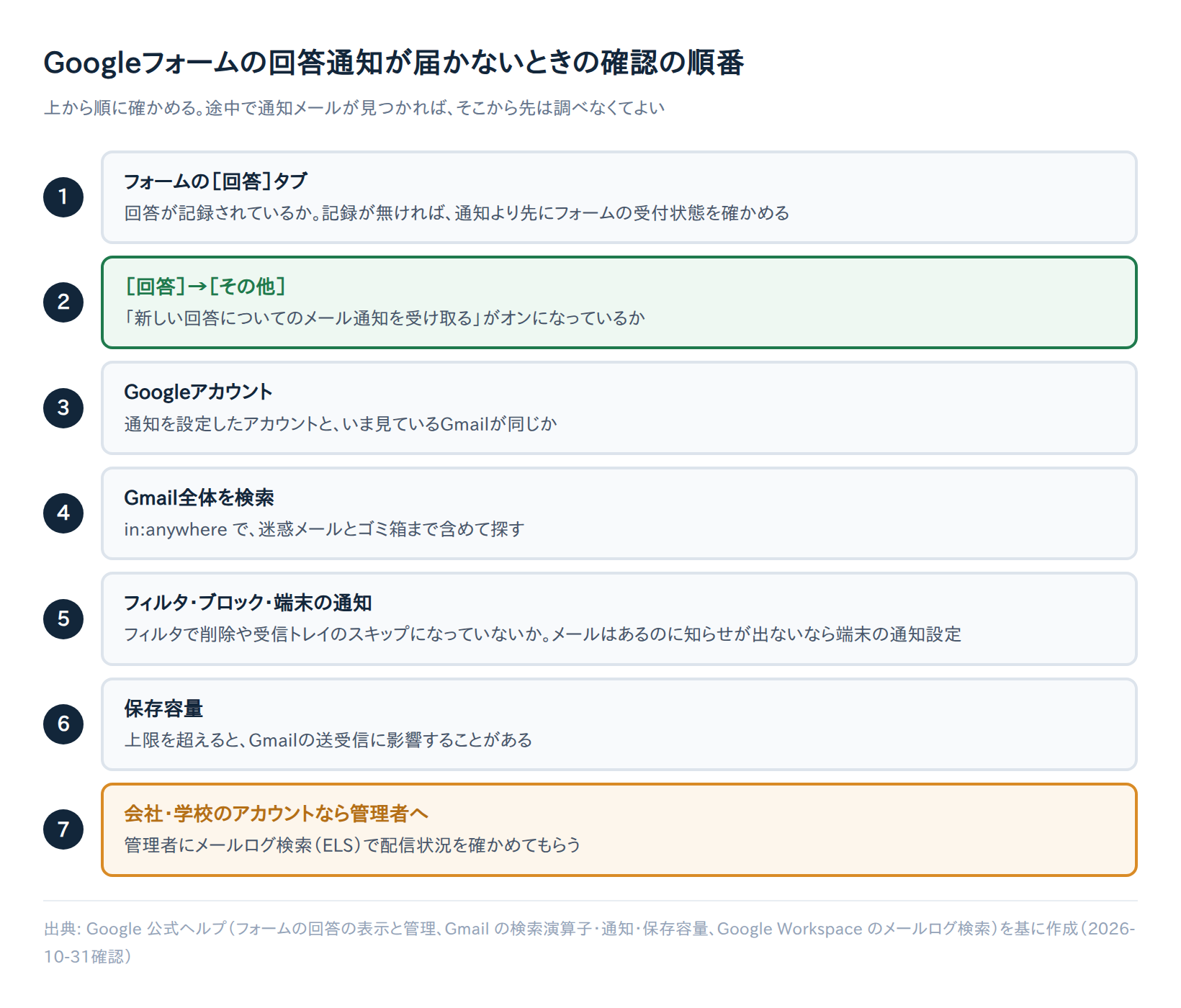
結論|Googleフォームの回答通知が届かないときの確認順
Googleフォームの回答通知が届かないときは、最初に[回答]タブを確認します。回答があるなら、メール通知の設定からGmailの受信状態へ進むのが近道です。
確認は次の順番で進めてください。途中でメールが見つかった場合は、それより後の受信経路を調べる必要はありません。
| 順番 | 確認する場所 | 判断すること |
|---|---|---|
| 1 | フォームの[回答] | 回答そのものが記録されているか |
| 2 | [回答]の[その他] | 新着回答のメール通知がオンか |
| 3 | 通知を設定したGoogleアカウント | 確認中のGmailが合っているか |
| 4 | Gmail全体 | 迷惑メールやゴミ箱などに移動していないか |
| 5 | Gmailと端末の設定 | フィルタ、ブロック、端末通知に問題がないか |
| 6 | Googleアカウント | 保存容量に空きがあるか |
| 7 | Workspace管理者 | 組織側で保留・拒否されていないか |
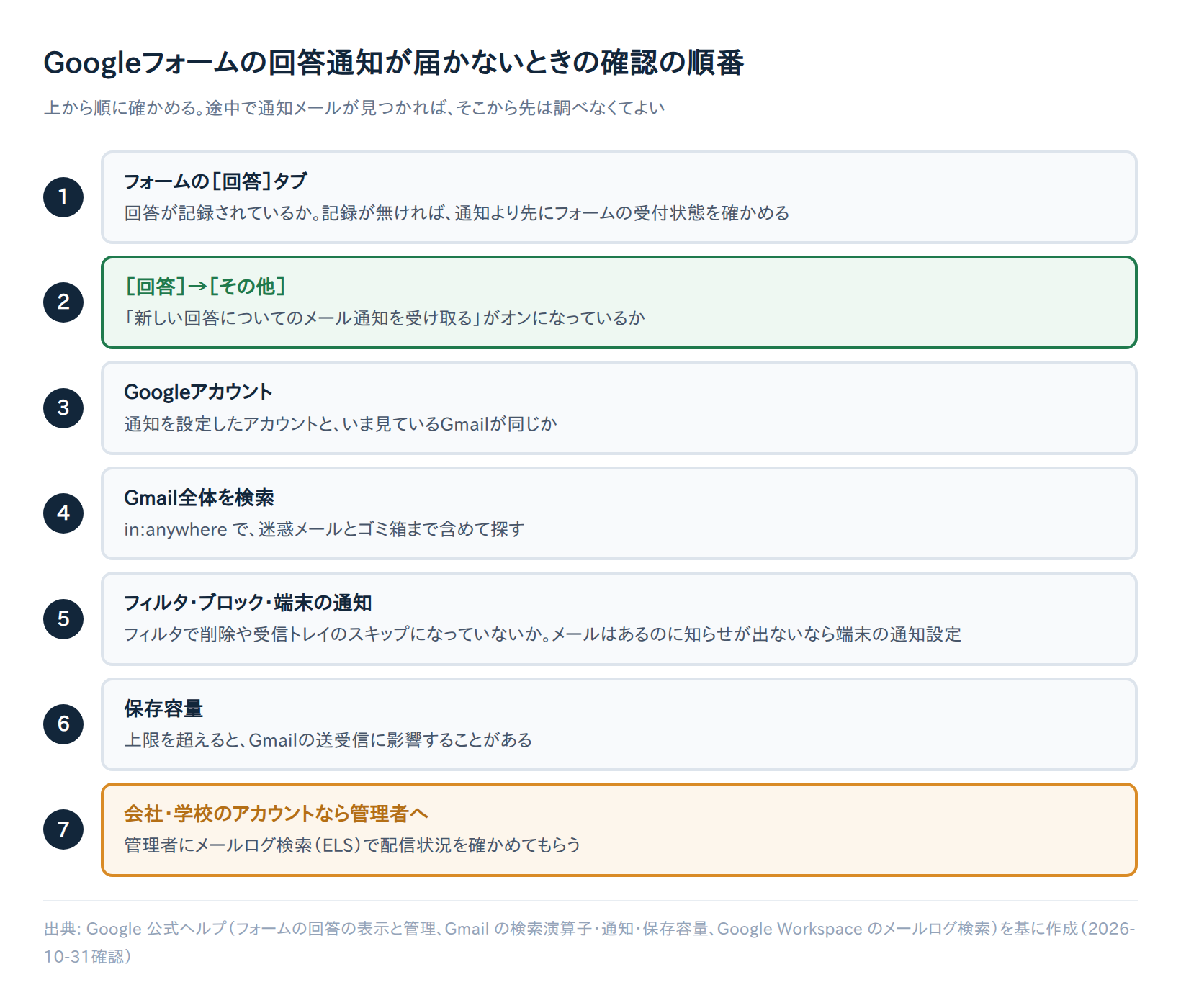
図: 回答通知が届かないときの確認の順番(Google公式ヘルプを基に当サイト作成)
フォーム編集画面の[回答]→[概要]または[個別]では、回答件数と内容を確認できます。右上のスプレッドシートへのリンクでも一覧を確認できます。
操作が分からない場合は、Google公式のフォーム回答管理ガイドを参照してください。
回答が見当たらない場合は、通知メールより先にフォームの送信・受付状態を確認します。回答がある場合は、以下の7項目を上から試してください。
回答通知と回答者向けメールを混同しない
似た名前の設定がありますが、送信先と目的が異なります。今回確認するのは「新しい回答についてのメール通知を受け取る」です。
| 機能 | 主な受け取り手 | 設定場所 | 今回の対象 |
|---|---|---|---|
| 新しい回答のメール通知 | 管理者・編集者 | [回答]→[その他] | 対象 |
| 回答のコピー | 回答者 | [設定]→[回答] | 対象外 |
| スプレッドシートでの確認 | フォームを管理する人 | [回答]右上のリンク | 回答の存在確認に使用 |
Googleフォームの回答通知が届かない原因と対処法7選
1. フォームの通知設定がオフになっている
フォームを編集できるアカウントで開き、[回答]→[その他]→[新しい回答についてのメール通知を受け取る]を確認します。
[設定]→[回答]にある「回答のコピーを回答者に送信」をオンにしても、管理者向けの通知設定にはなりません。設定場所を取り違えていないか見直しましょう。
メニューの位置は、Google公式のフォーム回答管理ガイドでも確認できます。
2. 通知を受けたいアカウントで設定していない
複数のGoogleアカウントを使っている場合は、フォームを編集して通知を設定したアカウントと、現在開いているGmailが一致するか確認します。
通知が別のGoogleアカウント(個人用のGmailなど)に届いていたという相談もあります(Google Docs Editors Communityの投稿)。普段使っていないアカウントのGmailも確かめてください。
共同編集者には通知が届かないという相談もあります(Google Docs Editors Communityの投稿)。
公式ヘルプは共同編集者への届き方を説明していません。共同編集者も受け取りたい場合は、それぞれ自分のアカウントでフォームを開き、この設定を確かめてください。
3. 通知メールが受信トレイ以外にある
Gmailの検索対象を、迷惑メールとゴミ箱も含む「すべてのメール」に広げます。
手順はGmailで見つからないメールを探す公式案内で確認できます。
検索欄では、まず in:anywhere "フォーム名" を試します。見つからなければ in:anywhere subject:"フォーム名" や in:anywhere "新しい回答" でも探します。
検索式の詳細はGmailの検索演算子一覧を参照してください。
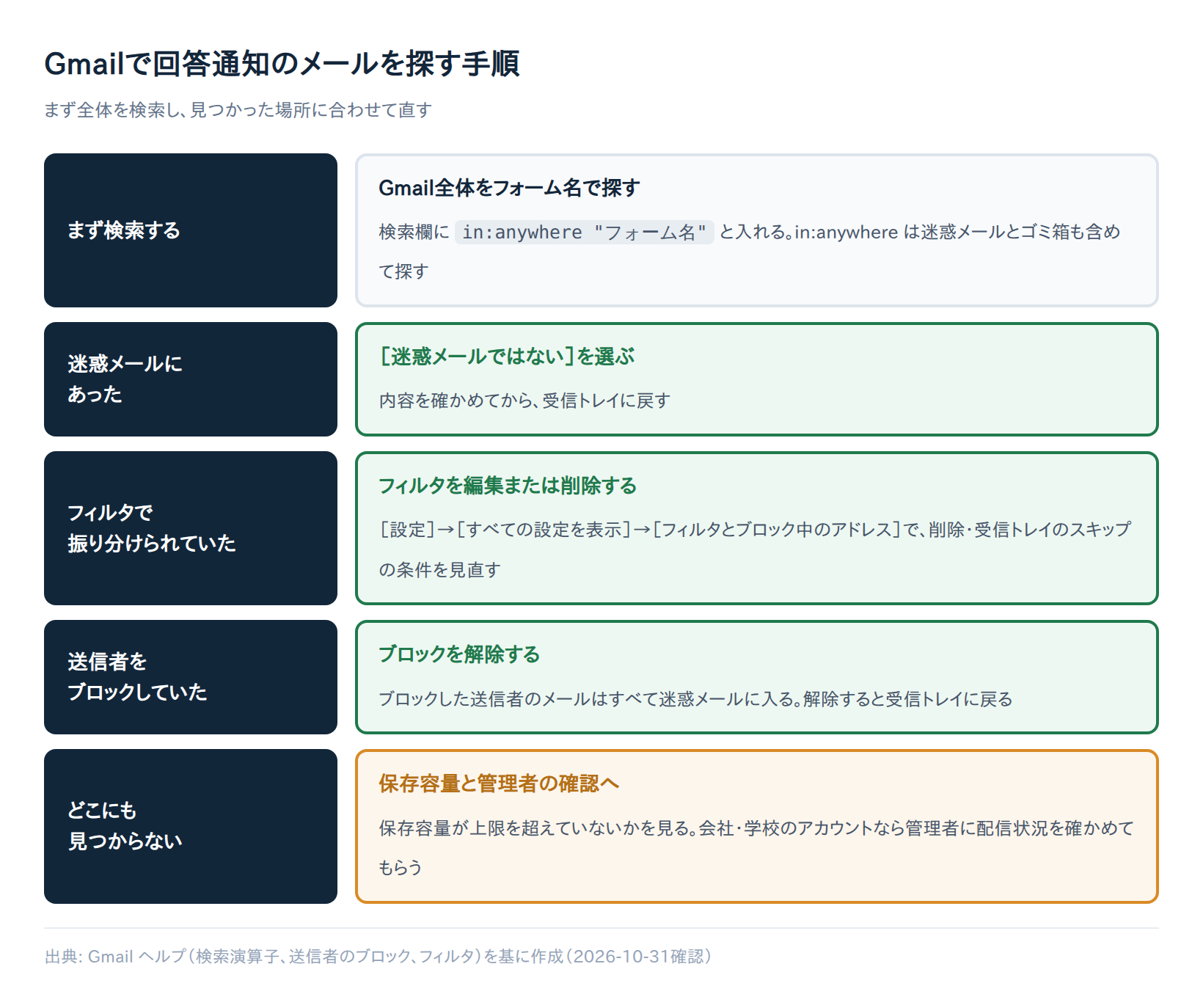
図: Gmailで回答通知のメールを探す手順(Gmailヘルプを基に当サイト作成)
迷惑メールで見つかった場合は、内容を確認して[迷惑メールではない]を選びます。通知メールの送信元や件名は公式ヘルプに書かれていないため、特定のアドレスで絞らず、フォーム名で探すのが確実です。
フィルタに当てはまっていた場合は、次の4で編集または削除します。検索で見つからない場合は、4〜7の確認へ進んでください。
4. Gmailのフィルタやブロックで隠れている
Gmailの[設定]→[すべての設定を表示]→[フィルタとブロック中のアドレス]を開きます。通知に関係しそうな条件に、削除、受信トレイのスキップ、自動アーカイブが設定されていないか確認してください。
該当するフィルタは、必要に応じて編集または削除し、通知を受信トレイに残す設定へ戻します。
操作はGmailのフィルタルールに関する公式ヘルプで確認できます。
送信者をブロックすると、その送信者からのメールは迷惑メールに振り分けられます。ブロック済みアドレスの解除方法も確認しましょう。
5. メールではなく端末の通知だけがオフになっている
Gmail検索ではメールが見つかるのに、音やバナーが出ない場合は、メール未着ではなく端末通知の問題です。受信経路は正常なので、Gmailアプリやブラウザの通知設定を確認します。
| 利用環境 | 主な確認場所 |
|---|---|
| パソコン | Gmailの[設定]→[すべての設定を表示]→[デスクトップ通知] |
| iPhone・iPad | 端末の通知許可と、Gmailアプリ内のアカウント別通知 |
| Android | Gmailアプリの対象アカウントにある[メール通知]と同期設定 |
受信トレイのカテゴリを使っている場合、パソコンの新着通知は[メイン]カテゴリが対象です。
Gmail通知の公式設定ガイドも確認してください。
6. Googleアカウントの保存容量が上限に達している
Googleアカウントの保存容量は、Gmail、Googleドライブ、Googleフォトで共有されています。上限を超えるとGmailの送受信に影響することがあります。
Googleストレージの公式説明から使用状況を確認します。容量超過なら不要なメールやファイルを整理してください。
整理後は容量表示を確認してからテストします。すぐに通知が戻るとは限りません。
7. Google Workspace側の配信状況を確認する必要がある
会社や学校のGoogle Workspaceアカウントだけで届かない場合は、組織側の配信状況を管理者に確認してもらいます。利用者が管理コンソールを操作できない場合、自分で無理に設定を変える必要はありません。
管理者には、受信先メールアドレス、フォーム名、テストした時刻を伝えます。管理者はメールログ検索(ELS)で配信状況とステータスを確認できます。
ELSはGoogle Workspace管理者向けの機能で、個人用のGmailでは使えません。管理者向けの使い方は「メールログ検索を使用してメールを検索する」(Google Workspace管理者ヘルプ)にあります。
7つを試しても回答通知が届かない場合
テスト回答でフォーム側とGmail側を再確認する
通知設定を確認したあと、フォームのプレビューから個人情報を含まないテスト回答を1件送ります。テスト回答は回答一覧に追加されるため、本番フォームでは内容を確認してから整理してください。
成功の判定は、①回答一覧の件数が1件増え、②Gmailの「すべてのメール」をフォーム名などで検索して、そのテストに対応する通知メールが見つかることです。この2つがそろえば、フォーム側の記録とメール通知の両方を確認できたと判断します。
テスト時の検索式は、Gmailの検索演算子一覧も参考にしてください。
通知が迷惑メールなどに入っていた場合は、[迷惑メールではない]やフィルタの編集・削除を行います。そのうえで、もう一度テストし、受信トレイで確認できるかを見ます。
回答一覧が増えたのにGmail全体検索で見つからない場合は、アカウントの種類で相談先を分けます。回答自体が増えない場合は、通知メールとは別にフォームの送信・受付状態を確認します。
公式ステータスと相談先を確認する
複数アカウントで同じ症状が続く場合は、Google Workspaceステータスダッシュボードで状況を確認します。
ダッシュボードに掲載がないことだけで、障害がないとは断定できません。
| 利用アカウント | 相談先 | 伝える情報 |
|---|---|---|
| 個人Gmail | GoogleのヘルプコミュニティまたはGoogleサポート | フォーム名、テスト送信した時刻、回答一覧に追加されたか、Gmail全体検索で見つからなかったこと、確認した設定 |
| Workspace | 会社・学校のWorkspace管理者、契約中のサポート | 受信先メールアドレス、フォーム名、テスト送信した時刻、回答一覧への追加有無、管理者が確認したELSの配信ステータス |
個人Gmailで7項目を確認しても見つからない場合は、上の情報をまとめてGoogleへ相談します。
通知設定を確認したことと、テスト結果を具体的に伝えると、状況を共有しやすくなります。
まとめ
Googleフォームの回答通知が届かないときは、まず回答の記録を確認し、フォームの通知設定、設定したアカウント、Gmail全体検索の順に切り分けます。
続いてフィルタとブロック、端末通知、保存容量を確認し、組織アカウントならWorkspace管理者へ配信状況の確認を依頼してください。上から順番に進めれば、次に調べる場所を迷わず絞り込めます。