【Windows11】KB5132061でプリンター追加エラーは直ったか|印刷トラブル4パターンの原因と確認手順
Windows11の11月更新(KB5132061)を入れたのに、プリンターを追加できない、印刷できない。「この更新でプリンターの不具合は直ったはずでは?」と戸惑っていませんか。
答えは「症状によって違う」です。この記事では、Microsoftの公式情報をもとに、直った症状と直っていない症状を切り分け、自分で確認・復旧する手順をまとめます(情報は2026-11-14時点)。
結論
KB5132061でMicrosoftが公式に修正したプリンター関連の不具合は、Active Directory(AD)に公開されたプリンターを設定アプリから追加するときのエラー87の1件だけです。これは主に会社・学校などドメイン環境で管理されたPCで起きる症状です。
Active Directoryとは、会社や学校でPCやプリンターをまとめて管理する仕組みのことです。家庭のPCで起きる「プリンターを追加できない」「印刷できない」の多くは、この修正の対象外で、原因は別にあると考えてください。
| 症状 | 主な原因 | KB5132061で直るか | 対処 |
|---|---|---|---|
| 設定アプリからAD公開プリンターを追加するとエラー87 | 2026年10月の更新で混入した不具合 | 直る(公式に修正) | KB5132061を適用して再試行 |
| レガシーなUSBプリンター(ドットマトリクス機など)が認識されない | 別系統の更新の不具合とする報告あり | 直らない可能性が高い | メーカー製ドライバーの導入・Microsoftへの報告 |
| ネットワーク・共有プリンターのドライバーを追加できない | Point and Printの権限ポリシーの場合あり | 無関係 | 管理者権限で試す・管理者に相談 |
| 0x00000057などのエラーコードが出る、追加ボタンが反応しない | ドライバー破損・Print Spoolerの不調など | 無関係 | スプーラー再起動・ドライバー再導入 |
自分の症状が表のどれに当たるかを確認してから、下の手順へ進むと遠回りせずに済みます。
KB5132061とは|2026年11月のWindows11累積更新の基本情報
KB5132061は、2026年11月10日に公開されたWindows11向けの累積更新です。対象のバージョンとビルドは次のとおりです(Microsoft公式 KB5132061、2026-11-14時点)。
| バージョン | 適用後のビルド | 対象エディション |
|---|---|---|
| 26H2 | 26300.9974 | 全エディション |
| 25H2 | 26200.9974 | 全エディション |
| 24H2 | 26100.9974 | Enterprise / Education のみ |
お使いのPCに適用済みかどうかは、後述の「ステップ1」で更新の履歴から確認できます。
この更新ではUSBオーディオ機器の不具合なども修正されていますが、プリンターとは別の問題です。本記事ではプリンターと印刷のトラブルだけを扱います。
出典: Microsoft公式サポート KB5132061・KB5127648リリースノート、Microsoft Tech Communityフォーラムの投稿を基に作成(2026-11-14確認)
症状の切り分け|あなたの印刷トラブルはどのパターン?
まず、いま起きている症状を次の5つから選んでください。以降の原因と手順は、この番号で分岐します。
- 設定アプリの「デバイスを追加」で、エラー87「The parameter is incorrect.」が出る(会社・学校などドメイン環境のPC)
- USBプリンター、特にドットマトリクス式などの古い機種が、更新後に認識されなくなった
- ネットワークプリンターや共有プリンターが見つからない、接続できない
- 「プリンターの追加」を押しても何も起きない、固まる
- 0x00000057、0x000003e3、0x00000709などのエラーコードが表示される
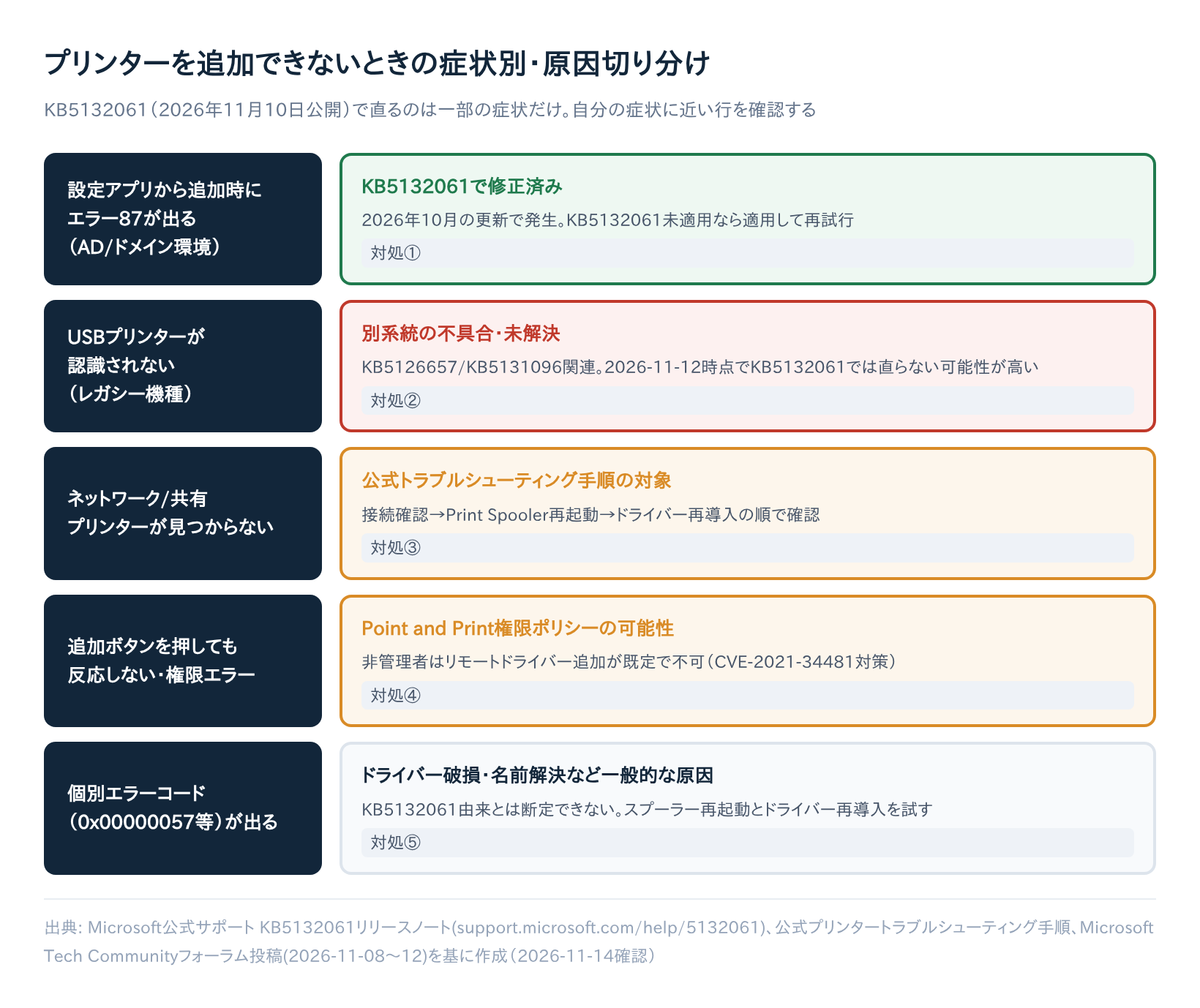
出典: Microsoft公式サポート KB5132061リリースノート、公式プリンタートラブルシューティング手順、Microsoft Tech Communityフォーラムの投稿を基に作成(2026-11-14確認)
エラー87は、日本語環境では「パラメーターが正しくありません」という表示になります。会社のPCでこの表示が出ているなら、パターン1の可能性が高いです。
原因の解説|なぜ11月更新の前後でプリンター追加につまずくのか
パターン1:Microsoftが公式に認めたエラー87
KB5132061のリリースノートには、次の修正が明記されています。
Fixed: Adding a printer published in Active Directory through Settings > Bluetooth & devices > Printers & scanners > Add device might fail with error 87 “The parameter is incorrect.” This issue was introduced by the October 2026 update and does not generally affect existing printers or printing.
要点は3つです。対象は「ADに公開されたプリンター」を「設定アプリから追加する操作」に限られること。原因は2026年10月の更新であること。そして、既存のプリンターや通常の印刷には一般的に影響しないことです。
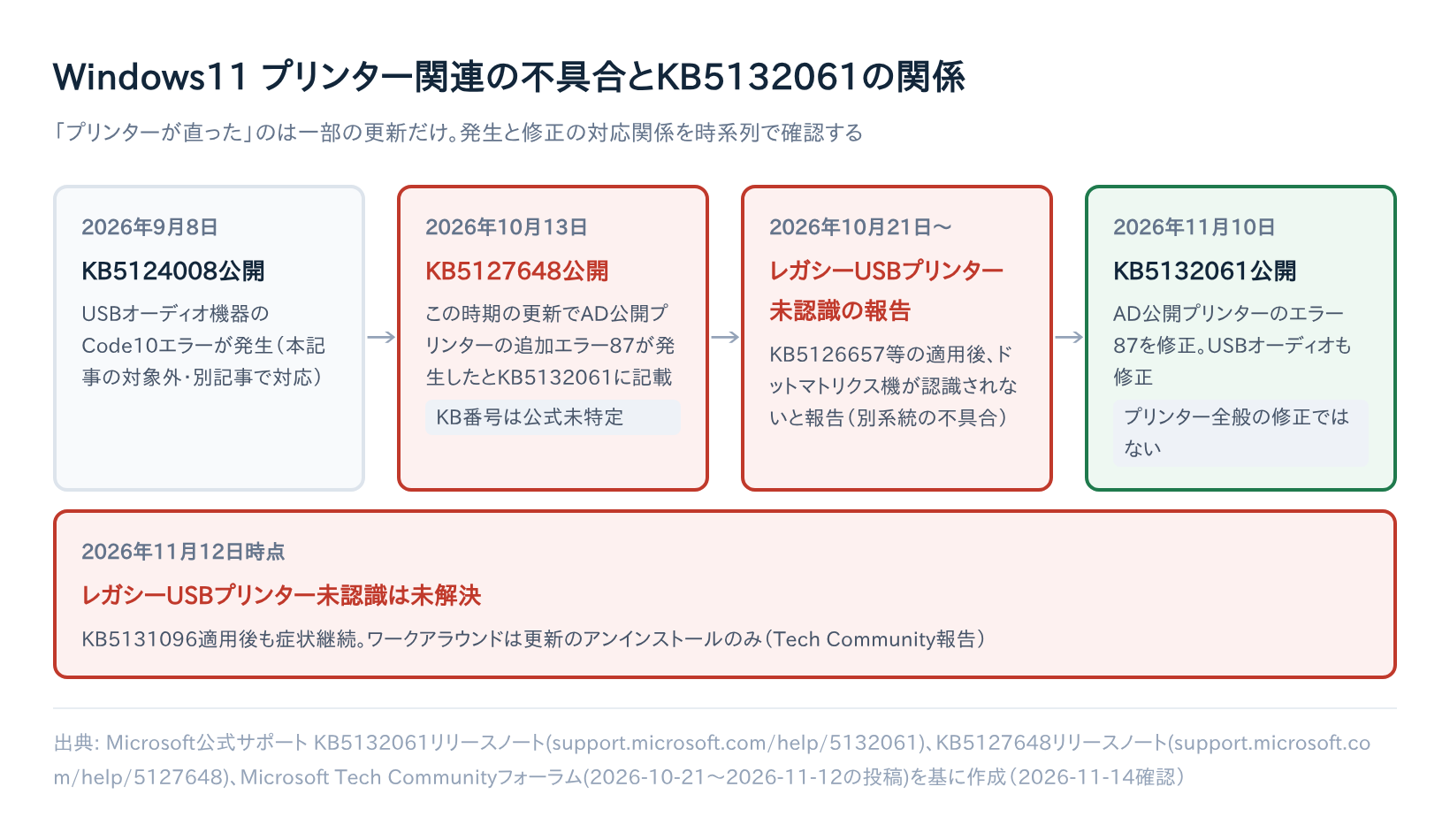
なお、原因になった「10月の更新」の具体的なKB番号は、リリースノートには書かれていません。時期の近い10月の累積更新の公式ページにもこの不具合の記載はなく、どの更新かは公式には特定されていません。
パターン2:KB5132061では直らない、レガシーUSBプリンターの未認識
Microsoft Tech Communityでは、2026年10月21日に「KB5126657の適用後、ドットマトリクス式のUSBプリンターが認識されなくなった」という報告が投稿されています。
この投稿への2026年11月8日の返信では、MCT(Microsoft Community Trainer)が「KB5132061で修正されたUSBオーディオの既知の問題は、プリンターの修正とみなすべきではない」と指摘しています。
さらに2026年11月12日には、投稿者が「KB5131096を適用しても症状が続いた」と追記しています。エラー87とは別系統の問題で、2026-11-12時点で恒久的な解決策は確認されていません。
この症状はKB5132061では直らない可能性が高いと考えてください。
パターン3:Point and Printの権限ポリシー
2021年のPrintNightmare対策(CVE-2021-34481)以降、既定では管理者以外のユーザーは、管理者への昇格なしにPoint and Printでプリンタードライバーを追加できません(Microsoft公式 KB5005652)。
Point and Printは、共有プリンターに接続すると必要なドライバーを自動で入れる仕組みです。会社のPCで共有プリンターだけ追加できない場合は、KB5132061とは関係なく、この権限が原因のことがあります。
パターン4・5:ドライバー破損やPrint Spoolerの不調
Print Spooler(印刷スプーラー)は、印刷データを順番にプリンターへ送るWindowsのサービスです。これが不調だったり、ドライバーが壊れていたりすると、追加ボタンが反応しない、エラーコードが出るといった症状につながります。
0x00000057などのエラーコードについては、ドライバー破損や権限不足が一般的な原因として海外の解説サイト(appuals.comなど)で挙げられています。ただし、KB5132061が原因だとする公式情報は見つかっていません。
解決手順|症状別にステップで確認する
ステップ1:KB5132061が適用済みか確認する
「設定」→「Windows Update」→「更新の履歴」を開き、一覧にKB5132061が入っているか確認します。未適用なら、同じ画面から更新を実行して再起動しましょう。
ステップ2:パターン1(エラー87)は適用後に再試行
KB5132061を適用したら、「設定」→「Bluetoothとデバイス」→「プリンターとスキャナー」→「デバイスを追加」から、もう一度ADのプリンターを追加します。これで直るのが公式に想定された流れです。
ステップ3:パターン2〜4はMicrosoft公式の手順を順番に
Microsoftの公式ガイド「Fix printer not found and printer not recognized errors in Windows」では、次の順番での確認が案内されています。
| 順番 | やること | ポイント |
|---|---|---|
| 1 | 接続を確認する | 電源・USBケーブル・Wi-Fiを見直す |
| 2 | Print Spoolerを再起動する | services.mscを開き、Print Spoolerを再起動 |
| 3 | ドライバーを更新・再インストールする | デバイスマネージャーから操作 |
| 4 | 自動トラブルシューティングを使う | Get Helpアプリ(aka.ms/PrinterConnection) |
| 5 | 既定のプリンターを設定し直す | 印刷先が別の機器になっていないか確認 |
| 6 | プリンターを削除して追加し直す | 古い設定をリセットする |
上から順に試し、どこかで直ればそこで終了で構いません。
ステップ4:パターン5(エラーコード)はドライバーを疑う
0x00000057などが出る場合は、上の表の2と3(スプーラー再起動とドライバー再インストール)を優先します。ドライバーはWindows標準のものより、プリンターメーカー公式サイトの最新版を入れる方が確実です。
ステップ5:権限が疑われるときの確認ポイント
共有プリンターだけ追加できないなら、管理者アカウントで追加を試してください。会社のPCは、グループポリシーで制限されていることがあるため、自分で設定を変えずに社内の管理者へ相談しましょう。
Microsoft公式の既知の問題にプリンターは載っているか
Windowsの不具合は、Microsoftの「Windows release health」の既知の問題ページで公表されます。2026-11-13更新のWindows 11 24H2の既知の問題には、プリンター関連の項目は1件もありません。
掲載されているのは、SQL Serverのリンクサーバー接続の問題、USBオーディオ機器の問題、リモートデスクトップ接続失敗(0xC000000D)の3件です。25H2のページにも、プリンター関連の項目はありません。
つまり、パターン2のようなレガシーUSBプリンターの問題は、2026-11-14時点で公式の「既知の問題」としては扱われていません。今後掲載される可能性もあるため、ときどきページを確認してください。
それでも解決しない場合の対処法
ここまでの手順でプリンターの不具合が直らないときは、次の方法を検討してください。
- メーカー製ドライバーを入れる:Tech CommunityのMCTの返信でも、メーカー製ドライバーの導入が勧められています
- ハードウェアIDを確認する:同じ返信で、デバイスマネージャーでのハードウェアIDの確認が勧められています。ハードウェアIDとは、接続した機器をWindowsが識別するための固有の文字列で、デバイスマネージャーで対象のプリンターを右クリックし「プロパティ」→「詳細」タブから確認できます。
- SetupAPIログを取得して問い合わせる:同じく推奨されている方法です。SetupAPIログは、ドライバーが組み込まれる過程を記録したWindows内部のログファイルで、Microsoftサポートへ相談するときの材料になります。
- フィードバックHubで報告する:「フィードバックHub」アプリから症状を送り、Microsoftに不具合を伝えます
なお、Tech Communityの報告者は、更新プログラムのアンインストールが唯一の回避策だったと報告しています。ただし、累積更新を外すとセキュリティ修正も外れるため、本記事では推奨しません。手順もここでは扱いません。
まとめ
KB5132061で公式に直ったのは、AD公開プリンターを設定アプリから追加するときのエラー87だけです。それ以外の印刷トラブルは原因が別にあるため、症状に合わせて確認しましょう。
- エラー87(会社・学校のPC):KB5132061を適用して再試行
- レガシーUSBプリンターが認識されない:KB5132061では直らない可能性が高い。メーカー製ドライバーとMicrosoftへの報告を検討
- 共有プリンターを追加できない:Point and Printの権限を疑い、管理者に相談
- エラーコード・反応しない:Print Spoolerの再起動とドライバー再インストール
まずは「更新の履歴」でKB5132061が入っているかを確認し、自分の症状のパターンから手順を試してみてください。
あわせて、Windows release healthの既知の問題ページをときどき確認しておくと、次の不具合にも早く気づけます。