KB5132061のインストール失敗(0x800f0993)は待てば直る?原因と対処法|Windows11 24H2 更新エラー
結論
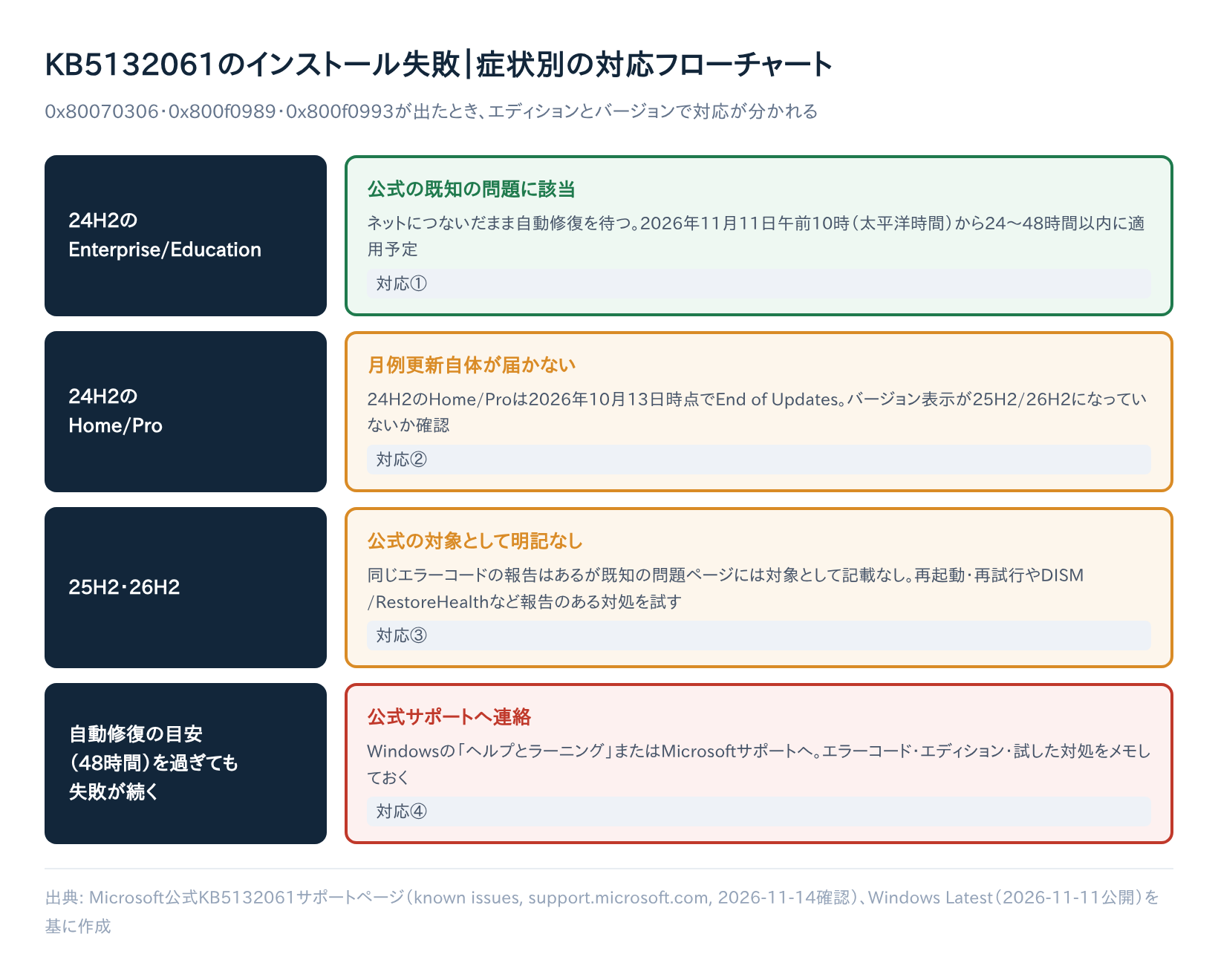
Windows11 24H2でKB5132061の更新プログラムのインストール失敗(0x800f0993などのエラー)が起きても、慌てて大きな修復をする必要はありません。まず自分のPCが「公式の既知の問題」に当たるかを確かめましょう。
この記事は2026-11-15公開、記載内容は2026-11-14時点の公式情報に基づきます。以下の「時点」の表記は、この基準で読んでください。
Microsoftが既知の問題として認めているのは、Windows11 24H2のEnterpriseとEducationエディションだけです(2026-11-14時点)。該当するPCには自動修復が配られるため、基本は待つだけで済みます。
| あなたの状況 | 判断 | やること |
|---|---|---|
| 24H2のEnterprise/Educationで、0x80070306・0x800f0989・0x800f0993のどれか | 公式の既知の問題に該当 | ネットにつないだまま、Windows Updateの自動修復を待つ |
| 25H2・26H2で同じエラーコード | 公式の対象かは未確認 | 再起動やDISMなど、報告のある対処を試す |
| 自動修復の目安(48時間)を過ぎても失敗する | 公式の案内あり | ヘルプとラーニング、またはMicrosoftサポートへ連絡 |
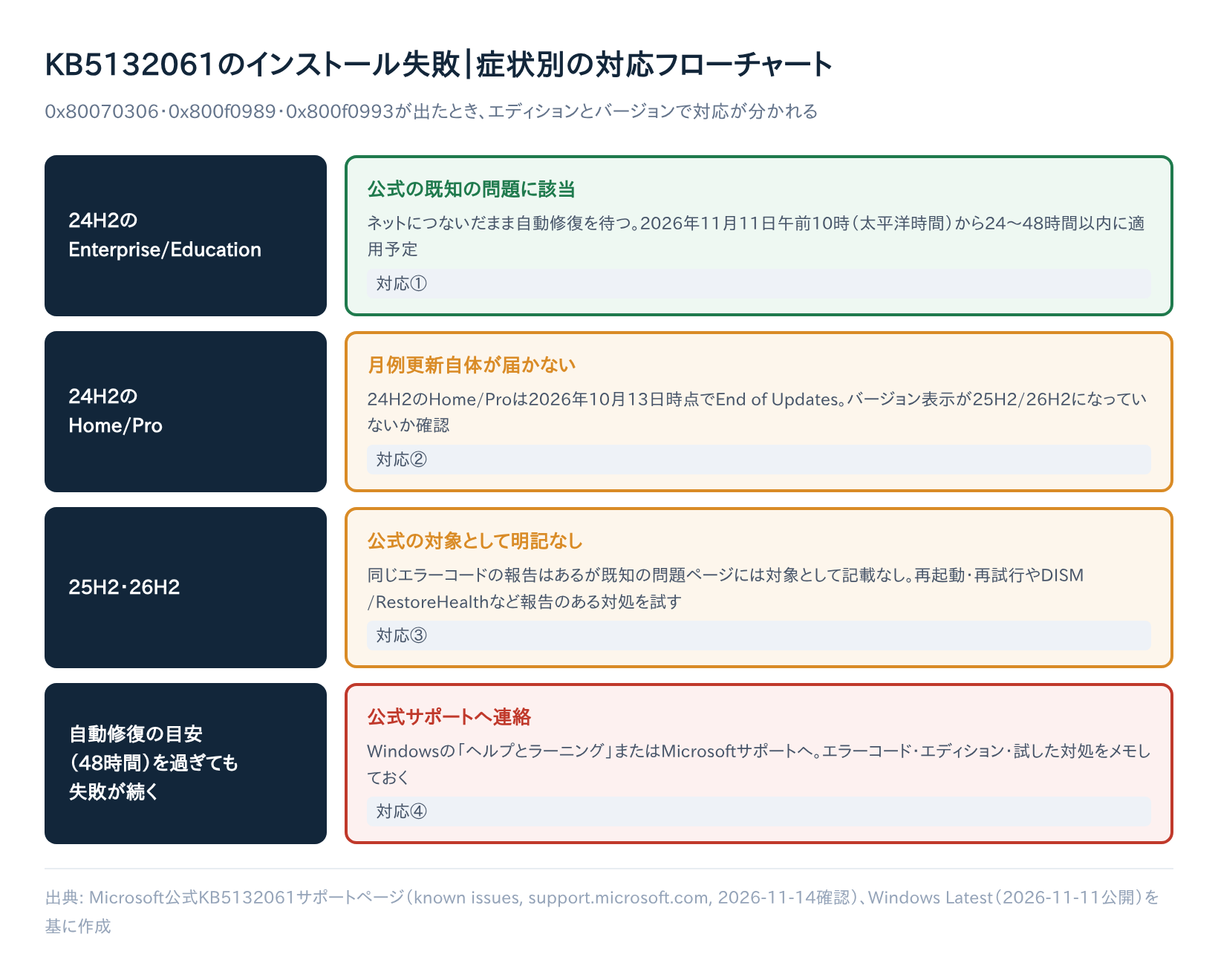
なお、自動修復の目安の時刻は、この記事の公開日(2026-11-15)の時点ですでに過ぎています。気づかないうちに直っている可能性もあるため、最初に更新の履歴を見てください。
KB5132061のインストールに失敗する症状とは
KB5132061は、2026年11月10日に配信された月例のセキュリティ更新です。Windows Latestによると、適用後のビルド番号は次のとおりです。
| バージョン | 適用後のビルド |
|---|---|
| 26H2 | 26300.9974 |
| 25H2 | 26200.9974 |
| 24H2(Enterprise/Education) | 26100.9974 |
Microsoft公式のKB5132061サポートページは、症状を2つ挙げています。インストールを何度も繰り返す、またはエラーコードが表示される、というものです。
表示されるコードは0x80070306、0x800f0989、0x800f0993の3つです。このどれかが出ていれば、今回の問題に当たる可能性があります。
Windows Latest(2026-11-11公開)によれば、報告は数十件規模です。進行率99%付近で失敗する例や、再起動しても直らない例がある一方、問題なく適用できた人も多いとされています。
まず確認すること|自分のPCは対象か
エラーコードの確認方法
Help Desk Geekでは、次の2つの確認方法が紹介されています。
- 設定 > Windows Update > 更新の履歴 で、失敗したKB番号とエラーコードを見る
- イベントビューアー(eventvwr.msc)で、イベントID20(インストール失敗)の説明欄にあるエラーコードを見る
更新の履歴でKB5132061が成功と表示されていれば、この先の対処は必要ありません。
エディションとバージョンの確認方法
設定 > システム > バージョン情報 を開き、「エディション」と「バージョン」を確認します。公式の既知の問題の対象は、24H2のEnterpriseとEducationだけです。
Microsoftのリリースヘルスによると、24H2のHomeとProは2026年10月13日時点でEnd of Updates(更新提供の終了)に達しています。そのため月例更新そのものが届きません。
Home/ProでKB5132061のエラーが出ている場合は、バージョン欄が25H2や26H2になっていないかを見てください。
バージョンが24H2のままだった場合は、今回の公式の既知の問題(24H2のEnterprise/Educationのみが対象)には該当しません。自動修復の対象でもないため、下の「今すぐ直したい場合・対象外の場合に試す対処法」に進んでください。
| エディション・バージョン | 公式の既知の問題 | 自動修復の対象 |
|---|---|---|
| 24H2 Enterprise/Education | 該当する | 対象 |
| 24H2 Home/Pro | 月例更新が届かないため該当しない | ― |
| 25H2・26H2 | 明記なし(同じエラーの報告はある) | 未確認 |
公式ページ同士の食い違いに注意
既知の問題はKB5132061のサポートページには載っています。一方、24H2のリリースヘルス一覧(2026-11-13更新)には、このインストール失敗は掲載されていません。
また、KB5132061のページの説明文には「KB5127936」という別のKB番号が書かれているとの指摘もあります。どちらが最新の見解かは、公式ページで最新情報を確認してください。
なぜこのエラーが起きるのか|原因の解説
Microsoftが公式に認めているのは「一部のデバイスでインストールに失敗することがある」という既知の問題までです。具体的な技術的原因は、公式文書には書かれていません。
0x800f0993は「サービシングスタック(更新を適用する仕組み)が、コンポーネントストアからパッケージを見つけられないエラー」と説明されることがあります。
ただしこれは非公式の技術ブログによるもので、Microsoft公式の解説ページは見つかっていません。
2026年6月にも同じ0x800f0993が出ていた
BleepingComputerによると、2026年6月にも0x800f0993(と関連コード0x80073712)が出ていました。Windows10 21H2/22H2やWindows11 23H2から、24H2/25H2へアップグレードしたPCでの問題です。
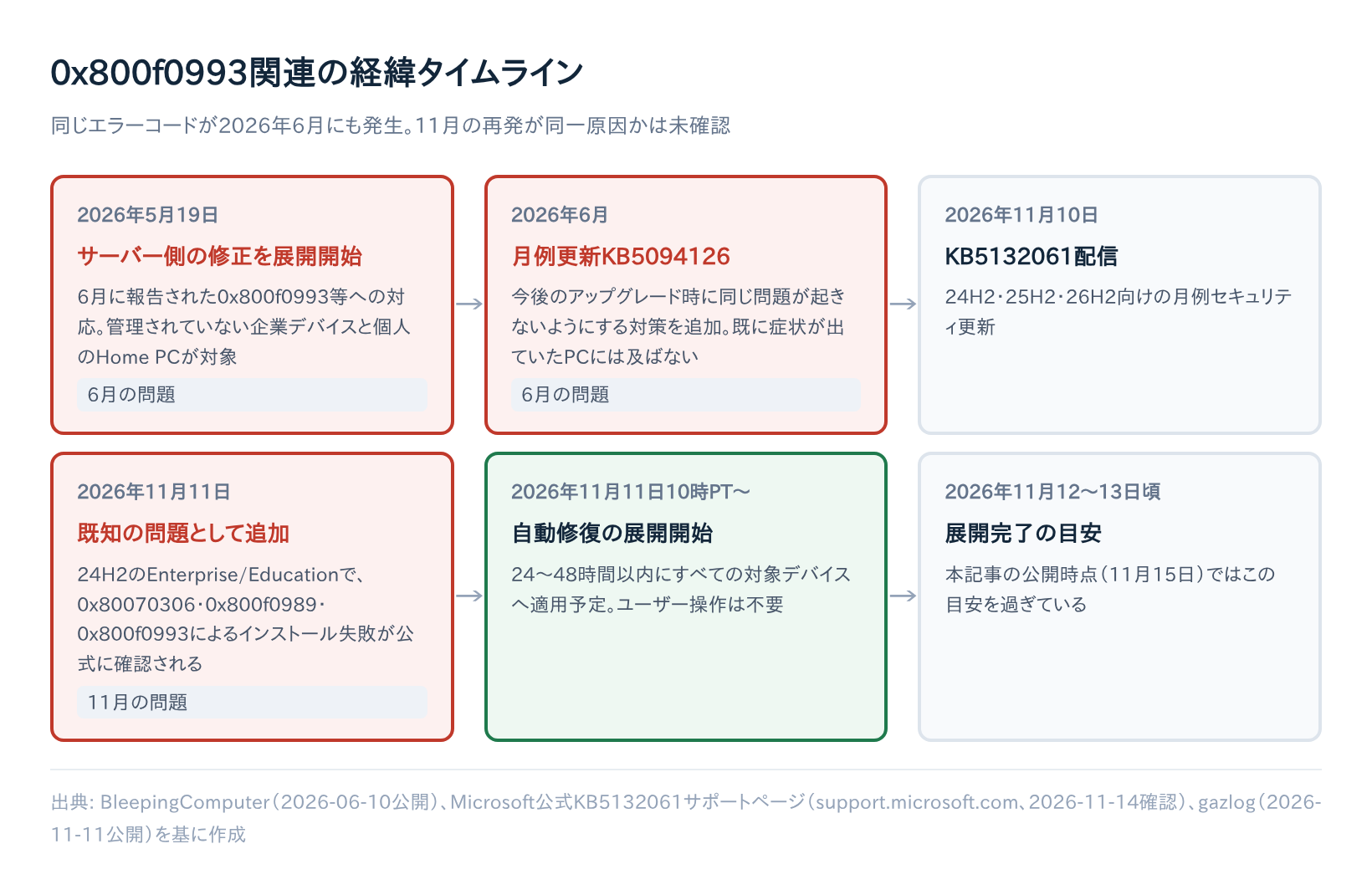
このときMicrosoftはサーバー側の修正を配り、「再起動以外の対応は不要」と説明していました。主な出来事を時系列で整理します。
| 時期 | 出来事 |
|---|---|
| 2026年5月19日 | 6月の問題に対するサーバー側の修正が展開開始(管理されていない企業デバイスと個人のHome PC向け) |
| 2026年6月 | 月例更新KB5094126に、今後のアップグレード時に同じ問題を防ぐ対策が入る |
| 2026年11月10日 | KB5132061が配信される |
| 2026年11月11日10時(太平洋時間) | 自動修復の展開が始まる |
| 2026年11月12〜13日頃(太平洋時間) | 展開が終わる目安(24〜48時間後) |
gazlogは、6月のKB5094126の対策は、すでにアップグレード済みで症状が出ていたPCには及ばなかったと伝えています(2026年6月時点の報道)。
今回が同じ原因かは未確認
11月の失敗が6月と同じ原因かどうかは、調べた記事のどれも断定していません。Windows Latestは、今回失敗したPCがアップグレード済みのPCかどうかも分からないとしています。関連は未確認と考えてください。
対象者(24H2 Enterprise/Education)は48時間の自動修復を待つ
KB5132061の公式ページによると、自動修復の条件と流れは次のとおりです(2026-11-14時点)。
- 対象: インターネットにつながり、設定のWindows Updateを使っているデバイス
- 時期: 2026年11月11日午前10時(太平洋時間)から24〜48時間以内にすべての対象デバイスへ適用予定
- 操作: ユーザーの操作は不要
- 修復後: 11月のセキュリティ更新が自動でダウンロード・インストールされる
この目安は、記事の公開日(2026-11-15)の時点ですでに過ぎています。まず更新の履歴を開き、KB5132061が成功に変わっていないかを確認しましょう。
今すぐ直したい場合・対象外の場合に試す対処法
ここからは、25H2・26H2のように公式の対象かはっきりしない場合や、待たずに試したい場合の方法です。どれもMicrosoftが効果を認めたものではなく、利用者の報告に基づきます。
再起動して再試行する
まずは再起動してから、Windows Updateで再試行します。Windows Latestの記事をまとめたDiggでは、7回失敗したあと(うち1回はオフラインインストーラーを使用)に最終的に成功した例が紹介されています。
ただし、何が決め手になったかは明記されていません。
一方で、再起動しても改善しなかった報告もあります。何度か試して変わらなければ、次の方法に進みましょう。
DISMでシステムイメージを修復する
DISM(Windowsのシステムイメージを点検・修復するツール)を、管理者として開いたターミナルで実行します。
DISM /Online /Cleanup-Image /RestoreHealthWindows Latestの記事をまとめたDigg(2026-11-11公開)によると、Windows11 Pro 26H2の利用者は、進行率12%で3回失敗したあと、このコマンドを実行してから成功したと報告しています。
DISMの実行が終わったら、続けてsfc /scannow(システムファイルチェッカー)も実行しておくと、破損したシステムファイルをまとめて点検できます。
sfc /scannowMicrosoft Update Catalogから手動インストールする
Microsoft Update Catalogは、更新ファイルを個別にダウンロードできるMicrosoftのサイトです。ただ、7回失敗した例のうち1回は、このオフラインインストーラーを使っても失敗していました。
Windows Sandboxを無効化してみる(未確定の回避策)
Windows Forum(2026-11-11公開)によると、ElevenForumの利用者Forceflowさんは、Windows Sandboxを有効にしていたPCでだけ失敗したそうです。無効化して再起動すると成功したと報告しています。
CBS.log(更新処理の記録)には、WinSxS(Windowsのシステムファイルを保管するフォルダ)内の「Professional.xml」が見つからないエラーや「Failed to recreate container base images」の記録があったといいます。
無効化するには、コントロールパネルの「プログラムと機能」→「Windowsの機能の有効化または無効化」で「Windows Sandbox」のチェックを外して再起動します。
ただし、Sandboxを使っていない環境でも同じエラーが出た報告があり、Microsoftはこの説を確認していません。あくまで一部の体験談として扱ってください。
試しても効果がなかった報告も知っておく
Windows Latestの記事をまとめたDigg(2026-11-11公開)によると、ある利用者は、4台のPCで0x800f0989または0x80070306のエラーに遭遇し、更新ファイルの手動ダウンロードとWindows Updateコンポーネントのリセットを試しましたが、改善しなかったと報告しています。
すべての対処法が効くとは限らないため、時間を区切って試すことをおすすめします。
報告された対処法の結果まとめ
| 対処法 | うまくいった報告 | うまくいかなかった報告 |
|---|---|---|
| 再起動・再試行 | 7回失敗後に成功 | 再起動しても改善しない |
| DISM RestoreHealth | 26H2で実行後に成功 | ― |
| 手動インストール | ― | オフラインインストーラーでも失敗 |
| 手動ダウンロード+Windows Updateコンポーネントのリセット | ― | 4台のPCで改善しなかった |
| Windows Sandboxの無効化 | 無効化後に成功 | 無効化していない環境でも同じエラー |
時間をかけて全部を試すより、公式の自動修復を待つほうが確実な場合もあります。
48時間待っても解決しない場合の対処法
公式ページでは、48時間たってもインストールできない場合、Windowsの「ヘルプとラーニング」またはMicrosoftサポートへ連絡するよう案内しています。
問い合わせの前に、次の情報をメモしておくと話が早く進みます。
- 更新の履歴に出ているエラーコード(0x800f0993など)
- エディションとバージョン(例: 24H2 Enterprise)
- これまでに試した対処法と、その結果
上書きインストールで直す方法(最終手段)
設定アプリの「システム」>「回復」を開くと、環境によっては「Windows Updateで問題を修正する」という項目が用意されています。
これはWindows Updateの仕組みを使ってWindowsを再インストールする機能で、個人用ファイルを保持したまま実行できる場合があります。
実行には時間がかかり、PCの状態によっては表示されない場合もあります。実行前には、念のため大切なファイルを別のドライブやクラウドにバックアップしておくと安心です。
状況は今後変わる可能性があります。問い合わせる前に、KB5132061のサポートページと24H2のリリースヘルスで最新の記載を確認してください。
まとめ
KB5132061のインストール失敗は、エラーコードとエディションを確かめれば、待つべきか動くべきかを判断できます。
- 更新の履歴で、KB5132061の状態とエラーコードを確認する
- 24H2のEnterprise/Educationなら、ネットにつないだまま自動修復を待つ
- 25H2・26H2などで急ぐ場合は、再起動やDISMを試す
- 48時間たっても失敗するなら、ヘルプとラーニングかMicrosoftサポートへ連絡する
DISMの実行や手動インストールの前には、大切なファイルのバックアップを取っておくと安心です。まずは今すぐ、設定のWindows Updateから更新の履歴を開いてみてください。