【解決済み】ドコモ5G SA「つながらない・圏外」の原因と4Gから戻す3ステップ
「ドコモの5G SAがつながらない」「急に圏外になった」と慌てて、ネットワーク設定を4Gに変えた方も多いのではないでしょうか。障害が収まった今、その設定をどう戻せばよいか迷っている方に向けて整理します。
結論
ドコモ5G SAがつながらない・圏外になった原因は、2026年11月5日と11月11日に起きた5G SA契約者向け交換機の輻輳(ふくそう)による通信障害です。輻輳とは、通信が一度に集中して処理しきれなくなる状態のことです。
2回とも復旧済みで、ドコモは4Gに変えた人へ「設定を戻してほしい」と案内しています。やることは次の3ステップです。
| ステップ | やること |
|---|---|
| 1 | 自分が5G SA契約者で、発生時刻が障害と重なるかを確認する |
| 2 | ネットワーク設定を4G固定から元の5Gの設定へ戻す |
| 3 | 再起動、または機内モードのON/OFFで設定を反映させる |
5G SA契約でない人や、ドコモ回線のMVNO(格安SIM)の人は今回の障害の対象外でした。その場合は別の原因を疑いましょう。
その「つながらない・圏外」はドコモ5G SA障害かも?まず確認すること
障害の対象は5G SA契約者だけだった
ドコモの発表によると、2回の障害はどちらも「5G SA(Standalone)サービスをご契約のお客さま」だけが対象でした(NTTドコモ公式お知らせ)。
対象者は音声通話・データ通信・SMSが使いづらくなりました。一方で、通常の5G/4G契約者、ドコモ回線のMVNO、緊急通報は影響を受けていません。
2回の障害の発生・復旧時刻
自分が圏外になった時間と、次の表を照らし合わせてみてください。
| 発生 | 復旧 | 継続時間 | |
|---|---|---|---|
| 1回目 | 2026年11月5日(木)11時18分頃 | 11月6日(金)1時20分 | 約14時間 |
| 2回目 | 2026年11月11日(水)10時34分頃 | 同日19時17分(完全復旧) | 約8時間43分 |
出典は1回目の公式お知らせと2回目の公式お知らせです。
障害か、自分の端末の問題かを見分けるチェック表
| 確認すること | 当てはまる場合 | 当てはまらない場合 |
|---|---|---|
| 5G SAを契約している | 今回の障害の対象だった可能性あり | 今回の障害とは別の原因 |
| 圏外の時間が上の表と重なる | 障害が原因の可能性が高い | 端末や電波環境の問題を疑う |
| ドコモ回線のMVNOを使っている | 今回の障害の対象外 | ― |
| 4Gに設定を変えたままになっている | 下の手順で元に戻す | 再起動などを試す |
なぜつながらなくなったのか|原因は「5G SA契約者を収容する交換機の輻輳」
ドコモは2回の障害の原因を、どちらも「5G SAをご契約のお客さまを収容する交換機の輻輳」と発表しています(NTTドコモ公式お知らせ)。
交換機は、通話やデータ通信をつなぐ役割を持つ設備です。5G SA契約者の通信をまとめて扱う交換機が混み合ったため、対象者だけがつながりにくくなりました。
サイバー攻撃の形跡は確認されていない
「発生前後の調査を通じて、不正アクセスの形跡やサイバー攻撃を示す事象は確認されていない」(NTTドコモ公式お知らせ)
同じ11月にはドコモのオンラインサービスへの不正アクセスも報じられましたが、今回の通信障害とは別の件です。混同しないよう注意してください。
発生直後は対象者が「確認中」だった
1回目の障害では、第1〜2報の時点で原因と対象者が「確認中」でした。対象が5G SA契約者に限られると分かったのは第3報です(ITmedia Mobile)。
発生直後にニュースを見た方は、自分が影響を受けているのか判断しづらかったはずです。今は上の表で落ち着いて照合できます。
今すぐつながるようにする暫定対処
障害の発生中、ドコモは暫定対処として次の手順を案内していました(ITmedia Mobile)。
- 端末のネットワーク設定を4Gに変更する
- 端末を再起動する、または機内モードをON/OFFする
「サービスをご利用いただけない場合は、携帯電話の再起動または機内モードのON/OFFを実施いただくことでご利用いただけます」(NTTドコモ公式お知らせ)
これで通信が使えるようになる場合があるとされています。今後同じ症状が出たときも、まず公式の障害情報を確認したうえで、この手順を試すとよいでしょう。
ただし、4Gにすると5G SAは使われません。障害が収まったら、次の手順で必ず元に戻してください。
復旧後に4G固定を5G SAへ戻す手順
ドコモは復旧後、「暫定対処としてネットワークの設定を4Gに変更いただいたお客さまは、ネットワークの設定をお戻しいただきますようお願いいたします」と案内しています(NTTドコモ公式お知らせ)。
iPhone・iPadの場合
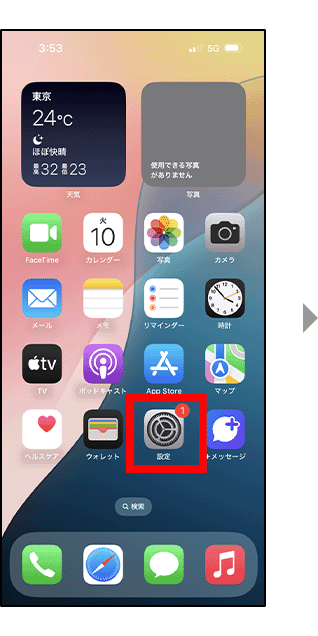
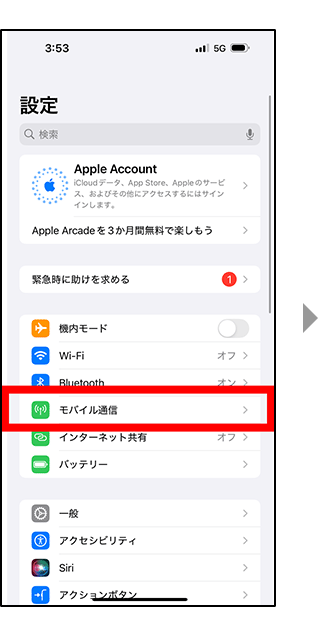
ドコモ公式の5G SAサービスページによると、iPhone・iPadは次の順で5G SAの設定を確認できます。
| 順番 | 開く項目 |
|---|---|
| 1 | 「設定」 |
| 2 | 「モバイル通信」 |
| 3 | 「通信のオプション」 |
| 4 | 「音声通話とデータ」 |
| 5 | 「5Gスタンドアローン」のON/OFFを確認 |
「音声通話とデータ」で4Gを選んだままなら、障害前に使っていた5Gの選択肢に戻します。そのうえで「5Gスタンドアローン」がONになっているかを確認してください。
なお5G SAの利用には、iOS 18.0以上(iPadは iPadOS 18.0以上)と、Ver.7のドコモUIMカードまたはeSIMが必要と案内されています。項目が見当たらない場合は、OSのバージョンを確認しましょう。
Androidの場合
Androidについて、ドコモ公式ページは「対象となる機種およびSIMのバージョンで、5Gの設定がONになっていれば5G SAをご利用になれます」とだけ案内しています。設定画面の具体的な項目名や階層は明記されていません。
機種によって画面が異なるため、断定はできませんが、次の順で自分の端末の設定場所を探すと見つけやすくなります。
- 設定アプリの検索欄(多くのAndroid機種では設定画面の上部にあります)に「5G」または「ネットワーク」と入力して検索する
- 検索で見つからない場合は、「ネットワークとインターネット」「接続」「SIM」など、SIMカードやモバイル通信に関する設定項目の中から5Gに関する項目を探す
- 4Gに固定する設定を選んでいた場合は、その選択を元の5G(または自動選択)に戻す
対応機種や対応SIMの条件は、ドコモの5G SAサービスページで確認できます。設定場所が見つからない、または試しても解決しない場合は、ドコモ総合案内(151)に端末名を伝えて問い合わせましょう。
設定を戻しても直らないときの再起動・再設定チェック
設定を戻したら、次の順で反映を確認します。
- 端末の電源を一度OFFにして、再びONにする
- 機内モードをONにし、数秒おいてOFFに戻す
- iPhoneは「5Gスタンドアローン」が再びONになっているか見直す
- OSが最新か(iPhoneはiOS 18.0以上か)を確認する
ドコモは、契約直後に5G SAの設定が反映されない場合も、電源を一度OFF/ONするよう案内しています。
それでも5G SAがつながらない・圏外のままの場合
設定を戻して再起動しても改善しない場合は、新たな障害が起きていないかを確認しましょう。ドコモ公式の障害情報ページで、地域別のお知らせを確認できます。
障害情報が出ていないのに圏外が続く場合は、端末やSIM、電波環境の問題も考えられます。ドコモ総合案内(151)に、症状と発生時刻を伝えて相談してください。
補償・返金について
2026年11月16日時点で、今回の2回の障害についてドコモから返金・料金調整の公式発表は確認できませんでした。対応の有無は、ドコモ公式の障害情報ページ、またはドコモ総合案内(151)で最新情報を確認してください。
まとめ
ドコモ5G SAがつながらない・圏外になった原因は、2026年11月5日と11日の交換機の輻輳による障害で、どちらも復旧しています。4Gに変えた方は、今のうちに設定を元に戻しておきましょう。
次に同じ症状が出たときは、次の2点から確かめると早く見分けられます。
- iPhoneなら「音声通話とデータ」に「5Gスタンドアローン」があるかで、自分の5G SA利用状況を把握しておく
- ドコモ公式の障害情報ページやドコモ公式Xアカウントを先に見る習慣をつけておく
まずは今すぐスマホの設定を開き、4Gのままになっていないか確認してみてください。