【解決済み】チューリッヒ生命Z-Lifeにログインできない原因6つと対処法【ZLE002・SMS届かない・LINE連携】
結論|Z-Lifeにログインできない時は症状で対処法を切り分ける
給付金の請求や住所変更をしたいのに、チューリッヒ生命のマイページ「Z-Life」に入れないと焦りますよね。ログインできない原因は、画面で止まっている場所によってほぼ切り分けられます。
Z-LifeはID・パスワードを使わず、SMSによる二段階認証かLINEログインで入る仕組みです(Z-Lifeログイン画面)。そのため、原因の多くは「登録している携帯電話番号」と「SMSの受信」にあります。
まずは次の表で、自分の症状に近い行を探してください。原因の一覧はチューリッヒ生命公式FAQの内容をもとに整理しています(2026-11-16時点)。
| 症状 | 考えられる原因 | まずやること |
|---|---|---|
| SMSの確認コードが届かない | 番号の入力ミス、SMS受信拒否、電波・機内モード、PHS回線、データ通信専用プラン | 番号と受信設定を確認し、電話発信による認証に切り替える |
| 携帯電話番号を登録していない・分からない | 番号が未登録・不明 | 契約者本人がカスタマーケアセンターへ連絡する |
| エラーコード「ZLE002」が出る | 登録情報が正しく認証されていない可能性 | 入力内容を見直し、続く場合は窓口へ相談する |
| LINEログインで進めない | LINE側とチューリッヒ生命側の電話番号が不一致 | LINEの登録電話番号を確認するか、SMS認証で入る |
| 画面が表示されない・進まない | JavaScriptが無効、Cookieの蓄積 | ブラウザの設定を見直す |
| 法人名義で契約している | マイページは個人契約者のみ利用可 | 電話窓口で手続きする |
なお、2026-11-16時点では、Z-Lifeの大規模なシステム障害の公式発表は見当たりません。まずは自分の環境から順に確認していきましょう。
症状の説明|「Z-Life」のログイン画面で起きている状況を整理する
Z-Lifeは、保険証券が手元になくても契約内容の照会や各種手続きができる契約者向けのマイページです(Z-Life紹介ページ)。
主に次の手続きができます。
- 契約内容の照会、給付金の請求
- 住所・連絡先、口座・クレジットカードの変更
- 受取人変更、名義変更、解約
- 保険証券や控除証明書の再発行
ログインはZ-Lifeログイン画面から行います。方法は「SMSによる二段階認証」と「LINEログイン」の2通りです。
二段階認証とは、氏名(カナ)や生年月日といった本人確認の情報に加えて、携帯電話に届く確認コードを入力して二重に確かめる仕組みです。公式FAQでは、携帯電話番号の登録が必要な理由を次のように説明しています。
マイページではセキュリティ強化のため二段階認証を採用しています。ログインされる際には、SMS(ショート・メッセージ・サービス)にて到着する確認コードの入力を必須としているため、携帯電話番号の登録をお願いしています。
(出典: チューリッヒ生命公式FAQ)
2つのログイン方法の違いは次のとおりです。
| 比較項目 | SMSによる二段階認証 | LINEログイン |
|---|---|---|
| 必要なもの | チューリッヒ生命に登録済みの携帯電話番号 | 上記に加えてLINEアカウントとの連携 |
| 毎回の操作 | 毎回SMSの確認コードを入力 | 初回のみSMSで本人確認 |
| 2回目以降 | 毎回同じ手順 | 生年月日の入力などで完了 |
| 入口 | ログイン画面 | ログイン画面、またはチューリッヒ生命のLINEトーク画面 |
LINEログインの仕組みは公式FAQ(LINEログインとは)で案内されています。
原因の解説|Z-Lifeにログインできない主な原因6つ
ここからは、公式FAQが挙げている原因を1つずつ見ていきます。
1. 登録している携帯電話番号が古い・未登録
Z-Lifeへのログインには、チューリッヒ生命に登録済みの携帯電話番号が必須です(公式FAQ)。
機種変更や乗り換えで番号が変わったのに届け出ていない場合、確認コードを受け取れません。登録の有無が分からない場合も、契約者本人からの問い合わせが必要です。
2. エラーコード「ZLE002」が表示される
公式FAQでは、ZLE002は登録情報が正しく認証されていない可能性がある場合に表示されると案内されています。
一致しない登録情報としては、LINEログインの初回連携で入力する項目と同じ、氏名(カナ)・生年月日・電話番号のいずれかが考えられます。
どの項目が一致しなかったのか、また何度も入力し直した場合にロックされるのかといった詳しい内容は、公式FAQには書かれていません。自己判断で何度も試すより、窓口に確認するのが確実です。
3. 契約が法人名義になっている
Z-Lifeは個人の契約者向けのサービスで、法人名義の契約では利用できません(Z-Life紹介ページ)。会社で契約している保険の手続きは、電話窓口を利用しましょう。
4. SMSの確認コードが届かない
公式FAQでは、SMSが届かない原因として次の点が挙げられています。
- 入力した携帯電話番号の誤り
- SMSの受信拒否設定
- 電波の状況が悪い、機内モードになっている
- PHS回線(利用できません)
- データ通信専用プラン(SMSに対応していません)
データ通信専用プランの回線では、SMSを受け取れない点に注意が必要です。
5. LINEログインで登録電話番号が一致しない
LINEログインでは、LINE側に登録している電話番号と、チューリッヒ生命に登録している電話番号が一致しないとログインできません(公式FAQ)。LINEだけ番号を更新していないケースなどが考えられます。
6. ブラウザのJavaScript無効・Cookieの不具合
画面がうまく表示されない、操作が先に進まない場合、公式FAQはブラウザのJavaScriptが無効になっていることと、Cookieの蓄積の2点を原因に挙げています(公式FAQ)。
Cookieとは、閲覧したサイトの情報をブラウザに保存しておく仕組みです。古い情報がたまると、ページの動作に影響することがあります。
解決手順|症状別の対処法
原因の見当がついたら、症状に合わせて対処しましょう。
SMSによる二段階認証でログインする基本手順
LINEログインを連携していない場合、普段のログインはSMSによる二段階認証で行います。基本的な流れは次のとおりです。
- Z-Lifeログイン画面を開く
- 登録済みの携帯電話番号を入力する
- 入力した番号宛にSMSで確認コードが届く
- 確認コードを入力してログインする
この4ステップを毎回繰り返す点が、2回目以降は生年月日の入力などで完了するLINEログインとの違いです。
SMSが届かない場合|電話発信認証に切り替える・受信設定を確認する
まず、入力した番号が登録済みの携帯電話番号と合っているか、SMSの受信拒否設定や機内モードになっていないかを確認します。電波の良い場所に移ってから再送するのも有効です。
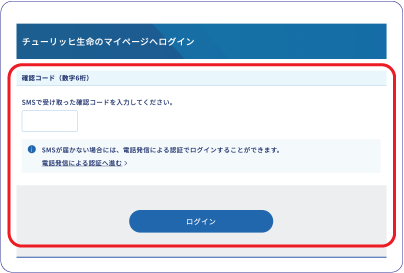
それでも届かない場合、確認コードの入力画面には「電話発信による認証」でログインできるという案内があります。画面の案内に沿って切り替えてください。
出典: チューリッヒ生命公式サイト
登録電話番号を変更したい場合|カスタマーケアセンターに連絡する
携帯電話番号が未登録・不明な場合や、番号が変わった場合は、契約者本人からカスタマーケアセンターへ連絡します(公式FAQ)。
ご契約者さま向けダイヤルは0120-236-523で、受付は月〜土(日曜・祝日を除く)です。
受付の終了時刻は公式ページによって記載が異なるため、電話の前にサポートページで最新の受付時間を確認してください(2026-11-16時点)。
LINEログインを設定する手順(初回連携)
LINEログインの初回連携は、PC・スマホ共通で次の流れです(LINEログイン案内ページ、2026-11-16時点)。
- ログイン画面で「LINEログイン」ボタンを押す
- 情報提供への同意画面で「許可する」を押す
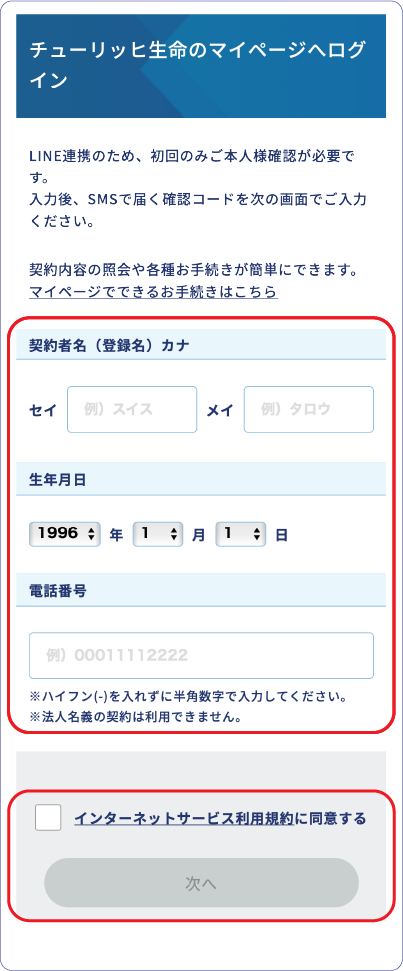
- 氏名(カナ)・生年月日・電話番号(ハイフンなし半角)を入力し、利用規約に同意して「次へ」を押す
- 登録済みの携帯電話にSMSが届く(発信元は「0120-236-523」または「244017」)
- SMSの確認コードを入力して「ログイン」を押す
- マイページTOPが表示されれば連携完了
出典: チューリッヒ生命公式サイト
2回目以降は「LINEログイン」ボタン、生年月日の入力、規約への同意、ログインの3ステップで完了します。
個人情報の扱いが気になる方もいるでしょう。公式FAQでは「当社に登録いただいている個人情報をLINE社に送信はしておりません」と明記されています(公式FAQ)。
LINEログイン済みなのにログインできない場合|LINE側の電話番号を確認する
LINEアプリの設定で、登録している電話番号がチューリッヒ生命に届け出た番号と同じか確認しましょう。
すぐに直せない場合は、SMSによる二段階認証でログインできます。LINEログインを連携した後も、従来のSMS認証は引き続き使えます(公式FAQ)。その場合は毎回確認コードの入力が必要です。
画面が進まない・真っ白になる場合|JavaScript/Cookieの設定を見直す
ブラウザの設定でJavaScriptが有効になっているかを確認し、Cookieを削除してから再度アクセスします。
ブラウザごとの具体的な設定方法は、公式FAQ(マイページがうまく表示されない)に掲載されています。お使いのブラウザに合わせて確認してください。
それでも解決しない場合の対処法
ここまでの対処でログインできない場合は、ご契約者さま向けダイヤル(0120-236-523)に相談しましょう。法人名義の契約の手続きや、ZLE002が繰り返し出る場合も同じ窓口です。
受付日と最新の受付時間は、前述の「登録電話番号を変更したい場合」で案内した内容と同じです。
なお、0120-680-777は新規申込・資料請求・保険全般の相談窓口で、契約者向けダイヤルとは別番号です(2026-11-16時点)。間違えないよう注意しましょう。
電話の前に、表示されたエラーコードや画面の状況、使っている端末とブラウザをメモしておくと、説明がスムーズです。
まとめ
Z-Lifeにログインできない原因は、登録電話番号、SMSの受信、LINE側の電話番号、ブラウザの設定、契約名義のどこかにあることがほとんどです。冒頭の表で症状を確かめ、対応する手順を試してください。
再発を防ぐために、次の2点をやっておくと安心です。
- 機種変更や電話番号の変更をしたら、早めにチューリッヒ生命へ届け出る
- LINEログインを連携しておき、次回以降のSMS待ちの手間を減らす
今すぐログインを試すなら、Z-Lifeログイン画面からどうぞ。解決しない場合は、ご契約者さま向けダイヤルに相談しましょう。