JTG証券のパスキー認証が2027年1月17日18時から必須|登録方法と登録できない時の対処法5つ
「JTG証券からパスキー登録の案内が届いたけれど、何から始めればいいか分からない」「登録しようとしたら途中で進まない」と困っていませんか。
JTG証券(Jトラストグローバル証券)は、2027年1月17日(日)18時以後、ログイン時のパスキー認証を必須にします。パスキーとは、端末の指紋・顔認証やPIN・パスコードで本人確認してログインする方式です。
この記事では、公式のマニュアルとお知らせをもとに、端末構成別の登録手順と、登録できない・ログインできない時の対処法をまとめます。情報は2026年11月25日時点のものです。
結論
JTG証券のパスキーは、2027年1月17日(日)18時までに登録を終えておけば、必須化の後もパスキーでログインできます。すでに登録した人は、再手続きは不要です(必須化のお知らせ、2026年11月10日更新)。
この日時以後は、ウェブサイトを含むすべての取引ツールでパスキー認証が必須になります。未登録のまま迎えると、ログインできない状態になります。
| 項目 | 内容 |
|---|---|
| 必須化の日時 | 2027年1月17日(日)18時以後 |
| 対象 | ウェブサイトを含むすべての取引ツールのログイン |
| パスキー認証の導入 | 2026年6月21日から導入済み |
| WEALTH FX口座 | 証券口座とは別に登録が必要 |
スマホでもPCでも、手順に沿えば自分で登録を終えられます。
登録前に確認する4つのこと
パスキー登録マニュアル(PDF)のP.2は、登録前に次の4点を確認するよう案内しています。どれかが欠けると登録が進まないため、最初に確かめておきましょう。
| 確認すること | 必要な理由と対処 |
|---|---|
| ①現在のログインパスワードが分かる | 登録の途中でパスワードを入力する。分からなければ再発行する |
| ②登録メールアドレスで同社のメールを受信できる | 未登録のアドレスや受信できないアドレスでは登録できない |
| ③家族の口座や法人口座と同じメールアドレスを登録していない | 同じアドレスだと登録できない。口座ごとに別のアドレスへ変更する |
| ④端末がパスキーに対応している | 下の推奨環境を満たす端末を使う |
特に見落としやすいのが③です。マニュアルには「ご家族の口座や法人口座で同じメールアドレスを登録している場合、パスキーを登録できません。」と書かれています。
推奨環境(iPhone・Android・Windows)
マニュアルVer.1.3(2026年9月30日作成)の推奨環境は次のとおりです(2026年11月25日時点)。
| 端末 | OS | ブラウザ | パスキーの保存先 |
|---|---|---|---|
| iPhone | iOS 18.7.9以上 | Safari / Chrome | iCloudキーチェーン、またはGoogleパスワードマネージャー |
| Android | Android 12.0以上 | Chrome | Googleパスワードマネージャー |
| Windows | Windows 11 24H2以上(Windows Helloの設定が必要) | Microsoft Edge / Google Chrome | Windows Hello、またはGoogleパスワードマネージャー |
マニュアルは「上記の環境を満たさない端末で登録された場合、不具合などが発生してもサポートの対象外となります。」としています。macOSも推奨環境の対象外です。
WEALTH FXの推奨環境はこれと異なるため、FX口座を使う人は後半の「WEALTH FXは別に登録する」も確認してください。
自分はどの手順?端末構成別の選び方
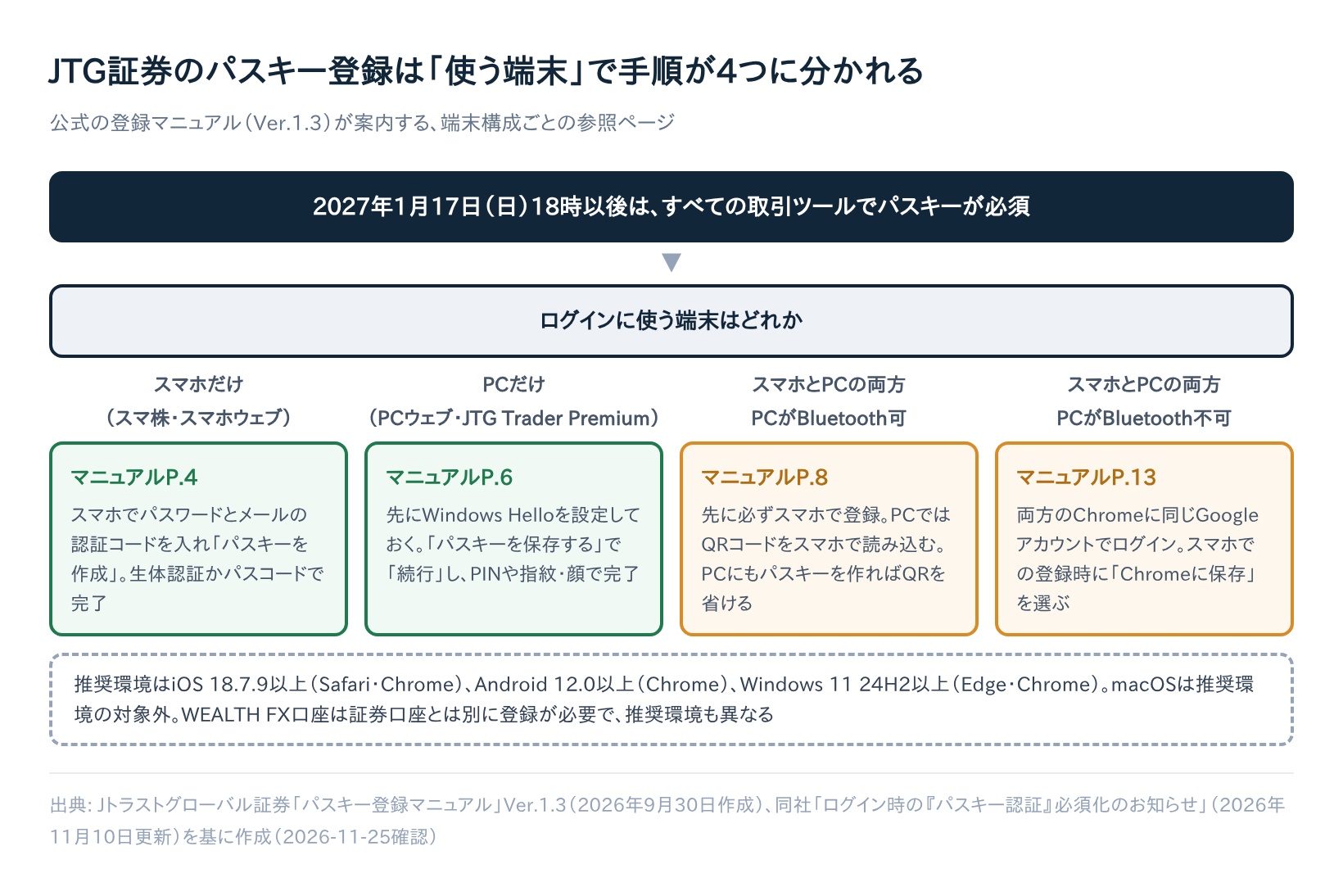
マニュアルP.3は、取引に使う端末の組み合わせで登録手順を4つに分けています。まず自分がどれに当たるかを確かめましょう。
出典: Jトラストグローバル証券 パスキー登録マニュアルを基に当サイトが作成
| 端末構成 | 手順のページ | ポイント |
|---|---|---|
| スマホだけ(スマホウェブ・スマ株) | P.4 | スマホで登録すれば完了 |
| PCだけ(PCウェブ・JTG Trader Premium) | P.6 | 事前にWindows Helloの設定が必要 |
| スマホとPC両方(PCがBluetooth接続可) | P.8 | 必ず先にスマホで登録する |
| スマホとPC両方(PCがBluetooth接続不可) | P.13 | スマホとPCで同じGoogleアカウントのChromeを使う |
スマホとPCの両方で取引する人は、PCでBluetoothが使えるかどうかで手順が分かれます。分からない場合は、次のように確かめます(マニュアル付録-13)。
- PCの「スタート」→「設定」→「Bluetoothとデバイス」を開く
- 「Bluetooth」の項目があれば、オンにして使える
- この画面にBluetoothの項目が無いPCでは、Bluetoothを使えない
Bluetoothを使えないPCは、表の4行目(P.13)の手順に進みます。
なお、WEALTH FX口座は、どの構成でも証券口座とは別に登録が必要です。
パスキーの登録方法
ここからは、マニュアルの手順を端末構成別にまとめます。画面の文言はマニュアルのテスト画面に基づくもので、マニュアル自身も本番環境の表示と異なる場合があると注記しています。
どの手順でも、途中で登録メールアドレスに認証コードが届きます。有効期限は5分なので、メールをすぐ開ける状態で始めると安心です。
登録後は、部店コード・お客様コード・パスワードの入力と、ログイン追加認証のワンタイムパスワード(ウェブのみ)が不要になり、パスキーだけでログインします。
従来のパスワードとメール認証ではログインできなくなる点も覚えておきましょう(パスキー登録マニュアル(PDF))。
スマホだけで使う場合(スマ株・スマホウェブ)
- 「ログイン」をタップする(スマホウェブは「パスキーでログイン」内の「ログイン」)
- 口座番号を入力して「続ける」
- パスワードを入力して「続ける」
- 登録メールアドレスに届いた認証コードを入力して「続ける」(届かないときは「メールが届いていませんか?再送信」から送り直せる)
- 「パスキーを作成」をタップする
- iPhoneは「パスキーを追加」、Androidは「パスキーを作成する」の画面で生体認証やパスコードを行うと、登録完了
登録後は、スマ株は「ログイン」、スマホウェブは「パスキーでログイン」内の「ログイン」からログインします。
PCだけで使う場合(PCウェブ・JTG Trader Premium)
PCだけで使う場合は、事前にWindows Helloの設定が必要です。Windows Helloは、PIN・指紋・顔でWindowsにサインインする機能です。確認と設定は次のとおりです(マニュアル付録-10〜12)。
- OSのバージョン: 「設定」→「システム」→「バージョン情報」で、Windows 11 24H2以上か確かめる
- Windows Hello: 「設定」→「アカウント」→「サインインオプション」で、顔・指紋・PINのいずれかが設定されているか確かめる。無効なら画面の指示に沿って設定する
- パスキーの保存: 「設定」→「アカウント」→「パスキー」→「詳細オプション」で、「パスキーをこのWindowsデバイスに保存する」がオンか確かめる
- 「パスキーでログイン」または「ログイン」をクリックする(JTG Trader Premiumは「パスキーでログイン」)
- 口座番号を入力する
- パスワードを入力する
- メールで届いた認証コードを入力する(有効期限は5分)
- 「パスキーを作成」をクリックする
- Windowsセキュリティの「パスキーを保存する」画面で「続行」をクリックする
- PIN・指紋・顔でPCにサインインすると、登録完了
スマホとPC両方で使う場合(PCがBluetooth接続可)
この構成では、マニュアルが「事前に必ずスマートフォンにてパスキー登録を行ってください。」と案内しています。
- 「スマホだけで使う場合」の手順で、スマホにパスキーを登録する
- PCのBluetoothをオンにする
- PCで「パスキーを使用して続行する」→「iPhone、iPad、またはAndroidデバイス」をクリックする
- 表示されたQRコードを、登録済みのスマホのカメラで読み込んで認証する
この方法はクロスデバイス認証(PCのログインを、近くのスマホのパスキーで認証する方法)と呼ばれ、PCでログインするたびにスマホでQRコードを読み込む必要があります。
毎回の読み込みを省きたい場合は、「新規パスキーを作成」からPC側にもパスキー(PC本体に保存するローカルパスキー)を作ります。Windows Helloの設定が必要で、ローカルパスキーは複数設定できます。
選び方の目安は次のとおりです。PCで頻繁に取引するなら、毎回QRを読まずに済むローカルパスキーが向いています。たまにしかPCを使わないなら、クロスデバイス認証だけでも足ります。
PCにBluetoothが無い場合も、別途Bluetoothアダプタを用意すれば対応できるとされています。
スマホとPC両方で使う場合(PCがBluetooth接続不可)
Bluetoothを使えない場合は、Googleパスワードマネージャー(Googleアカウントにパスワードやパスキーを保存・同期する機能)に保存したパスキーを、スマホとPCで同期して使います。Googleアカウントへのログインが必要です。
- スマホとPCの両方にGoogle Chromeを入れ、同じGoogleアカウントでログインする
- Chromeの「設定」→「自動入力とパスワード」で同期を確認する
- iPhoneは初期設定でiCloudキーチェーンに保存されるため、事前にGoogleパスワードマネージャーを設定する(マニュアル付録5)
- スマホで登録するとき、保存先に「Chromeに保存」を選ぶ
- PCのChromeでPCウェブの「ログイン」→「パスキーを使用して続行する」→保存済みのアカウントを選ぶ
PCの既定のブラウザがEdgeなどの場合は、Chromeに変更する必要があります。また、JTG Trader Premiumでは、Bluetoothを使うクロスデバイス認証が推奨されています。
パスキーが登録できない時の原因と対処法5つ
登録が進まないときは、次の表で自分の状況に近いものを探し、①〜⑤の説明に進んでください。表の7つの症状は、①〜⑤の5つの原因にまとめています。
| 状況・症状 | 考えられる原因 | 対処 |
|---|---|---|
| 認証コードのメールが届かない | 迷惑メール設定、無効なアドレス | cs@mail.jtg-sec.co.jp の受信を許可する(①) |
| 家族と同じメールアドレスを使っている | 同じアドレスを複数の口座に登録 | 口座ごとに別のアドレスへ変更する(①) |
| パスワードの入力で先に進めない | パスワードが分からない | 再発行の手続きをする(②) |
| 端末で登録できない | 画面ロックが未設定、推奨環境外 | 画面ロックを設定し、OS・ブラウザを確かめる(③) |
| PCで使いたいがBluetoothが使えない | PCがBluetoothに対応していないなど | Googleパスワードマネージャーで同期する(④) |
| iPhoneで誤ってiCloudキーチェーンに保存した | Bluetooth接続不可の手順では「Chromeに保存」が必要 | 削除して「Chromeに保存」で登録し直す(④) |
| Android版スマ株でボタンが反応しない | アプリが古い、既定のブラウザ | 最新版に更新し、既定のブラウザをChromeにする(⑤) |
①認証コードのメールが届かない/メールアドレスを家族と共用している
認証コードが届かないときは、登録メールアドレスが有効かを確かめ、迷惑メール設定をしている場合は cs@mail.jtg-sec.co.jp からの受信を許可します(必須化のお知らせ)。
家族の口座や法人口座と同じアドレスを登録していると、パスキーは登録できません。公式の対処は、口座ごとに異なるメールアドレスへ変更することです。
変更は、お客さま画面からのオンライン手続きで、書類は不要です。パソコンでログインして進めます(メールアドレスの変更案内)。
- 「登録情報・変更手続き」→「メールアドレス変更」を開き、執行パスワードで「認証」する
- 変更するアドレスを選んで「変更要求」し、新しいアドレスと端末の種別を入力して「変更確認」
- 執行パスワードで「変更要求」する(仮登録)
- 変更前のアドレスに届く8桁のキーワードと執行パスワードで「本登録」する
「登録を完了しました。」と出れば完了です。変更前のアドレスが使えない場合は、事前に「秘密の質問登録/照会」で秘密の質問を登録しておき、本登録で「秘密の質問に切替」を選んで回答します。
変更が済んでから登録に進む順になるため、共用に気づいたら早めに着手しましょう。
②パスワードが分からない
パスキー登録の途中で、ログインパスワードの入力が必要です。分からない場合は再発行の手続きが必要で、再発行が済むまではログインできません(必須化のお知らせ)。
WEALTH FXのパスワードは、FX専用ログインページの「パスワードをお忘れですか?」から再設定します。認証用メールに届くパスコードを使って手続きを進めます。
③推奨環境外・画面ロック未設定
端末に画面ロック(ロック機能)を設定していないと、パスキーは登録できません。スマホやPCで画面ロックが有効になっているかを確かめましょう(マニュアル付録-6〜8)。
- iPhone: 「設定」→「Face IDとパスコード」で「パスコードをオフにする」と出ていれば有効。「パスコードをオンにする」なら無効なので、そこから設定する
- Android: 「設定」→「セキュリティとプライバシー」→「デバイスのロック解除」で、ロック方法が「なし」や「スワイプ」ならパターン・PIN・パスワードのいずれかを設定する(端末により文言は異なる)
- Androidのバージョンは「設定」→「デバイス情報」で確かめる
OSやブラウザが前述の推奨環境を満たしているかも確認します。環境を満たさない端末で登録すると、不具合が出てもサポートの対象外です。Windowsでは事前にWindows Helloの設定も必要です(確認方法は「PCだけで使う場合」を参照)。
④Bluetoothが使えない/iCloudキーチェーンに保存してしまった
スマホとPCの両方で使いたいのにPCでBluetoothが使えない場合は、「Bluetooth接続不可」の手順で、Googleパスワードマネージャーのパスキーを同期します。
その手順の途中、iPhoneで誤ってiCloudキーチェーンに登録した場合は、マニュアルP.16以降の手順でパスキーを削除し、「Chromeに保存」を選んで登録し直します。削除の手順は次の章で説明します。
⑤Android版スマ株で進まない
JTG証券は2026年7月、Android版スマ株でパスキー認証が進まない不具合を案内しました。同じページには、2026年8月4日付の修正版についての記載もあります(Android版スマ株のお知らせ)。
案内されている対処は次のとおりです。
- Playストアでスマ株を最新版に更新する(自動では更新されない)
- ほかのアプリを終了し、スマ株だけを開いて再試行する
- ボタンが反応しない・ログイン画面が再読み込みされる場合は、Androidの既定のブラウザアプリをChromeに変更する
- Chromeでログインページを開き、パスキーでログインして登録する
同じお知らせには、パスキー設定の問い合わせ先として03-4560-0300が記載されています(2026年11月25日時点)。
機種変更でログインできない時・パスキー削除・WEALTH FXの注意点
機種変更・買い替えでログインできなくなったとき
機種変更や端末の買い替えでログインできなくなった場合は、担当へ連絡し、パスキーの削除と再登録を行う必要があります(マニュアルP.1の注記)。
パスキーを削除する手順(マニュアルP.16〜17)
- ログイン後、「登録情報・変更手続き」→「パスキー登録状況照会」→「照会する」と進む
- 「削除確認」をクリックする
- 執行パスワード(登録情報の確認・変更などの手続きで入力を求められるパスワード)を入力して「削除する」をクリックする
削除すると、登録済みのすべてのパスキーが削除され、取り消せません。削除後は、パスワードでのログインに戻ります。
WEALTH FXは別に登録する
WEALTH FX口座も、2027年1月17日18時からパスキー認証が必須です。証券口座とWEALTH FXは、別々に登録する必要があります(WEALTH FXのお知らせ、2026年11月2日付)。
このお知らせは、2027年1月17日以降、パスキー未登録のFX口座は「FX口座の出金や証券口座への振替出金が制限」されると案内しています。
一方、証券口座の出金・振替は、FXのパスキー登録の有無に関係なく通常どおりとされています。制限の詳細は、公式のお知らせで最新の内容を確認してください。
WEALTH FXの推奨環境は、証券口座と次の点が異なります(2026年11月25日時点)。
| 端末 | 証券口座 | WEALTH FX |
|---|---|---|
| iPhone | iOS 18.7.9以上 | iOS 18以上(Safari) |
| Android | Android 12.0以上 | Android 13以上(Chrome) |
| Windows | Windows 11 24H2以上 | Windows 11 |
| Mac | 推奨環境の対象外 | macOS 14以上 |
FXでは、メールアドレスやセキュリティ設定を変更した場合、再度メール経由でパスキー登録が必要です。
FXの登録手順は、FXのお知らせから案内されているFX用の資料で確認してください。登録できない場合は、担当アドバイザーへの相談が案内されています。
1月17日までの準備チェックリスト
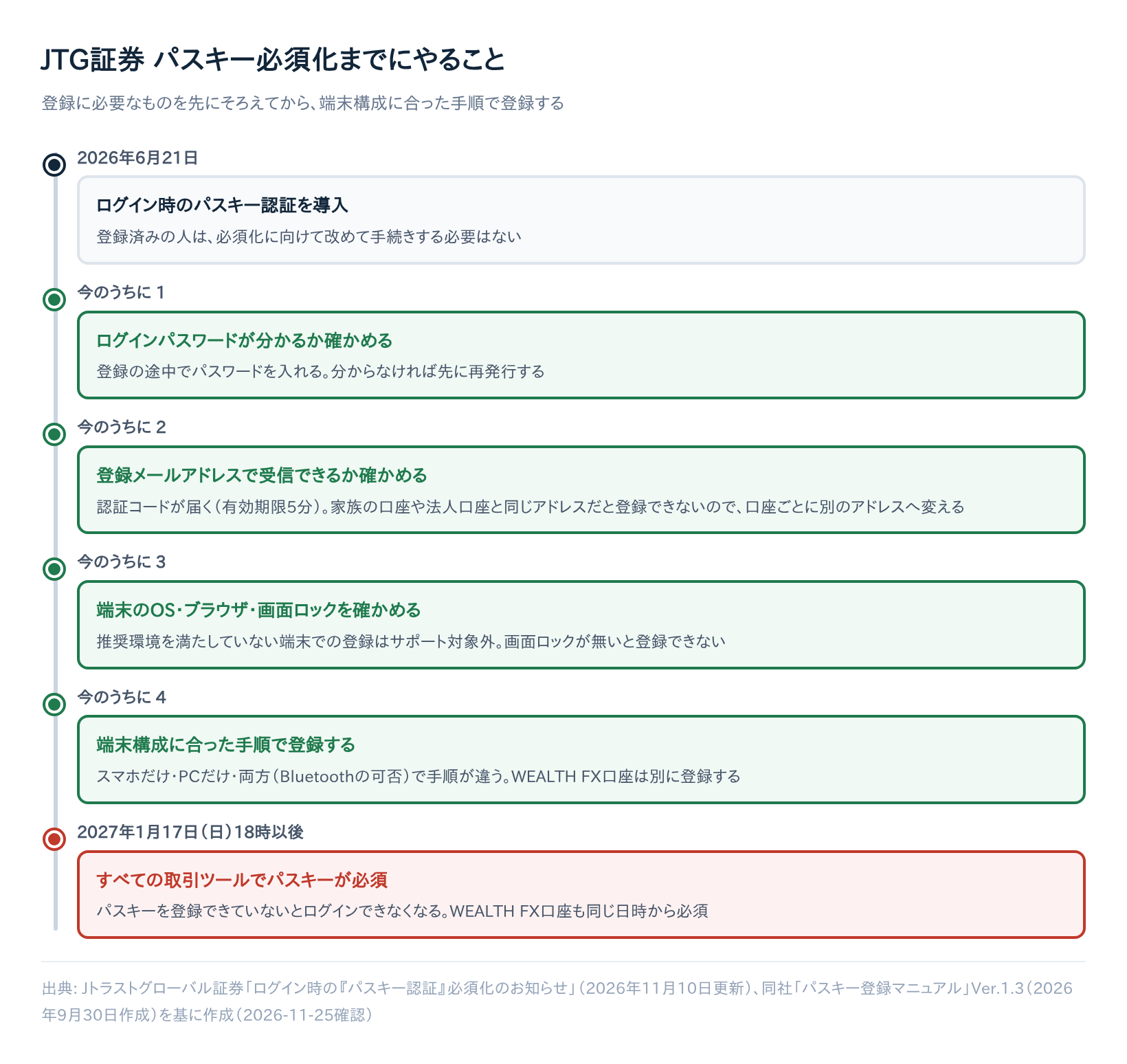
2027年1月17日(日)18時の必須化に向けて、次の順に準備を進めましょう。
出典: Jトラストグローバル証券 パスキー必須化のお知らせを基に当サイトが作成
- ログインパスワードと、登録メールアドレスでの受信を確かめる
- 端末の推奨環境と画面ロックを確かめる
- 自分の端末構成に合う手順で登録する
- 登録後、パスキーでログインできるか確かめる
- WEALTH FX口座がある人は、FX側でも登録する
まとめ
未登録の人は、2027年1月17日(日)18時までに登録を済ませておきましょう。登録できないときは、メール・パスワード・画面ロック・Bluetooth・スマ株の更新を順に確かめれば、原因は絞り込めます。
画面の詳細はパスキー登録マニュアル(PDF)、最新情報は必須化のお知らせで確認できます。自分で解決できないときは、パスキー設定の問い合わせ先(03-4560-0300)や担当へ相談しましょう。