【解決】SIMのPINロックをPUKコードで解除する方法|確認先は会社別、10回間違えた時の対処も
スマホを再起動したらSIMのPINを求められ、3回間違えたら「PUK」の入力画面に変わった。電話もモバイル通信も使えない。この記事は、そんな状態から自分でSIMのPINロックを解除するための手順です。
PUKコードはどこで分かるのかを契約会社ごとの表にまとめ、新しいPINを設定し直すまでの流れと、PUKを10回間違えた時の対処も説明します。
結論|SIMのPINロックはPUKコードを確認してから解除する
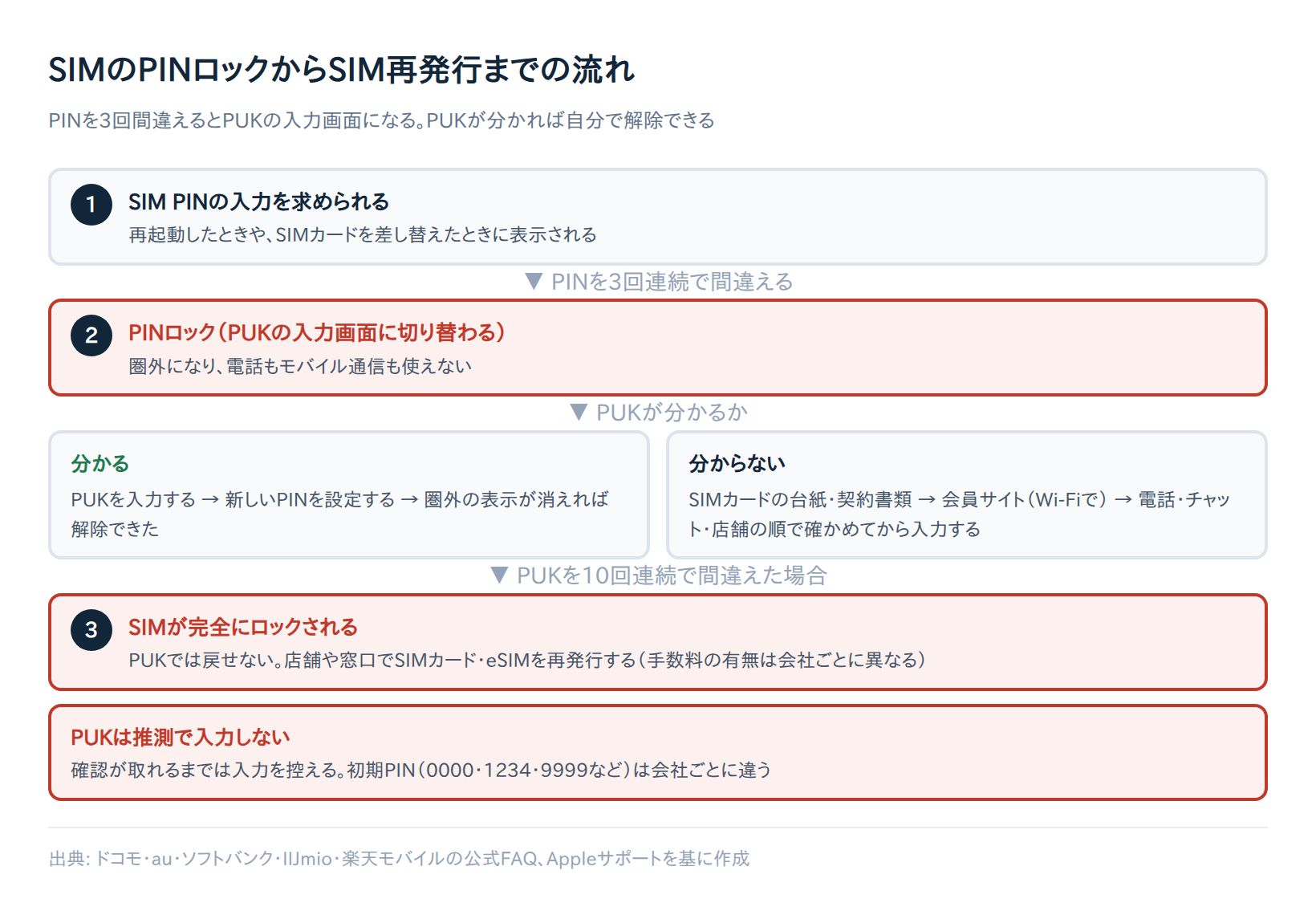
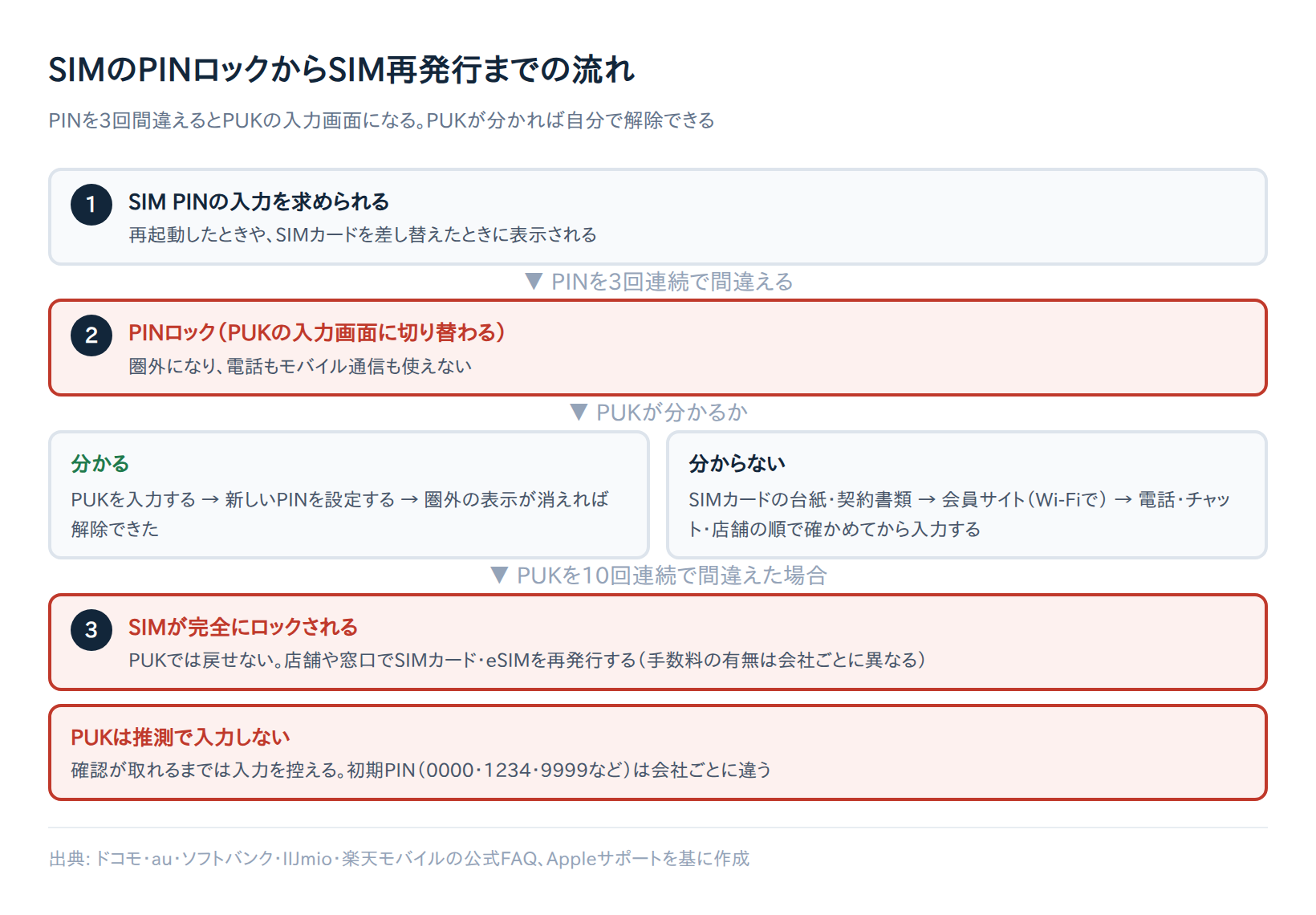
SIMカードのPINを3回間違えてロックがかかっても、故障ではありません。PUK(PINロック解除コード)が分かれば、自分でロックを解除して新しいPINを設定し直せます。
解除までの流れは、次の3段階です。
- PUKコードを調べる:SIMカードの台紙や契約書類、契約会社の会員サイト・電話・チャット・店舗で確認する
- PUKを入力して新しいPINを設定する:PUKの入力画面にPUKを入れ、続けて新しいPINを決める
- PUKを10回間違えたらSIMを再発行する:店舗や窓口での手続きになる
ロック中は自分の回線が使えません。台紙が見つからない場合は、Wi-Fiにつなぐか、別の電話を使います。ログインできる環境なら、会員サイトはパソコンなど別の端末で開く方法もあります。
いちばん大事なのは、PUKを当てずっぽうで入力しないことです。PUKを10回連続で間違えると、完全にロックされます(ドコモ公式)。
IIJmioのQ&Aは「PUKコードの確認が取れるまでは入力を控えてください」と案内しています。Appleのサポートも、推測で入力すると新しいSIMやeSIMが必要になる場合があると注意しています。
なお、ロック画面にSIMカードのイラストが出ていない場合は、端末の画面ロックの話です(楽天モバイルのFAQによる切り分け)。
画面ロックのパスコードを忘れた場合と、他社のSIMを使えるようにする「SIMロック解除」の手続きは、この記事では扱いません。
PINロックとPUK入力画面の仕組み
SIM PINは、SIMカードやeSIMをロックするための暗証番号です。auは「PIN1コード」と呼び、画面ロックの番号(ロックナンバー)とは別物だと案内しています(au公式FAQ)。
各社の公式案内をまとめると、回数と状態の関係は次のとおりです。
| 状態 | 起きること |
|---|---|
| PINを3回連続で間違える | PINロックがかかり、PUKの入力画面に切り替わる |
| PINロック中 | 圏外になり、電話が使えない |
| PUKを10回連続で間違える | SIMが完全にロックされ、再発行が必要になる |
PINロック中に圏外になり電話が使えなくなることは、楽天モバイルのFAQに書かれています。
ソフトバンクは、自分で変更したPINは確認する方法がないと案内しています(ソフトバンク公式FAQ)。以前に変えたPINを思い出せないときも、PUKで解除して新しいPINを設定し直します。
手順1|PUKコードはどこ?契約会社別の確認先
まずSIMカードの台紙と契約書類を探す
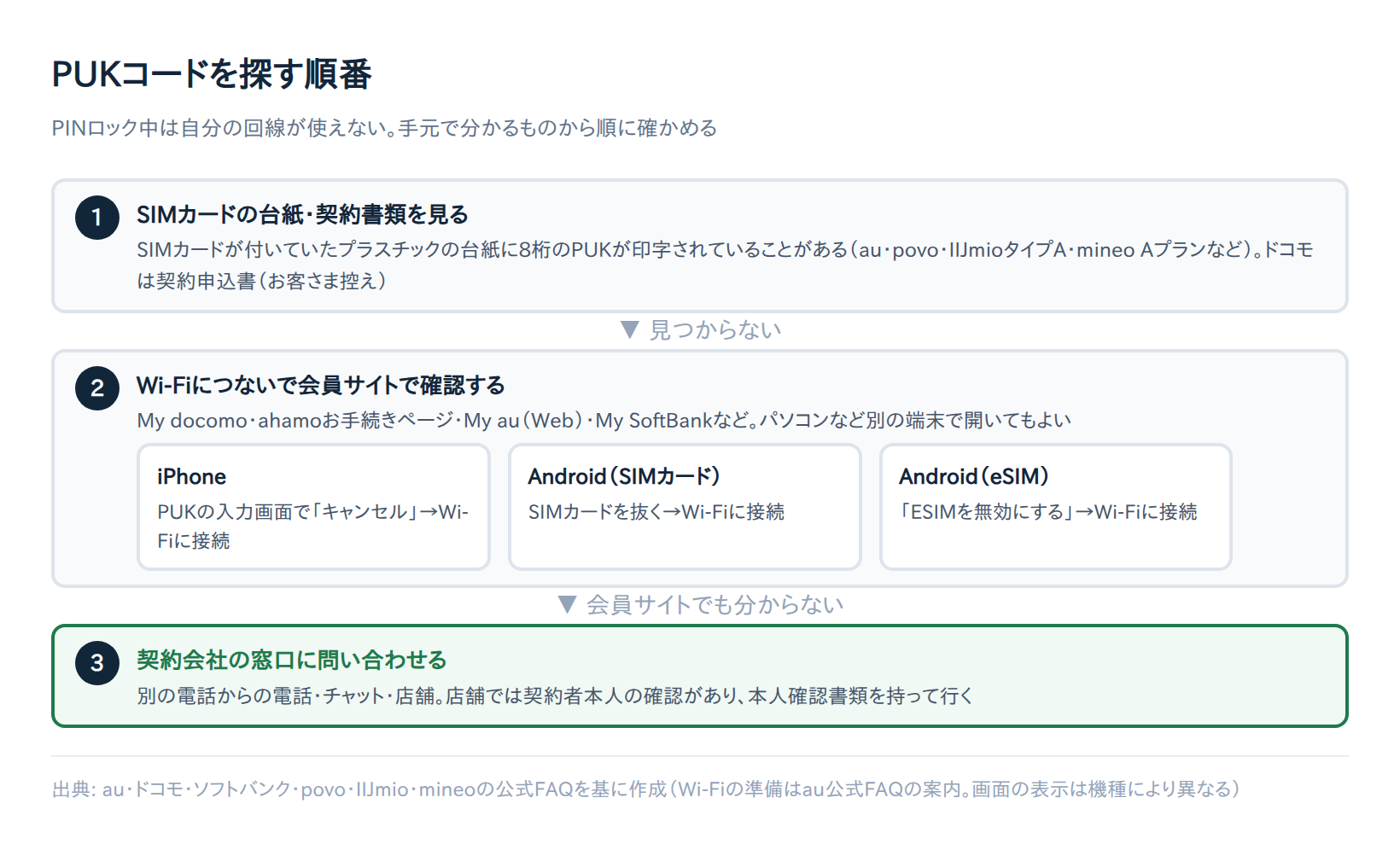
SIMカードが付いていたプラスチックの台紙に、8桁のPUKが印字されていることがあります。auは、台紙に記載された8桁がPUKだと案内しています(au公式FAQ)。
povo、IIJmioのタイプA、mineoのAプランも、台紙(裏面)での確認を案内しています。ドコモは、契約時の契約申込書(お客さま控え)にPUKが記載されています。
会社別の初期PINとPUKの確認先
台紙や書類が見つからなければ、契約会社の確認先を使います。初期PIN(契約時に設定されているPIN)は会社やプラン、SIMの種類で違うため、公式の値を確かめてください。
表は上から、ドコモ・ahamo、au、ソフトバンク、楽天モバイル、povo・IIJmio・mineo、UQ mobile・ワイモバイル・LINEMOの順です。自分の契約会社の行だけ見れば足ります。会社名のリンクが、その行の出典です。
| 契約会社 | 初期PIN | PUKの確認先 | 台紙で分からない・eSIMの場合 |
|---|---|---|---|
| ドコモ | 0000 | 契約申込書(お客さま控え)、My docomoの「ドコモオンライン手続き」、ドコモ インフォメーションセンター | eSIMの個別の案内は公式ページで確認できず |
| ahamo | 0000 | ahamoお手続きページの「基本ご契約情報」→「PINロック解除コード(PUK)」 | SIMカードとeSIMを同じ扱いで案内 |
| au(初期PIN・PUK) | 1234 | SIMカードの台紙(8桁) | My au(Web)、店舗、チャットで書面の郵送を申し込む |
| ソフトバンク(初期PIN・PUK) | 9999 | My SoftBank、ソフトバンクショップ、電話 | My SoftBankは法人契約では使えない |
| 楽天モバイル | 0000 | 楽天モバイルコミュニケーションセンターかチャットで問い合わせる(「PUK解除コード」として案内) | eSIMも同じ窓口に問い合わせる(eSIMでの確認方法は公式FAQに記載なし) |
| povo | 1234(SIMカード・eSIM共通) | SIMカードの台紙の裏面 | 台紙がない場合の方法は公式記事に記載なし。povoの公式サポートで確認 |
| IIJmio(初期PIN・PUK) | タイプD・データeSIM(タイプI)は0000、タイプAは1234 | タイプAはSIMの台紙 | タイプD・eSIMはIIJサポートセンターへ(ICCIDが必要) |
| mineo | この記事では確認できず | Aプランはカード裏面の8桁 | Dプラン・Sプラン・eSIMはmineoサポートダイヤルへ |
| UQ mobile | この記事では確認できず | 公式FAQ(本文はこの記事では確認できず)。au公式FAQの台紙の図にUQ mobileが載り、店舗はUQスポットが対応 | 公式FAQで確認 |
| ワイモバイル | この記事では確認できず | 公式FAQ(本文はこの記事では確認できず) | 公式FAQで確認 |
| LINEMO | この記事では確認できず | 公式FAQ(本文はこの記事では確認できず) | 公式FAQで確認 |
表で空白の項目や、自分の会社が表にない場合は、次の順で探します。まずSIMカードの台紙や契約書類、次に契約会社のマイページ、それでも分からなければ契約会社の問い合わせ窓口です。
ドコモと楽天モバイルの問い合わせ先は、この記事では電話番号や受付時間を確認できていません。別の電話からかける前に、表のリンク先の公式ページで確かめてください。
IIJmioへの問い合わせに必要なICCID(SIMごとの番号)は、SIMカードの台紙の裏面に書かれています。
PINロック中に会員サイトで確認するための準備
PINロック中は自分の回線で通信できないため、スマホで会員サイトを開くには、先にWi-Fiへつなぐ準備がいります。au公式FAQが案内している方法は次のとおりです。
| 端末 | Wi-Fiにつなぐまでの準備 |
|---|---|
| iPhone | SIMカードは抜かなくてよい。PUKの入力画面で「キャンセル」をタップし、Wi-Fiに接続する |
| Android(SIMカード) | SIMカードを抜いてから、Wi-Fiに接続する |
| Android(eSIM) | 表示される「ESIMを無効にする」をタップしてから、Wi-Fiに接続する |
画面の表示は機種によって異なります(au公式FAQ)。ソフトバンクも、My SoftBankはSIMカードを抜いてWi-Fiにつないで操作するよう案内し、iPhoneはSIMを抜く必要がないとしています。
My au(Web)での確認には、au IDとパスワード、暗証番号(4桁)を用意します。2段階認証が完了している場合に限り、この方法で確認できます。
- au IDでMy au(Web)にログインする
- 「スマートフォン・携帯電話」→「ご契約内容/手続き」を開く
- 「お客様登録情報」の「PINロック解除コード(PUKコード)」で「確認」を選ぶ
PINロック解除コードが分からない時は窓口へ
台紙が無く、会員サイトでも確認できない時は、窓口に問い合わせます。店舗では、契約者本人であることの確認が必要です。
- au:契約者本人が本人確認書類と携帯電話を持って、au Style・auショップ・UQスポットへ。チャットでPUKを記載した書面の郵送も申し込めるが、届くまで時間がかかる
- ドコモ:ドコモUIMカード(SIMカード)と運転免許証などの本人確認書類を持ってドコモショップへ。本人確認ができないと受け付けられないことがある
- ソフトバンク:契約者本人が運転免許証などを持ってソフトバンクショップへ。電話でも確認できる
ソフトバンクの電話窓口は、ソフトバンクカスタマーサポート(紛失・故障受付)です。一般電話からは0800-919-0113、ソフトバンクの携帯電話からは113にかけ、音声ガイダンスで「4」を選びます。
PINロック中のスマホからは電話できないため、別の電話からかけます。オペレーターの対応は10:00〜19:00で、暗証番号が分からないときは入力せずに待つとつながります(ソフトバンク公式FAQ)。
受付時間や番号は変わることがあるため、かける前に公式FAQで確認してください。
手順2|PUKコードを入力して新しいPINを設定する
PUKが分かったら、PUKの入力画面に入力します。PUKが通ると、続けて新しいPINの設定を求められます。mineo公式も、PUKの入力後は新しいPINの設定が必要と案内しています。
iPhoneの場合
au公式が案内するiPhoneの流れは「PINを3回連続で間違える→PUKの入力画面に切り替わる→PUKを入力→新しいPINを設定する」です(au公式FAQ(英語版))。
Wi-Fiにつなぐために「キャンセル」で入力画面を閉じた場合、再び表示させる操作は、この記事で確認した公式の案内には書かれていませんでした。
PUKが分かったら、まず手元に控えます。入力画面がどうしても出ないときは、PUKを確認した窓口(ショップや電話窓口)か契約会社のサポートに、入力画面の出し方を聞いてください。PUKは控えてあるので、その場で入力できます。
Androidの場合
Androidも、PUKの入力画面でPUKを入れたあと、新しいPINを設定します。画面の名前やボタンの表記は機種によって異なるため、表示に従って進めてください。
SIMカードを抜いてWi-Fiで確認した場合は、PUKを入力する前にSIMカードを元に戻します。戻し方や入力画面の出方は機種で違い、この記事では公式の手順を確認できていません。
PUKを控えたうえで、機種の取扱説明書か契約会社のサポート、ショップで入力画面の出し方を確認してください。入力画面が出てから、控えたPUKを入れます。
新しいPINの決め方と解除後の確認
新しいPINには、0000・1234・9999のような初期PINを使わないようにします。Googleのヘルプも、通信会社によっては既定のPINが公開されているため、変更を勧めています(Pixelのヘルプ)。
変更したPINは後から確認する方法がない場合があるため、忘れない番号にして控えておきましょう。設定が終わったら、圏外の表示が消え、電話とモバイル通信が使えることを確かめます。
SIM PINの入力を求められないようにする設定
ここからは、解除できたあとの話です。再起動のたびにPINを入れるのが負担なら、SIM PINの設定を見直せます。
ただしSIM PINをオフにすると、SIMにPINのロックがかからなくなります。紛失や盗難でSIMを他の端末に差されると、使われる可能性があります。
| 端末 | 設定の場所 |
|---|---|
| iPhone | 設定アプリ→「モバイル通信」→「SIM PIN」でオン/オフを切り替える。デュアルSIMは電話番号を選んでから「SIM PIN」を開く |
| Android(Pixelの例) | 設定→「セキュリティとプライバシー」→「セキュリティの詳細設定」→「SIMロック」 |
iPhoneの手順はAppleのサポート、Pixelの手順はPixelのヘルプに載っています。Pixelのヘルプは「SIMをロックする」でPINを設定する手順を案内しています。
オフにするときは、同じ画面の「SIMをロックする」のスイッチを切り替えます(機種により表記が異なります)。SIMを守る仕組みを残したい場合は、オンのまま初期PINから自分の番号に変えておく方法もあります。
PUKを10回間違えたら|SIMの再発行が必要
PUKを10回連続で間違えると、そのSIMはPUKでも戻せません。iPhoneで「これ以上PUK(PINロック解除)の入力はできません」と表示されたら、新しいSIMかeSIMを依頼します(Appleのサポート)。
各社の公式案内は次のとおりです。
| 契約会社 | 公式の案内 |
|---|---|
| ドコモ | 完全にロックされる。ドコモUIMカードと本人確認書類を持ってドコモショップへ |
| ahamo | 完全にロックされる。チャットで問い合わせる |
| au | 店舗でSIMカード・eSIMを再発行する。再発行の手数料はかからないと案内(公式FAQの記載。手数料は変わることがあるため、手続き前に公式で確認) |
| ソフトバンク | ロックを解除できなくなり、ソフトバンクショップでSIM交換。手数料がかかる(金額は公式FAQで確認) |
| IIJmio | 完全なロックになり、SIMの再発行が必要(有償) |
| mineo | SIMの再発行が必要 |
| 楽天モバイル・povo・UQ mobile・ワイモバイル・LINEMO | この記事では公式の案内を確認できず。各社の公式サポートで確認 |
出典:ドコモ、ahamo、au、ソフトバンク、IIJmio(ロック・再発行)、mineo
手数料の有無や金額は会社ごとに違い、変わることもあります。来店や申し込みの前に、各社の公式FAQで確かめてください。
よくある疑問
PINロック中に110番・119番へ電話できる?
この記事で確認した各社とAppleの公式案内には、PINロック中に緊急通報ができるかどうかの記載がありませんでした。楽天モバイルのFAQは、PINロック状態では圏外になり電話が利用できないと案内しています。
緊急の連絡が必要なときは、PINロックの解除を待たずに、家族の電話や固定電話など別の電話を使ってください。
家族名義や会社名義のスマホでもPUKを確認できる?
窓口では契約者本人の手続きが基本です。auとソフトバンクは店舗に契約者本人が行くよう案内し、ドコモは本人確認ができないと受け付けられないことがあるとしています。
My SoftBankは法人契約では使えません。家族名義や会社名義のスマホは、契約者本人や会社の管理担当者に相談してください。
PUKは変更できる?
ドコモの公式ページは、PUKは変更できないと案内しています。SIMカードの台紙や契約書類を保管しておけば、次にPINロックになったときもすぐ確認できます。
まとめ
SIMのPINを3回間違えてPUKの入力画面が出ても、PUKが分かれば自分で解除できます。押さえておきたいのは次の3点です。
- PUKは推測で入力しない(10回連続で間違えるとSIMの再発行になる)
- SIMカードの台紙と契約書類→会員サイト→電話・チャット・店舗の順に確認する
- 解除したら新しいPINを設定し、初期PINを避けて控えておく
いまPUKの入力画面で止まっているなら、上の表で自分の契約会社の確認先を開き、Wi-Fiにつなぐ準備から始めてください。解除できたら台紙を保管しておくと、次に同じことが起きても慌てずに済みます。