【解決済み】Windows 11 KB5121003が進まない・失敗する時の原因と対処法7選【2026年8月】
※本記事にはPR・広告リンクが含まれます。
KB5121003が進まない・失敗する方へ|まず結論から
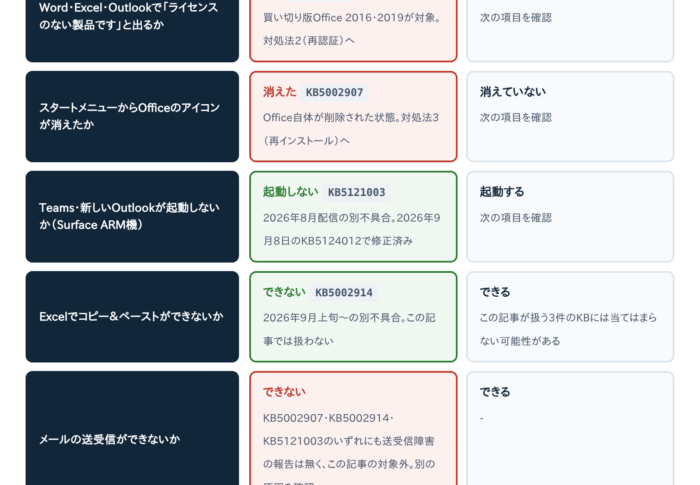
結論からお伝えすると、2026年8月11日時点でKB5121003に既知の不具合は報告されていません。Microsoftの公式サポートページには「Microsoft is not currently aware of any issues with this update.(このアップデートに関する問題は現時点で確認されていません)」と明記されています(Microsoft サポート、2026-08-11時点)。
海外メディアのBleepingComputerも「今月のPatch Tuesdayについて新たな問題は認識されていない」と伝えています(BleepingComputer)。つまり「更新プログラム自体の欠陥」で止まっている可能性は、現時点では高くありません。
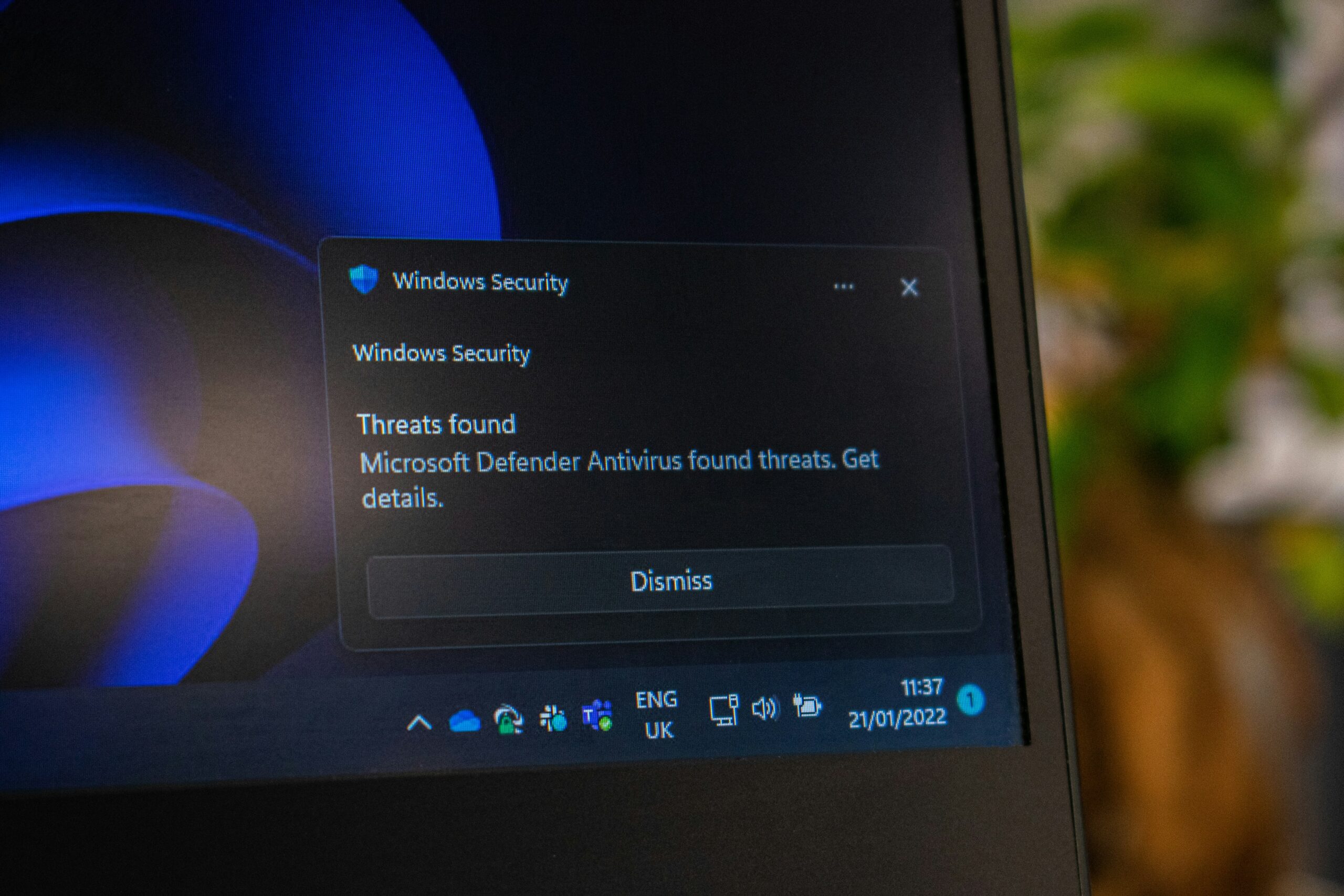
とはいえ、実際にインストールが進まない・エラーで失敗するという状況は起こり得ます。その多くはお使いのPC側の要因、たとえばディスクの空き容量不足やWindows Updateコンポーネントの破損です。この記事では、そうした環境要因を1つずつ切り分けて解決する手順を7つ紹介します。すぐに手順を試したい方は、次の「対処法7選」からご覧ください。
KB5121003が進まない・失敗する時の対処法7選
ここからは実際の手順です。上から順に試すのが効率的で、多くの場合は前半のステップで解決します。
| # | 対処法 | 操作場所 |
|---|---|---|
| 1 | 再起動して再試行する | スタートメニュー |
| 2 | ディスクの空き容量を確認する | 設定 > システム > ストレージ |
| 3 | トラブルシューティングツールを実行 | 設定 > システム > トラブルシューティング |
| 4 | SoftwareDistributionフォルダーをクリア | コマンドプロンプト(管理者) |
| 5 | sfc /scannow を実行 | コマンドプロンプト(管理者) |
| 6 | DISMでWindowsイメージを修復 | コマンドプロンプト(管理者) |
| 7 | Update Catalogから手動インストール | ブラウザー |
1. まず再起動して再試行する
もっとも単純ですが効果の高い方法です。ダウンロードや適用の途中で一時的なエラーが発生しているだけなら、再起動後にもう一度更新を実行するだけで通ります。
2. ディスクの空き容量を確認する
「設定 > システム > ストレージ」でCドライブの空き容量を確認します。累積更新プログラムは展開時に一時領域を使うため、10GB以上の空きを確保しておくと安心です。不要なアプリや一時ファイルを削除して容量を作りましょう。
3. Windows Updateトラブルシューティングツールを実行する
「設定 > システム > トラブルシューティング > その他のトラブルシューティング ツール」からWindows Updateの項目を実行します。更新に関わるサービスの停止や設定の不整合を自動で検出・修復してくれます。
4. SoftwareDistributionフォルダーをクリアする
更新キャッシュの破損が疑われる場合は、キャッシュをリセットします。管理者としてコマンドプロンプトを開き、次のコマンドを実行してください。
net stop wuauserv
net stop bits
サービス停止後に C:\Windows\SoftwareDistribution\Download フォルダー内のファイルをすべて削除し、以下でサービスを再開します。その後もう一度Windows Updateを実行します。
net start wuauserv
net start bits
5. sfc /scannow でシステムファイルを修復する
システムファイルの破損が原因のこともあります。管理者権限のコマンドプロンプトで sfc /scannow を実行してください。スキャンと修復には時間がかかるため、完了するまで電源を切らずに待ちましょう。
6. DISMでWindowsイメージを修復する
sfcで直らない場合は、より深い階層を修復するDISMを使います。管理者権限のコマンドプロンプトで DISM /Online /Cleanup-Image /RestoreHealth を実行し、完了後にもう一度 sfc /scannow を実行すると効果的です。
7. Microsoft Update Catalogから手動インストールする
KB5121003はWindows Updateのほか、WSUSやMicrosoft Update Catalogからも入手できます。Catalogのサイトで「KB5121003」を検索し、お使いのOS(24H2または25H2)とアーキテクチャに合ったMSUファイルをダウンロードして実行してください。Windows Update経由でのみ失敗する場合、この方法で通ることがあります。
これらの手順を試しても解決しない場合の対処法は、記事後半の「それでも解決しない場合の対処法」で詳しく説明します。
KB5121003とは?対象OSと更新内容
KB5121003は、2026年8月11日のPatch Tuesdayで公開されたWindows 11向けの累積更新プログラムです。まずは基本情報を整理しておきましょう。
| 項目 | 内容 |
|---|---|
| 公開日 | 2026年8月11日(Patch Tuesday) |
| 対象OS | Windows 11 25H2 / 24H2 |
| 適用後のビルド | 25H2: 26200.9168 / 24H2: 26100.9168 |
| 修正された脆弱性 | 400件(うちゼロデイ3件) |
| 既知の問題 | なし(2026-08-11時点・Microsoft公式) |
| 入手方法 | Windows Update / Windows Update for Business / WSUS / Microsoft Update Catalog |
セキュリティ面では、2026年8月のPatch Tuesday全体で400件の脆弱性が修正され、そのうち3件がゼロデイ脆弱性でした(CyberSecurityNews)。加えて今回のKB5121003には、Secure Boot証明書の自動更新の対象デバイスを広げる「high confidence device targeting data」の追加も含まれています。
新機能も複数追加されました(Windows Latest)。
- Voice Isolation(音声の分離)
- 新しいタッチパッドジェスチャー
- 外付け指紋リーダー向けのWindows Hello ESS対応
- Copilot+ PCでのAIコンポーネントのアンインストール機能
- Voice Accessの韓国語サポート
- ファイルエクスプローラーのファイルサイズ表示(KB/MB/GB)の不具合修正
- 中クリックでフォルダーを新しいタブで開ける機能
出典: Unsplash
なお8月はホットパッチ月に指定されており、Autopatchに登録済みで再起動不要の更新設定を行っているデバイスは、再起動なしでKB5121003を適用できるとされています(Windows Report)。
なぜWindows Updateは失敗するのか
更新プログラム側に問題がなくても、インストールが止まる原因はPC側にいくつも存在します。代表的な要因と、後述の対処法との対応関係をまとめました。
| 主な原因 | 対応する対処法 |
|---|---|
| ディスクの空き容量不足 | 対処法2 |
| EFIシステムパーティションの空き容量不足 | 対処法2・それでも解決しない場合 |
| Windows Updateコンポーネントの破損・キャッシュ肥大化 | 対処法3・4 |
| システムファイルやWindowsイメージの破損 | 対処法5・6 |
| 一時的な通信・配信側のエラー | 対処法1・7 |
とくに見落とされやすいのがEFIシステムパーティション(ESP)の空き容量です。ESPとは、Windowsが起動時に使う特別な領域で、通常はエクスプローラー上には表示されません。ここが10MB以下になっているとインストールに失敗しやすく、エラーコード0x800f0922(CBS_E_INSTALLERS_FAILED=更新プログラムのインストール処理が失敗したことを示すエラー)の典型的な原因になります。Microsoftは対処としてSystem Reservedパーティションに500MB以上の空きを確保することを推奨しています(Windows Central)。

出典: Unsplash
このほか、サードパーティ製のアンチウイルスソフトや接続中の周辺機器が干渉要因として挙げられることもあります。切り分けのため、原因が特定できないときは一時的に外付け機器を取り外して再試行してみてください。
(対処法1〜7の具体的な手順は、記事冒頭の「対処法7選」セクションで先にご紹介しています。まだご覧になっていない方はそちらを先にお試しください。)
それでも解決しない場合の対処法
出典: Unsplash(撮影: Vitaly Gariev)
7つの手順を試しても失敗が続く場合は、パーティションの空き容量を疑ってください。前述のとおり、EFIシステムパーティションやSystem Reservedパーティションの空きが不足しているとエラー0x800f0922で失敗します。通常のディスクの管理(GUI)ではこれらのパーティションを直接拡張できないことが多いため、コマンドラインツール「diskpart」を使う方法を紹介します。
diskpartでEFI/System Reservedパーティションを拡張する手順
- スタートメニューで「cmd」と検索し、右クリックして「管理者として実行」を選びます。
- コマンドプロンプトで
diskpartと入力してEnterキーを押します。 - 現在のディスク構成を確認します。
list disk select disk 0 list partition - 一覧の中から「システム」「予約済み」と表示されているパーティション(EFIシステムパーティション/System Reservedパーティション)を確認します。
- 空き容量を増やすには、隣接するパーティション(多くの場合Cドライブ)を縮小して未割り当て領域を作る必要があります。
select volume C shrink desired=500 - 未割り当て領域を作成したら、対象のパーティション番号を選択して拡張します。
select partition <対象のパーティション番号>
extend
EFIシステムパーティションの操作はPCの起動に関わる重要な作業です。手順を誤るとPCが起動しなくなるおそれがあるため、作業前に必ずデータのバックアップを取り、操作に自信が持てない場合は無理に進めず、Microsoftサポートや詳しい方に相談することをおすすめします。
更新をきっかけに動作が不安定になった場合は、更新前に作成された復元ポイントからのロールバックも選択肢です。ただし復元ポイントが無効化されていると使えないため、日頃から有効にしておくことをおすすめします。
ここで1つ大切な注意点があります。更新の途中で電源を切ることは、Windowsが起動不能になる最大の原因の一つです。また出所不明の「Update修復ツール」を配布するサイトはマルウェア混入のリスクがあるため利用は避けてください(アルファ)。
解決しないときは、Microsoft公式サポートに問い合わせるか、Feedback Hubから症状を報告しましょう。同じ症状の報告が集まることで、公式の既知の問題として扱われるきっかけにもなります。なお、前月のKB5101650でインストールに失敗した方は、KB5101650の対処法をまとめた記事もあわせてご覧ください。
Secure Boot証明書の更新について知っておきたいこと
KB5121003には、Secure Boot証明書の自動更新の対象デバイスを拡大する内容が含まれています。「自分のPCで勝手に何かが変更されるのでは」と不安に感じる方もいるかもしれません。
今回追加されたのは、更新対象として適切なデバイスを見極めるための判定データとされています。対象が広がるという事実以上の技術的な詳細は公表情報が限られているため、気になる方はMicrosoft公式のKB5121003ページで最新情報を確認してください。
不具合が心配でも更新を先延ばししない方がよい理由
「不具合が怖いので少し様子を見たい」と考える方は多いはずです。しかし今回に限っては、先延ばしのリスクの方が大きいと言えます。
出典: Unsplash
理由はゼロデイ脆弱性CVE-2026-68820です。これはWindows Ancillary Function Driver for WinSock(AFD.sys)のuse-after-freeで、「悪用が確認されている」と分類されており、ローカル権限昇格によってSYSTEM権限を奪われる恐れがあります。実際にLazarus由来のカーネルモードルートキット「FudModule」の展開に使われた例も報告されています(BleepingComputer)。
安定性の面でも、8月の更新には前向きな評価があります。Windows Latestは8月の更新(KB5121003を含む)を実際にテストしたうえで「歓迎すべき変化(a welcome change)」と評しています(Windows Latest)。これは、前月(2026年7月)の更新で一部端末にシャットダウン不良や発熱の問題が一時的に発生していたことと比較しての評価です。なお、7月に起きたそれらの不具合自体はあくまで前月の別の更新プログラムに起因するものであり、KB5121003がそれらを直接修正したと証明するものではない点にはご留意ください。
まとめ|落ち着いて1つずつ切り分けよう
出典: Unsplash
KB5121003は2026年8月11日時点で既知の不具合が報告されておらず、更新プログラム自体を過度に恐れる必要はありません。インストールが進まない場合は、再起動 → 空き容量確認 → トラブルシューティングツール → キャッシュクリア → sfc → DISM → 手動インストールの順に切り分けていきましょう。
再発防止のポイントは2つです。1つはCドライブとEFI/System Reservedパーティションの空き容量を定期的にチェックする習慣、もう1つはインストール前にMicrosoft公式ページの「Known issues」欄を確認する習慣です。既知の問題は後から追記されることがあるため、更新前のひと手間が安心につながります。
本記事は2026-08-11時点の情報に基づいています。今後KB5121003に関する不具合情報が公式に追加された場合は、本記事にも追記していく予定です。まずはお使いのPCの空き容量を確認するところから始めてみてください。
おすすめ商品
記事に関連するおすすめ商品をご紹介します。EFIパーティションの操作前のバックアップや、更新中の不意の停電対策に役立つアイテムです。


Supported by Rakuten Developers