東海東京証券のパスキーが設定できない・ログインできない原因と対処法6選
東海東京証券でパスキーが設定できない・ログインできないのはなぜ?
結論から言うと、原因の多くは証券会社側の障害ではなく、お使いの端末やブラウザの設定にあります。「アプリ内ブラウザで開いている」「端末にPINコードや生体認証が未設定」「パスキーの保存先が正しくない」の3点が代表的で、大半は設定を変えるだけで解決します。
東海東京証券は2026年2月9日にオンライントレードへパスキー認証を追加し、2026年5月18日からは利用に必須化しました。未設定だと取引や入出金ができなくなるため、慌てて登録をやり直している方も多いはずです。まずは下の早見表で、自分の症状に当てはまる原因を確認してください。
| 症状・エラーメッセージ | 主な原因 | 対処の方向性 |
|---|---|---|
| 「パスキー登録が中断されました」/「登録」を押しても画面が変わらない(原因1) | アプリ内ブラウザで操作している | SafariかChromeで開き直す |
| パソコンで「USBポートに挿入します」と出て進めない(原因2) | 端末にPINコードが未設定 | PINを設定して再登録する |
| 「パスキーを管理する方法を選択してください」で止まる(原因3) | 生体認証・パスワードマネージャー未設定 | 端末側の設定を見直す |
| 「ご利用の端末やブラウザはパスキー認証に対応していません」(原因4) | Windows HelloとMicrosoftパスワードマネージャーの競合 | 保存先を変更し古いパスキーを削除 |
| 「ただいまの操作は受付できませんでした」(原因5) | 非推奨ブラウザで操作している | 対応ブラウザで操作し直す |
| 「パスキーの登録がありません(パスキーが見つかりません)」(原因6) | 別端末・別アカウントのパスキーを参照している | 設定した端末でログインし直す |
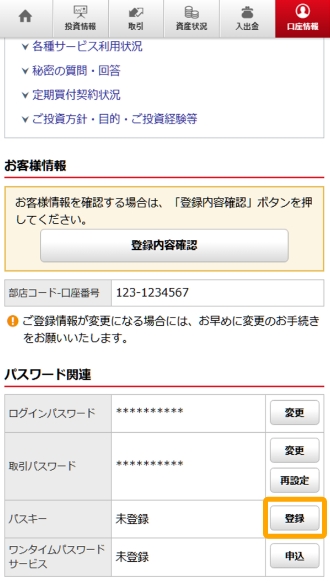
自分の症状がどれに近いか目星がついたら、まずは実際の画面と見比べてみましょう。下はオンライントレードの登録情報照会画面です。「パスキー」欄に「登録」ボタンが表示されていれば、これから紹介する原因1〜4のいずれかに該当する可能性が高いです。
出典: 東海東京証券公式サイト
以下では、東海東京証券の公式FAQ(2026年6月10日更新)の記載に沿って、原因1〜6を順番に見ていきます。
そもそもパスキー認証とは?東海東京証券が必須化した理由
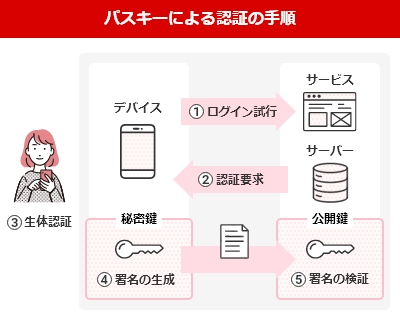
パスキー認証の仕組み
パスキー認証とは、端末に組み込まれた指紋・顔などの生体認証やPINコード、パターン認証で本人確認を行う方式です。従来のログインID・パスワードの入力や追加認証が不要になり、専用アプリのインストールも必要ありません。
出典: 東海東京証券公式サイト
必須化のスケジュールと未設定時の制限
導入は2026年2月9日、必須化は2026年5月18日です。パスキー未設定のままだと「お取引」「入出金」「属性変更の一部のお手続き」「投資情報サービス」の利用が制限されます。株式取引アプリ側にはパスキー登録機能がないため、設定は必ずオンライントレード(Webサイト)から行う点にも注意してください。
未設定でもコールセンター経由の電話取引は引き続き利用できますが、オンライントレードとは手数料体系が異なると案内されています。また、ログインはパスキーで完結する一方、入出金や重要な属性変更の手続きでは取引パスワードの入力とパスキー認証の両方が求められます。
パスキーが「設定できない」ときの原因と対処法
原因1|「パスキー登録が中断されました」と表示される
Yahoo!JapanアプリやGoogleアプリなどのアプリ内ブラウザで開いていることが原因です。公式FAQでも「Yahoo!JapanアプリやGoogleアプリなどをご利用の場合、パスキーの設定ができない事象が確認されています」と明記されています。SafariまたはGoogle Chromeで開き直してから登録し直しましょう。「登録」を押しても画面が変わらない場合も同じ原因です。
原因2|パソコンで「USBポートに挿入します」と出て進めない
端末にPINコードが設定されていない可能性があります。パスキーは端末に組み込まれた生体認証やPINコードで本人確認を行う仕組みのため、認証に使えるPINコードが無いと、パソコンが代わりの認証手段としてUSBセキュリティキーの接続を求める画面を表示してしまうと考えられます。PINコードを設定したうえで、もう一度パスキーを登録してください。それでも解決しない場合は、Bluetoothが使える環境を用意し、パソコンに表示されたQRコードをスマートフォンで読み取る方法に切り替えます。
原因3|「パスキーを管理する方法を選択してください」で止まる
端末側の生体認証・PIN・パターン認証が未設定か、パスワードマネージャーが使える状態になっていないケースです。iPhoneなら、iCloudキーチェーン(AppleのiCloudアカウントでパスワードやパスキーを保管・同期する機能)がオン、「パスワードと自動入力」がオン、自動入力の取得先がパスワードアプリを指しているかを確認します。
登録手順はオンライントレードにログインし、「口座情報」→「登録情報照会」→「パスワード関連」の「パスキー」欄で「登録」を選ぶ流れです(画面は記事冒頭を参照してください)。パスキーは1口座あたり最大5つまで登録できます。
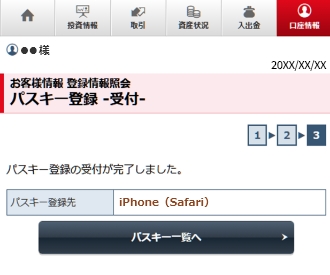
登録が正しく終わると、下のような受付完了画面と保存先が表示されます。ここまで進めば設定は完了です。
出典: 東海東京証券公式サイト
原因4|「ご利用の端末やブラウザはパスキー認証に対応していません」
パソコンで最も多い症状です。公式FAQは「WindowsHelloをご利用のお客さまでMicrosoftEdgeをご利用されている場合に多く確認されております」と説明しています。Windows Hello(Windowsパソコンに標準搭載された指紋認証・顔認証・PINコードによる本人確認機能)を使っている方で、Windowsの設定>アカウント>パスキー>詳細オプションにある「Microsoftパスワードマネージャー」(Microsoftアカウントに紐づくパスワード保存機能)がオンになっていることが原因とされています。対処は次の5ステップです。
- 「パスキー追加登録」でポップアップが出たら「別の方法で保存する」→「WindowsHello」を選ぶ(保存先を再度聞かれたら「このデバイスに保存」)
- WindowsHelloのPINコードで認証してパスキーを登録する
- 「パスキー一覧表示」で、Microsoftパスワードマネージャーに保存された登録日時が古いパスキーを削除する
- Windowsのアカウント設定でMicrosoftパスワードマネージャーをオフにする
- Edgeの設定>パスワードとオートフィルで「パスワードとパスキーの保存を依頼する」をオフにし、「tokaitokyo」で検索して残った古いパスキーを削除する
同種の問い合わせはSBI証券のFAQでも案内されており、東海東京証券だけの不具合ではなく、Windows・Edge側の仕様に起因する現象と考えられます。
パスキーで「ログインできない」ときの原因と対処法
出典: 東海東京証券公式サイト
原因5|「ただいまの操作は受付できませんでした」と出る
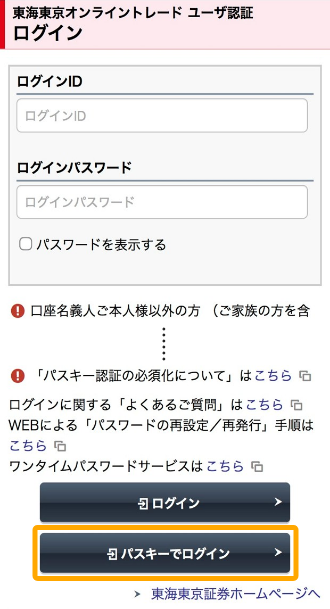
「パスキーでログイン」を押した直後にこの表示が出る場合、登録時(原因1)と同じくアプリ内ブラウザで操作していることが原因です。SafariかGoogle Chromeでログイン画面を開き直してください。
原因6|「パスキーの登録がありません(パスキーが見つかりません)」と出る
設定したときとは別の端末・アカウントを参照している、またはパスワードマネージャー側の保存状況が想定と違う場合に表示されます。まずはパスキーを設定した端末でログインし、別の端末も使いたい場合は公式手順に沿って追加登録を行いましょう。WindowsHello利用者がMicrosoft Edgeを使っている場合は、原因4と同じ対処が有効です。
機種変更をしたときの注意点
iPhone→iPhone、Android→Androidのように同じOS間の機種変更なら、同一のApple ID/Googleアカウントでクラウド同期されるため原則として再設定は不要です。一方、iPhoneとAndroidをまたぐ機種変更やパソコンの買い替えでは、原則パスキーの再設定が必要になります。
端末別|パスキーの推奨保存先一覧
保存先を誤るとログイン時にパスキーが見つからなくなります。これは、パスキーが特定の端末に保存された鍵の情報を使って本人確認を行う仕組みだからです(下図)。公式FAQが示す推奨保存先は次のとおりです。
出典: 東海東京証券公式サイト
| 端末 | 推奨される保存先 |
|---|---|
| Windowsパソコン | Windows Hello(Windowsデバイス)またはGoogleパスワードマネージャー |
| Mac | iCloudキーチェーン |
| iPhone/iPad | iCloudキーチェーン |
| Android | Googleパスワードマネージャー |
公式FAQは「Microsoftパスワードマネージャーへのパスキー保存は推奨しておりません」と明記しています。対応ブラウザはSafariとGoogle Chromeで、推奨環境の詳細と最新のバージョン情報は公式サイトで確認してください。
それでも解決しない場合の対処法と問い合わせ先
端末を紛失した場合や、端末側でパスキーを削除してしまった場合は、オンライン上で自分では解除できません。旧端末が手元にない状態での機種変更も同様で、いずれもカスタマーサポートセンターへの電話連絡が必要です。
窓口は東海東京証券のカスタマーサポートセンター(オンライントレード用フリーダイヤル0120-746-104、平日8:00〜18:00・土曜9:00〜15:00)とされています。2026-09-01時点の情報のため、電話前に公式の問い合わせページで番号と受付時間を確認すると確実です。
解決までのあいだも、電話での取引という代替手段は残されています。ただし手数料はオンライントレードと異なるため、日常的に使う前に条件を確認しておきましょう。
まとめ|パスキー設定でつまずかないためのチェックリスト
東海東京証券のパスキーが設定できない・ログインできないときは、次の4点を上から順に確認してください。
- SafariまたはGoogle Chromeで開いているか(アプリ内ブラウザはNG)
- 端末に生体認証・PINコード・パターン認証が設定済みか
- パスワードマネージャーの保存先が推奨どおりか(Microsoftパスワードマネージャーは非推奨)
- 設定したときと同じ端末・アカウントでログインしているか
正しく設定できていれば、下のような受付完了画面が表示されます。この画面が出ていれば、パスキーの設定は完了です。
出典: 東海東京証券公式サイト
多くのケースはこの4点で解消します。当てはまるものがなければ、無理に登録を繰り返さずカスタマーサポートセンターへ相談しましょう。手順の詳細は東海東京証券のパスキー設定ページと公式FAQが最新なので、作業前に一度目を通しておくと安心です。