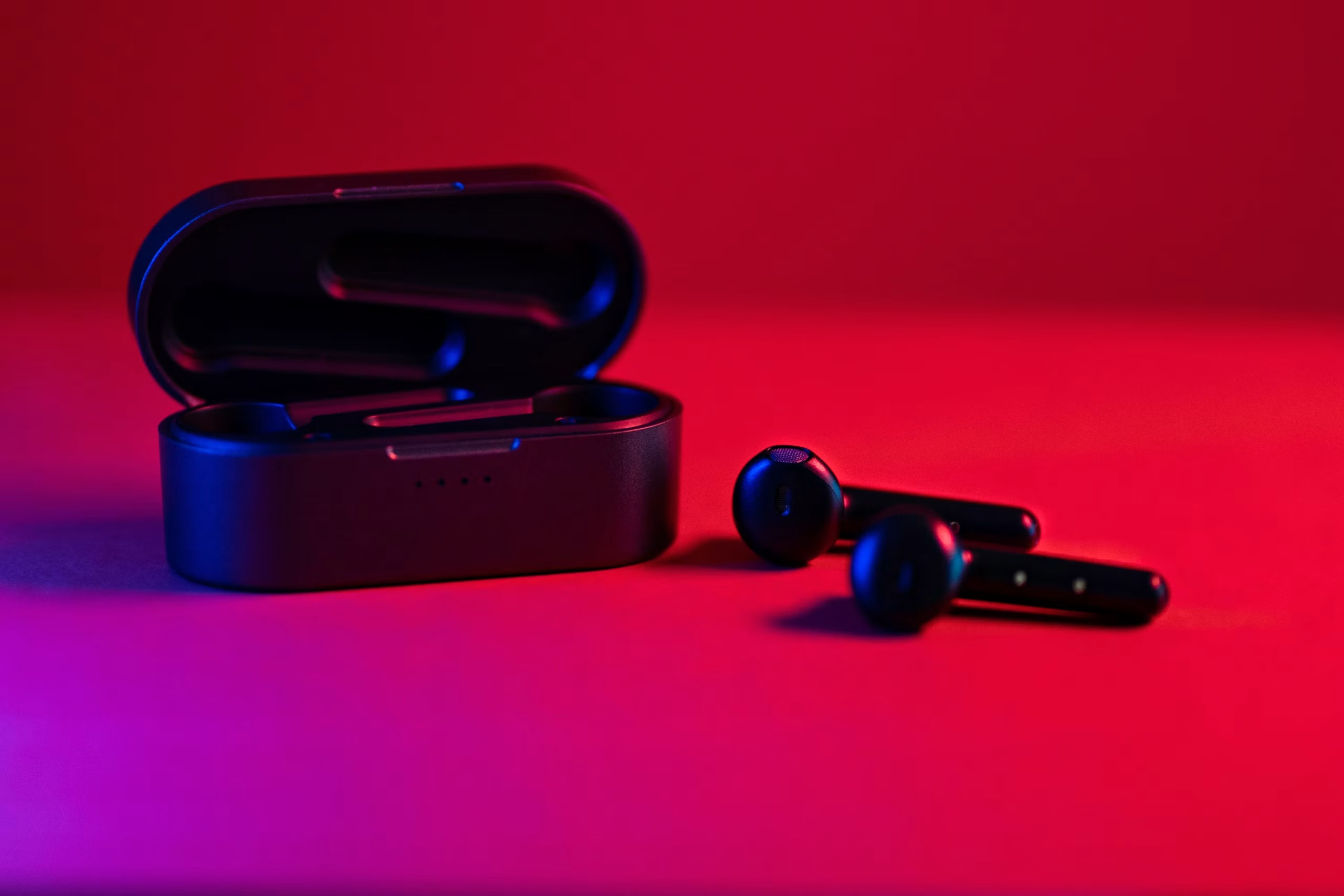
Bluetoothイヤホンが接続できない・すぐ切れる原因8つと直す方法【iPhone・Android・Windows対応】
※本記事にはPR・広告リンクが含まれます。
結論|Bluetoothイヤホンが接続できない時に効く3手順
Bluetoothイヤホンが接続できない原因は、本体の故障よりも「電力」「距離と電波」「登録情報」のどれかにあることがほとんどです。まずは次の3手順を上から順に試してください。所要時間は5分ほどで、これだけで直るケースが大半です。
- イヤホンと端末を充電し、手元まで近づける — 残量不足だとペアリングモードに入れない機器があります。
- 端末のBluetoothをオフにして10秒待ち、再びオンにする — 変化がなければ端末そのものを再起動します。
- 端末に残っている登録(ペアリング情報)を削除し、登録し直す — 古い情報が接続を邪魔している場合に効きます。
この3手順はAppleサポート、Googleの Android ヘルプ、Microsoftサポートがそろって最初に案内している内容です。以降では症状別に、OSごとの操作と細かい原因までたどります。
出典: Unsplash
症状と原因の早見表|8つの原因のどれに当てはまるか
自分の症状がどの原因に近いかを、先に当たりを付けておくと復旧が早くなります。以下の8つが、公式サポートと各メディアで繰り返し挙げられている代表的な原因です。
| # | 原因 | 出やすい症状 | 直し方の要点 |
|---|---|---|---|
| 1 | イヤホン・端末のバッテリー残量不足 | ペアリングできない/すぐ切れる | 充電してから試し直す |
| 2 | ペアリング(検出)モードに入っていない | 一覧に出てこない | 説明書の手順で検出モードにする |
| 3 | 距離が遠い・体やかばんが障害物になる | 音が途切れる | 端末を体の同じ側に持ち近づける |
| 4 | 2.4GHz帯の電波干渉 | プツプツ切れる | 電子レンジ等の干渉源から離れる |
| 5 | 古いペアリング情報の不具合 | 接続してもすぐ切れる | 登録を削除して再ペアリング |
| 6 | 他のデバイスと接続済み | 一覧に出るのに繋がらない | 他端末側の接続を解除する |
| 7 | 左右イヤホン間の接続切れ | 片耳だけ聞こえない | 両耳を充電ケースに正しく収める |
| 8 | OS・ドライバー・権限側の問題 | 認識しない/音が出ない | 更新の適用と設定の見直し |
出典: Pixabay
直す前に確認したい3つの前提条件
1つ目は充電残量です。 Microsoftサポートは「一部のBluetoothデバイスは、バッテリ残量が少ないときにペアリングモードに入ったり、接続を維持したりしません」と明記しています。ペアリングできない時ほど、まず充電を疑ってください。
2つ目は距離です。 Appleの公式ガイドは、iPadとBluetoothアクセサリのペアリングには両者が約33フィート(約10m)以内にある必要があると記載しています。壁や人体があると実効距離はさらに短くなります。
3つ目は設定と対応機種です。 音が出ない時は、端末とイヤホン両方の音量に加え、設定側で「メディアの音声」「電話の音声」がオンかを確認します(Google Pixelヘルプ)。そもそも使っている端末に対応した製品かは、メーカーに確認するようAppleも案内しています。
症状1|ペアリングできない・デバイス一覧に出てこない時の直し方
イヤホンが検出されない場合は、OSごとに公式が示す手順をなぞるのが確実です。手当たり次第に触るより、決められた順番で進めた方が早く切り分けられます。
出典: Pixabay
iPhone・iPadの場合
Appleサポートは次の順序を案内しています。
- アクセサリと端末を近づけ、そのアクセサリの検出モードの手順を確認する
- アクセサリの電源を入れ直す
- 十分に充電されているか確認する(電池式なら交換する)
- 設定アプリのプライバシー関連の項目(例: 「プライバシーとセキュリティ」>Bluetoothなど。名称はOSのバージョンにより変わる場合があります)で、使用中のアプリにBluetoothアクセスを許可する
それでも繋がらない場合は、以前ペアリングした機器をいったん登録解除し、アクセサリを検出可能モードに戻してから接続し直します。他のデバイスとペアリング済みならそちらを解除してから試し、改善しなければApple Supportへ問い合わせる流れです。
Androidの場合
Android ヘルプの基本手順は、Bluetoothをオフにして再度オンにする、端末を再起動する、設定>接続済みのデバイス>保存済みのデバイスから対象機器を削除して新規にペア設定をやり直す、の3つです。メニュー名はOSの版によって変わるため、「Bluetooth」または「接続済みのデバイス」を目印に探してください。
Fast Pair(Android端末とイヤホンなどのアクセサリを自動で検出してペアリングするGoogleの機能)を使う時は条件が増えます。BluetoothとGPS(位置情報)を両方オンにし、Wi-Fiまたはモバイルネットワークに接続したうえで、端末とアクセサリを0.5m以内まで近づけることがGoogleから推奨されています。
Windows PCの場合
Microsoftは、接続できない主な原因としてペアリングモードに入っていない、通信範囲外、バッテリー残量不足、そしてBluetoothドライバー・サービス・更新プログラムの不具合を挙げています。対処は、設定アプリのBluetooth関連の項目(例: 「Bluetoothとデバイス」など。名称はWindowsのバージョンにより変わる場合があります)にある自動トラブルシューティングツールを実行し、Bluetoothをオフにして10秒待ってオンにし、一覧のデバイスを削除して追加し直す順です。
それでも直らなければWindows Updateを適用し、PCを再起動します。PC側は他のOSと違ってドライバーが絡むため、更新の適用が効くケースが少なくありません。
症状2|接続はできるのにすぐ切れる・音が途切れる時の直し方
接続自体はできるのに音が途切れる場合、原因の多くは電波環境です。電子レンジやWi-Fiルーターなど同じ2.4GHz帯を使う機器との干渉、人が多く電波が飛び交う場所、体やかばんが端末とイヤホンの間に入ることが主因として複数のメディアで共通して挙げられています(音切れの原因解説)。
出典: Pixabay
やることは単純です。干渉源から離れる、スマートフォンをかばんやポケットではなくイヤホンと同じ側の手元に持つ、混雑した場所を抜ける。通信距離は見通しの良い環境で最大10m程度とされますが、障害物があると実効距離は大きく短くなると解説されています。
それでも改善しないなら、登録情報を疑ってください(充電は「直す前に確認したい3つの前提条件」で確認済みという前提で進めます)。古いペアリング情報が不安定さの原因になることは、前述の各社サポートが共通して指摘している点です。登録を削除して入れ直すだけで安定する例は多くあります。
なお、マルチポイント対応機種は複数のデバイスに同時接続できる反面、別の端末とのペアリングが競合して繋がりにくくなることがあります。対応機種かどうかや具体的な解除操作は製品によって異なるため、ここでは深入りしません。まずは使っていない方の端末のBluetoothを一度オフにしてみてください。それだけで改善するなら、マルチポイントの競合が原因だった可能性が高いです。
症状3|片耳(片側)だけ聞こえない時の直し方
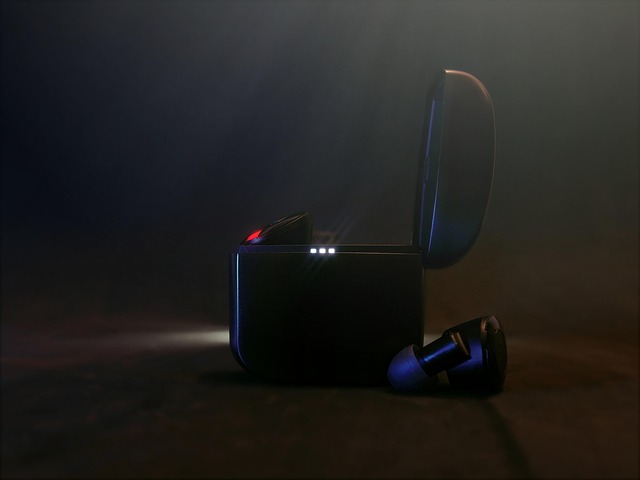
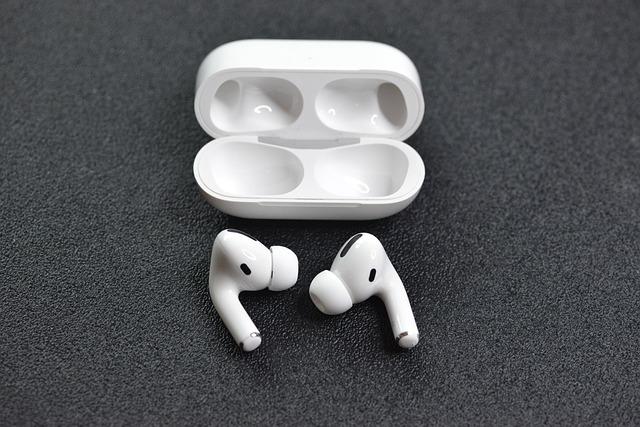
左右分離型(完全ワイヤレス)イヤホンで片耳だけ聞こえなくなる主因は、スマートフォンと直接通信する主機(マスター)と、そこから中継を受ける副機(スレーブ)の間の接続が切れることにあると解説されています(片耳が聞こえない場合の解説)。つまり左右間の通信の問題で、故障とは限りません。
出典: Pixabay
対処として共通して案内されているのは、いったんスマートフォン側の登録(ペアリング情報)を削除し、両耳を充電ケースに正しく収めてから再ペアリングする方法です。ケースに収めても充電マークが点かない場合は、収まりが浅いか接点が汚れている可能性があります。
イヤホン側の端子とケース内の接点は、皮脂やほこりが付きやすい部分です。乾いた綿棒などで軽く清掃してから、もう一度ケースに収め直してください。
それでも直らない場合の切り分け方とサポート窓口
イヤホンを初期化(リセット)する
ここまでで直らない場合は、イヤホン本体の初期化(リセット)が次の一手になります。ただしリセットの操作はメーカー・型番によって異なるため、ボタンの長押し秒数などは取扱説明書か購入時の製品ページで必ず確認してください。手順を自己流で試すと、別の設定まで消えることがあります。
別の端末・別の機器で試して原因を切り分ける
同じイヤホンを別のスマートフォンやPCに繋いでみると、原因がイヤホン側か端末側かがはっきりします。逆に、別のBluetooth機器をその端末に繋いで再現するなら端末側の問題です。切り分けた結果に応じて、イヤホンのメーカーサポート、またはApple・Google・Microsoftの各サポート窓口に問い合わせてください。
まとめ|再発防止のためにできること
出典: Pixabay
Bluetoothイヤホンが接続できない・すぐ切れる時は、充電、距離と電波、登録情報の3点を順に確認するのが最短ルートです。それでも直らなければ、症状別の手順とOS別の公式手順を上からなぞってください。
再発を防ぐには、使わなくなった機器の登録を整理しておくこと、OSとイヤホンのファームウェアの更新を適用すること、端子と充電ケースの接点を定期的に清掃することの3つが効きます。どれも数分で終わります。
まずは今すぐ、イヤホンを充電しながら端末側の登録をひとつ削除して、ペアリングし直すところから始めてみてください。それだけで直るなら、原因は登録情報の不具合だったということです。
おすすめ商品
記事に関連するおすすめ商品をご紹介します。


Supported by Rakuten Developers