OneDrive「同期保留中」で進まない・ファイルが同期できない原因と安全な対処法7選
OneDrive「同期保留中」で進まないときの結論
OneDriveの「同期保留中」が進まない、またはファイルが同期できないときは、いきなり削除やリンク解除をしないでください。
まず個人用か職場・学校用かを確認し、OneDriveアイコンに表示されるものと同じアカウントでWeb版を開きます。個人用はOneDrive.com、職場・学校用は所属組織から案内されているMicrosoft 365のOneDriveを使ってください。
Web版とPC側で、同じフォルダーにある同じファイルを開きます。更新日時だけでなく、本文や最新の変更内容も照合してください。PC側だけが最新なら、そのファイルをOneDrive外へコピーして切り分けます。
次に、開いているファイル、隠しファイルやTMP、名前・パス・容量を確認します。それでも直らない場合だけ、リセット、リンク解除・再リンクの順に進みます。
最優先はデータ保護です。 Web版で更新日時と内容を確かめられないファイルは、同期済みと思い込まず別の場所へ保存してください。
保存先はOneDrive配下ではなく、バックアップ対象でもないと確認できる場所にします。外部ドライブを使う場合も、OneDriveや別のバックアップ対象に含まれていないことを確認してください。
作業前に、次の3点を確認します。
- Web版とPC側が同じアカウント・同じファイルか
- PC側にしかない変更を、OneDrive外の保存先へコピーできたか
- コピー先でファイルを開けたか。確認できるまで元ファイルを移動・削除しない
OneDrive「同期保留中」の最初に確認する診断表
OneDriveアイコンを開き、エラー、サインイン要求、一時停止の表示を確認します。そのうえで、同じアカウントで開いたWeb版とPC側の同じファイルについて、更新日時と内容を比べてください。
| 症状 | まず見る場所 | 主な原因候補 | 次の行動 |
|---|---|---|---|
| Web版も開けない | Microsoftサービス正常性 | クラウド側の障害 | ローカル作業を別保存して待つ |
| Web版は最新、PCの一部だけ保留 | OneDriveのアクティビティ | 隠し/TMP、開いているファイル、名前・権限 | 手順2〜5を確認 |
| PCだけが最新 | PC側の更新日時と内容 | アップロード側の問題 | OneDrive外へコピーしてから手順1〜7 |
| フォルダーだけ保留 | 配下のファイルとWeb版 | 空フォルダー、隠しファイル | 手順3、5を確認 |
| OneDrive全体が止まる | アイコン、サインイン、通信 | 認証、通信、処理待ち | 手順1から順番に確認 |
次の公式アイコンは、エクスプローラー上で同期中または同期保留の状態を見分ける際の確認用です。
出典: Microsoft「OneDrive アイコンの意味」
OneDrive「同期保留中」の原因別に安全に直す7つの手順
上から順に試し、各手順の後でWeb版への反映を確認します。処理件数が減っているなら、途中で何度もリセットせず完了を待ちましょう。
1. OneDriveの一時停止・サインイン・通信を確認する
まずOneDriveアイコンで、処理件数や更新日時が動いているか、一時停止中かを確認します。進捗が動いているなら、一時停止せず完了を待ちます。大量のファイルや大きなファイルは、低速回線では時間がかかる場合があります。
一時停止中なら、OneDriveアイコンから「同期の再開」を選びます。サインイン要求や認証に関するエラーが出ているなら、表示された個人用または職場・学校用の同じアカウントで再認証してください。
手動で一時停止するのは、処理状態を切り分ける必要がある場合だけにします。
操作の詳細はMicrosoftの一時停止手順で確認できます。
2. OneDriveで開いているファイルとアプリを閉じる
WordやExcelなどで作業中なら、まず保存してアプリを終了します。画像・動画編集ソフトや圧縮ソフトなど、対象ファイルを開くアプリも閉じてください。
3. OneDriveの隠しファイルとTMPを確認する
原因ファイルが見えないときは、隠しファイルが残っている可能性があります。Windowsではエクスプローラーの「表示」から隠しファイルを表示します。
macOSでは、隠しファイルの表示方法がMicrosoftの該当ページにないため、分からない場合は削除せず、Web版で確認するかサポートに相談してください。
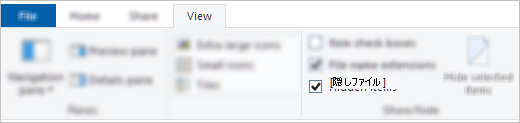
出典: Microsoft「OneDrive が同期保留中のまま停止する」
.TMPファイルは同期されません。ただし使用中のTMPを削除すると未保存の作業を失うおそれがあります。作成元アプリを閉じ、不要と確認できるまで削除しないでください。
4. OneDriveのファイル名・パス・権限・サイズ・容量を確認する
ファイル名の" * : < > ? / \ |、先頭・末尾のスペース、.lock、desktop.ini、~$で始まる名前などは使用できません。名前とフォルダー階層を短くします。
「このファイルは同期できません」と表示される場合を確認します。
ファイルのプロパティで自分に読み取り・書き込み権限があるかも確認してください。職場・学校用アカウントで変更できない場合は、IT管理者へ相談します。
Microsoftの制限一覧を確認します。
個々のファイルは250GBが上限です。パスが長すぎると同期できない場合があるため、フォルダー階層と名前を短くします。
Microsoftストレージの上限を超えた場合の案内を確認します。
容量の上限を超えると、新規ファイルのアップロード、編集、同期ができません。必要なファイルを別保存してから整理します。
5. OneDriveで特定フォルダーだけなら新しいフォルダーへコピーする
まず、Web版にないローカル変更がある可能性を確認します。必要なファイルを別保存したら、コピー先で開けることを確認してから公式手順に進みます。
そのうえで、Microsoftの公式手順に沿います。
Web版とPC側を比べて新しいフォルダーへ中身をコピーし、同じファイルの更新日時と内容が反映されたことも確認してください。
コピー後も、Web版への反映を確認してから古いフォルダーを整理します。空フォルダーは、ファイルを入れるまで「同期保留中」と表示される場合があります。
6. OneDriveをリセットする(Windows)
結論で確認した別保存と開封確認が済んでから実行します。Windowsでは、Windowsキー+Rを押し、まずwsreset.exeを実行します。空のコマンドプロンプトが短く表示され、Microsoft Storeが開くので、不要なウィンドウは閉じて構いません。それでも同期しない場合に、次のOneDriveリセットへ進みます。
%localappdata%\Microsoft\OneDrive\onedrive.exe /reset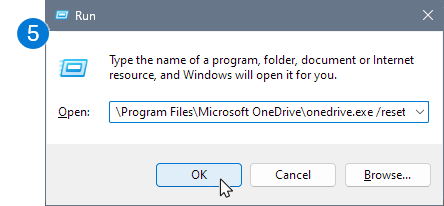
C:\Program Files\Microsoft OneDrive\onedrive.exe /resetC:\Program Files (x86)\Microsoft OneDrive\onedrive.exe /reset最初の場所でOneDriveが見つからない場合だけ、上のコマンドを順に試します。
リセット後は、スタートでOneDriveを検索して手動で起動し、同じアカウントでサインインできるか確認します。アイコンにエラーや一時停止がないかも見てください。
その後、Web版とPC側で同じファイルの更新日時と内容を照合します。確認できないままリンク解除へ進まないでください。
macOSでは、OneDriveのクラウドアイコンから「Preferences」→「Pause」→「Quit OneDrive」を選びます。ApplicationsフォルダーのOneDriveをControlクリックしてパッケージ内容を表示し、Contents > ResourcesのResetOneDriveApp.command(スタンドアロン版はResetOneDriveAppStandalone.command)を実行します。完了後にOneDriveを起動し、セットアップを進めます。
Microsoftの公式リセット案内で手順を確認してください。
Microsoftは、リセットによってファイルやデータは失われないと案内しています。ただし、すべての同期接続がいったん切断され、フル同期が行われます。未同期のローカル変更は事前に別保存し、以前に一部のフォルダーだけを選んでいた場合は、同期完了後に選択同期を再設定してください。
7. OneDriveを最後にリンク解除・再リンクする
OneDriveの「設定」で「アカウント」を開きます。
Windowsは「このPCのリンクを解除」を選び、続けて「アカウントのリンク解除」を選びます。macOSは「このMacのリンクを解除」を選びます。
画面名が異なる場合は、OneDriveクラウドアイコンから「ヘルプと設定」「設定」「アカウント」の順に探してください。
リンク解除の直前に、同じアカウントでWeb版を開き、対象ファイルの更新日時と内容をもう一度確認します。未同期の変更がある場合は、結論の別保存を済ませてから進みます。
リンク解除後、再サインインする前に保存済みのサインイン資格情報をクリアします。WindowsではWindowsキー+Rを押し、%localappdata%\Microsoft\OneDrive\settingsを開いてPreSignInSettingsConfig.jsonを削除します。macOSでは「キーチェーンアクセス」を開き、キーチェーン内のOneDrive/Office/MSを削除します。
再サインインでは同じアカウントを使い、保存先と既存ファイルを確認してから「このフォルダーを使用する」を選びます。リンク解除でデータは失われませんが、未同期の変更は別保存が必要です。再同期が完了するまでPC側のOneDriveフォルダーを手動で削除しないでください。
再同期が完了したら、Web版とPC側で同じファイルを開き、更新日時と内容を照合します。一致しない場合はサポートへ相談します。
OneDrive「同期保留中」でそれでも解決しない場合の切り分け
Officeファイルだけが止まる場合は、Officeドキュメントキャッシュの公式手順を確認します。
クリーンブートや管理者権限を伴うため、最初の対処にはしません。
CHKDSKやレジストリ編集も一般的な初手には向きません。PCやアカウントの種類、エラー画面、発生時刻、Web版の状態を記録し、Microsoftサポートへ相談しましょう。
職場・学校用アカウントなら、同じ情報をIT管理者へ渡します。管理者向け設定を自分で変更せず、確認できないローカル変更は結論の別保存を維持します。
リンク解除やリセットの後も、Web版とPC側の更新日時・内容が一致しない場合は、結論の確認が終わるまで削除しません。
OneDrive「同期保留中」のまとめ
OneDriveの同期保留中は、同じアカウントでWeb版を開き、同じファイルの更新日時と内容を比べるところから始めます。その後、別保存、開いているファイル、隠し/TMP、名前・パス・容量の順で安全に原因を絞れます。
進捗が動いているなら待ち、一時停止中なら再開し、認証要求や認証エラーなら再認証します。直らないときだけ、Windowsの公式リセット、リンク解除へ進みます。
結論で示した別保存と照合を終えるまで、元ファイルは移動・削除しません。