ドコモSMTBネット銀行のパスキー設定方法|登録の3ステップとログインできない時の対処法5選
「ドコモSMTBネット銀行にパスキーという項目が増えたけれど、設定したほうがいいの?」「登録しようとしたらうまくいかない」と迷っていませんか。
この記事では、公式サイトの案内をもとに、パスキーの登録手順とログイン方法、うまくいかない時の確認点をまとめます。11月30日から変わるデビットカードの3Dセキュアとの違いも整理します(情報は2026-11-18時点)。
結論
ドコモSMTBネット銀行のパスキーは、ブラウザでログインするときの新しい認証方法です。2026年10月30日付で導入が発表されました(ドコモSMTBネット銀行のお知らせ)。
要点は次の4つです。
- 登録場所: 「お客さま情報照会・変更」→「セキュリティ設定」→「スマート認証NEO(パスキー)」
- ログイン: ログイン画面の「パスキーでログイン」を押し、顔認証・指紋認証などで本人確認するだけ
- 設定は任意: ID・パスワードでのログインも引き続き使えます
- 3Dセキュアとは別物: 11月30日からのデビットカード3Dセキュア変更では、パスキーは使えません
登録やログインができない時は、まずブラウザの種類(iOS版Chromeは登録不可)とブラウザ設定を確認しましょう。詳しくは後半の「確認すべき5つのポイント」で解説します。
パスキーとは?なぜ導入されたのか
パスキーは、パスワードの代わりにスマホやパソコンの認証(顔認証・指紋認証・PIN・セキュリティキーなど)でログインする仕組みです。ドコモSMTBネット銀行では、NEOBANKテクノロジーズが提供する「FIDO2(パスワードを使わない認証の業界標準規格)準拠」の認証として導入されました。
生体情報は登録した端末にのみ保存され、銀行の正規サイトと紐づけて認証されます。そのため、偽サイトに誘導されても認証が通りにくく、フィッシングに強いとされています。
銀行は、将来的にパスワードに依存しない認証への移行を目指すとしています(導入のお知らせ)。
アプリ認証とパスキーの違い
公式サイトでは、アプリ認証とパスキーをまとめて「スマート認証NEO」と呼んでいます。アプリ認証はスマホアプリでの承認操作で、アプリへのログインや取引承認、ATM利用(セブン銀行・ローソン銀行)に使います。
一方のパスキーは、ブラウザへのログイン専用で、端末の顔認証・指紋認証・PIN・セキュリティキーで認証します(スマート認証NEOの解説ページ)。アプリ側の詳しい設定手順は、この記事では扱いません。
パスキーの登録手順|3ステップで設定する
ここからは、公式のパスキー案内ページに沿って登録方法を説明します。
事前に準備すること
まず、使う端末とブラウザがパスキーに対応しているかを確認します。対応するOSやブラウザのバージョンは、公式FAQ「パスキーの動作環境」で案内されています。
また、登録前に本人確認書類の提出を求められる場合があります。詳しい対応は後述の「3. 本人確認書類の審査が終わっているか」で解説します。
登録画面への入り方
ブラウザでログインしたあと、次の順に進みます。
- 「お客さま情報照会・変更」を開く
- 「セキュリティ設定」を選ぶ
- 「スマート認証NEO(パスキー)」を選ぶ
登録の3ステップ
登録画面に入ったら、操作は次の3ステップです。
| ステップ | 操作 | 補足 |
|---|---|---|
| 1 | 「パスキーを追加」を押す | — |
| 2 | 画面の案内に従って本人認証を行う | ログイン中に追加登録する場合は省略される |
| 3 | 端末の認証(顔認証・指紋認証・PIN・セキュリティキーなど)を行う | これで登録完了 |
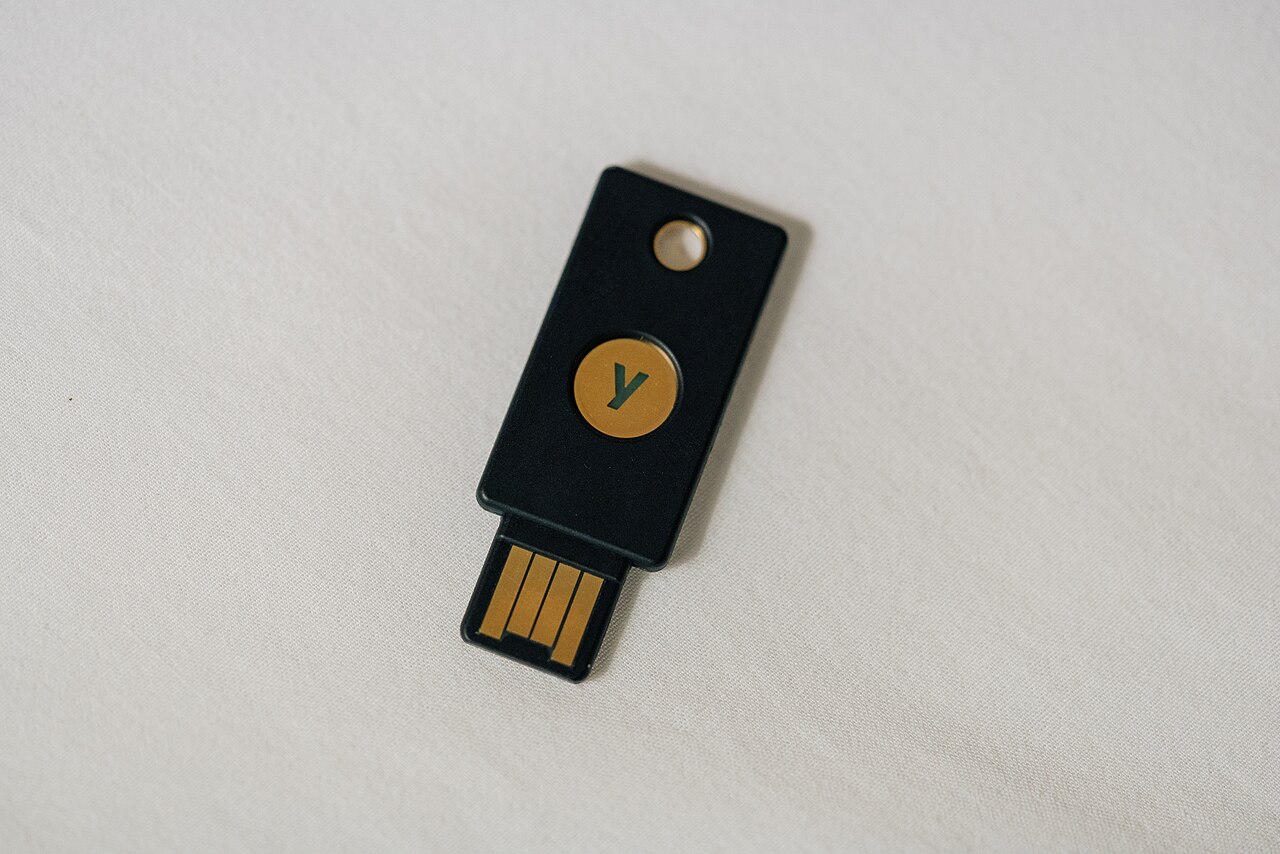
出典: Yubikey USB 2FA U2F Security Token (46900270791).jpg by Tony Webster from Minneapolis, Minnesota, United States / CC BY 2.0(Wikimedia Commons。ドコモSMTBネット銀行の画面ではなく、セキュリティキー認証の一般的な例です)
パスキーは1つの口座に対して複数の端末から登録できます。複数端末で使うなら、それぞれで登録しておきましょう。
パスキーでログインする方法
パスキーでログインすると、ブラウザでの取引時の取引パスワード入力や、アプリでの承認操作が不要になります。端末ごとの手順を見ていきましょう。
スマートフォンでログインする手順
ログイン画面で「パスキーでログイン」を押します。続けて端末の生体認証を行えばログイン完了です。生体認証がない端末では、画面ロック解除と同じ認証(PINなど)を使います。
パソコンでログインする手順
パソコンでも、ログイン画面の「パスキーでログイン」を押します。利用できるパスキーが複数ある場合は、ログインしたいアカウントのパスキーを選んで認証します。
パソコン自体にパスキーを登録していない場合も、ログインはできます。画面に表示されるQRコードを、パスキー登録済みのスマートフォンのカメラで読み取ればOKです。
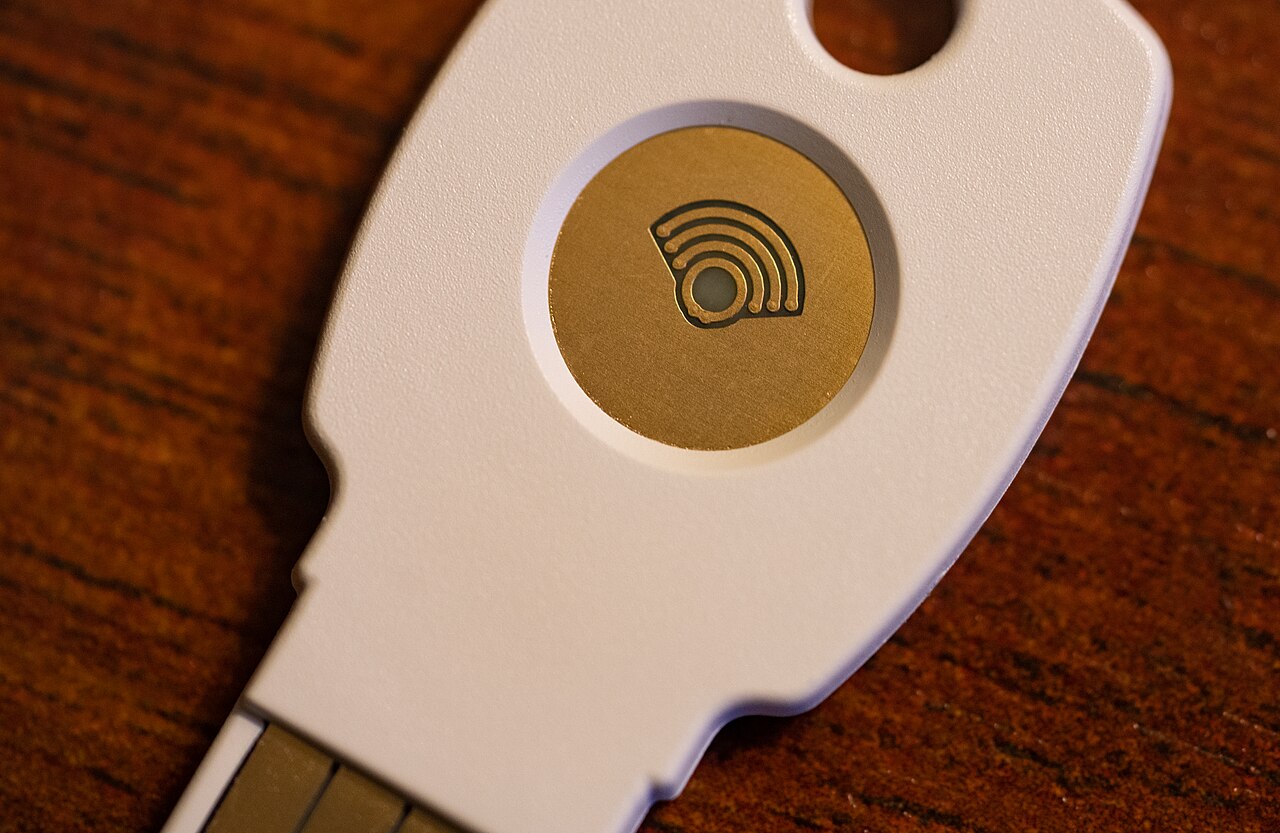
出典: Google Titan Security Key – Two Factor Authentication (47400104011).jpg by Tony Webster from Minneapolis, Minnesota, United States / CC BY 2.0(Wikimedia Commons。ドコモSMTBネット銀行の画面ではなく、セキュリティキー認証の一般的な例です)
パスキーが設定・ログインできない時に確認すべき5つのポイント
導入から日が浅く、公式にまとまったトラブル事例はまだありません。ここでは公式案内から確認できる点をチェックリストにしました。まずは下の表で当てはまる項目を探し、該当する見出しから詳しく確認してください。
| No | 確認ポイント | こんな時に当てはまる |
|---|---|---|
| 1 | 端末・ブラウザの対応 | iOS版Chromeで登録しようとしている |
| 2 | ブラウザ設定 | Cookie・JavaScript・SSLのいずれかを無効にしている |
| 3 | 本人確認書類の審査 | 提出を求められたが、完了したか分からない |
| 4 | 端末ごとの登録状況 | 別の端末では登録済みだが、今の端末では未登録 |
| 5 | 代替ログイン | どの確認も当てはまらず、解決しない |
1. iOS版Chromeを使っていないか
iOS版のChromeではパスキーを登録できません。iPhoneやiPadで登録する場合は、Safariでログインしてから登録しましょう。
2. Cookie・JavaScript・SSLが有効になっているか
ログイン全般で、ブラウザ設定の「Cookieの受け入れ」「JavaScript」「SSL」を有効にする必要があると案内されています。プライバシー設定や拡張機能でこれらを止めていないか見直しましょう。
3. 本人確認書類の審査が終わっているか
登録前に本人確認書類の提出を求められた場合は、審査完了後に改めて登録する必要があります。審査中に何度試しても先に進めないときは、審査の完了を待ってから再度操作してください。
審査状況を確認できる専用の表示箇所は公式ページに明記されていません。
時間を置いてから同じ登録画面を開き直すか、解決しない場合は次の「5. ID・パスワードでログインして公式窓口を確認する」で紹介する公式FAQ・サポート窓口に問い合わせてください。
4. その端末にパスキーが登録されているか
パスキーは1つの口座に複数の端末から登録できます。別の端末だけで登録している場合、今使っている端末では使えるパスキーが見つからないことがあります。
パソコンならQRコードでスマホのパスキーを使うか、その端末で追加登録しましょう。
機種変更した場合、対応環境でパスワードマネージャーの同期機能を有効にしていれば、再登録が不要になることがあります。同期していなければ、新しい端末で登録し直してください。
5. ID・パスワードでログインして公式窓口を確認する
パスキーは選択肢の追加で、従来のID・パスワードでのログインも引き続き使えます(2026-11-18時点)。どうしても解決しない時は、ID・パスワードでログインして用事を済ませ、公式FAQやサポート窓口で確認しましょう。
なお、パスワードを複数回間違えた場合のロックなど、パスキー以外の原因でログインできないこともあります。商号変更後のログイン全般のトラブルは、ドコモSMTBネット銀行にログインできない時の対処法で解説しています。
【混同注意】11月30日からのデビットカード3Dセキュア変更とパスキーは別物
同じ2026年10月30日に、デビットカードの3Dセキュアの変更も発表されています。2026年11月30日(月)から、認証方法が原則「スマート認証NEO(アプリ認証)」のみになります(3Dセキュア変更のお知らせ)。
このお知らせでは、3Dセキュアの認証画面で「スマート認証NEO(パスキー)はご利用いただけません」と明記されています。パスキーを登録しても、ネットショッピングの認証には使えない点に注意しましょう。
| 項目 | パスキー | デビットカード3Dセキュア |
|---|---|---|
| 対象 | ブラウザへのログイン | ネットショッピング等での本人認証 |
| 時期 | 2026年10月30日に導入発表 | 2026年11月30日(月)から適用 |
| 使う認証 | 端末の生体認証・PIN・セキュリティキー | 原則スマート認証NEO(アプリ認証)のみ |
| パスキーの利用 | 使える | 使えない |
これまで3Dセキュアには「E-mail(登録メールアドレスに届く6桁のワンタイムパスワード)」と「スマート認証NEO」の2つの認証方法がありました。
スマート認証NEOを選べるのは、アプリで設定済みの場合に限られます(3Dセキュアの説明ページ)。
11月30日以降、E-mail認証は原則選べなくなります。ただし、スマート認証NEOの機能が一時的に使えない場合は、例外的にE-mail認証を利用できることがあるとされています。
デビットカードでネットショッピングをする人は、早めにアプリ側の設定を確認しておきましょう。
まとめ
ドコモSMTBネット銀行のパスキーは、ブラウザのログインを生体認証などで手軽かつ安全にする機能です。ポイントを振り返ります。
- 登録は「お客さま情報照会・変更」→「セキュリティ設定」→「スマート認証NEO(パスキー)」から3ステップ
- ログインは「パスキーでログイン」を押して端末で認証するだけ。パソコンはQRコードでスマホのパスキーも使える
- できない時は、iOS版Chrome、ブラウザ設定、本人確認の審査、端末ごとの登録状況を確認
- 11月30日からのデビットカード3Dセキュアでは、パスキーは使えない
設定は必須ではありませんが、フィッシング対策として登録しておくと安心です。まずはSafariやパソコンのブラウザでログインし、「セキュリティ設定」からパスキーを追加してみましょう。最新の対応環境は公式のパスキー案内ページで確認してください。