Microsoft Authenticatorの機種変更で職場アカウントが移らない時の直し方|旧スマホあり・なし3パターン別の再登録手順
機種変更したのに、会社や学校のMicrosoft 365にサインインする時の承認が新しいスマホに届かない。Authenticatorには「サインインしてアカウントを追加する」と赤い文字が出ている。
旧スマホを初期化してしまい、ログインできないと焦っている人もいるかもしれません。旧スマホの有無に合った手順を踏めば、新しいスマホで承認やコードを使えるようになります。
結論
Microsoft Authenticatorの機種変更では、職場・学校アカウントはそのままでは新しいスマホへ引き継ぎできず、サインインや登録をやり直すのが前提です。
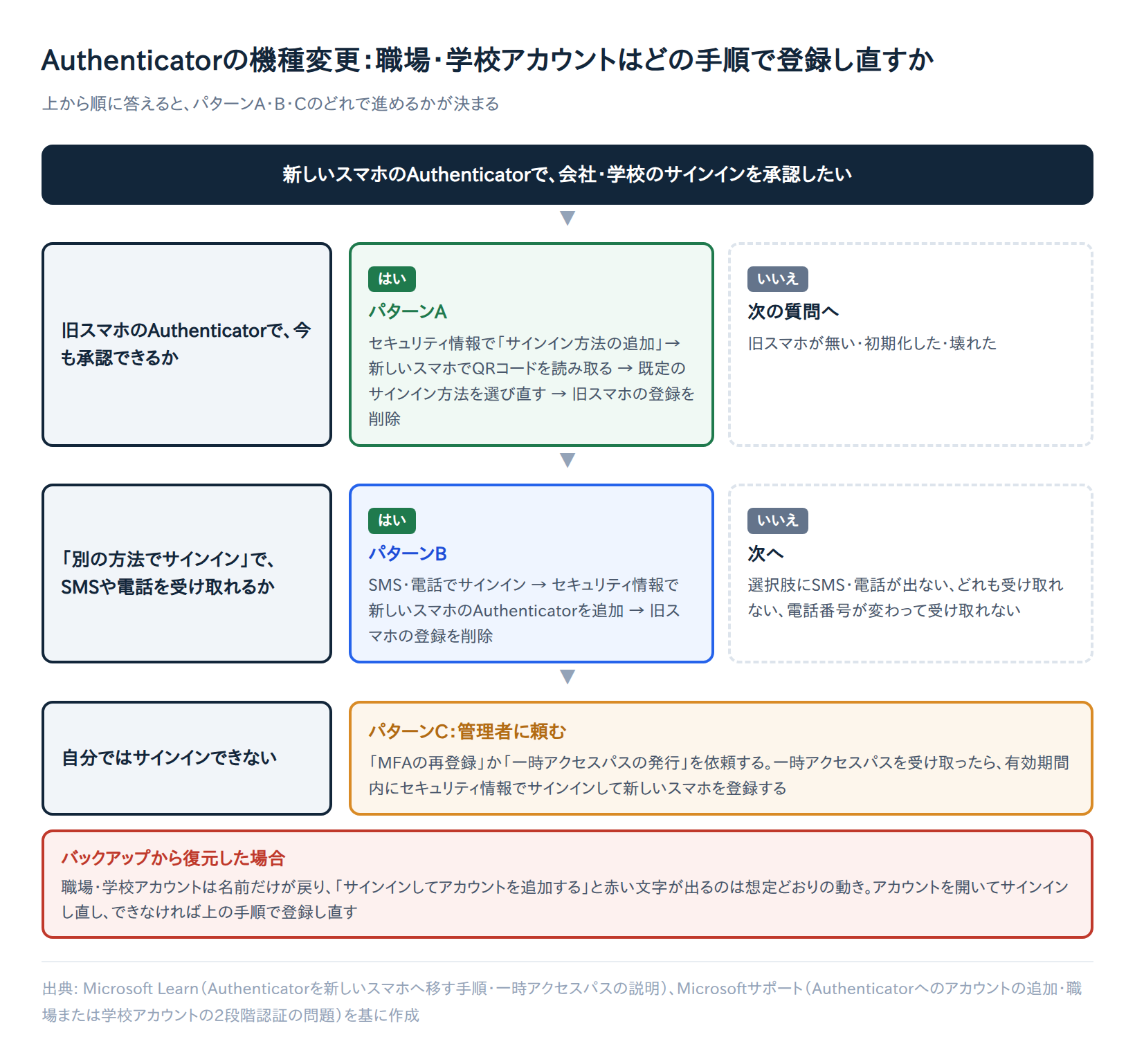
やることは、旧スマホとほかの認証方法が使えるかどうかで、次の3つに分かれます。
| 今の状況 | パターン | やること |
|---|---|---|
| 旧スマホで承認できる | A | セキュリティ情報で新しいスマホを登録し、旧スマホの登録を削除する |
| 旧スマホが無い・初期化済みだが、SMSや電話の認証を登録してある | B | 「別の方法でサインイン」でSMS・電話を使い、新しいスマホを登録する |
| 旧スマホもSMS・電話も使えない | C | 管理者に「MFAの再登録」か「一時アクセスパスの発行」を頼む |
迷ったら、パスワード入力画面の「別の方法でサインイン」を開いてください。SMSか電話の選択肢が出ればB、出なければCです。
機種変更で電話番号も変わり、登録した旧番号を受け取れない時も、Cへ進みます。
MFAは、サインイン時にパスワードに加えて承認やコードを求める仕組みです。
職場・学校アカウントは、Authenticatorのバックアップから復元しても、戻るのはアカウント名だけです(Microsoft Learn)。新しいスマホに移らないのは故障ではなく、この仕様のためです。
旧スマホが手元にあるなら、新しいスマホでサインインできると確かめるまで、初期化や下取りは待ってください。
Authenticatorの職場アカウントが新しいスマホに移らない原因
バックアップで戻るのは職場アカウントの名前だけ
Authenticatorのバックアップと復元で戻る範囲は、アカウントの種類によって違います。
| アカウントの種類 | 復元で戻るもの |
|---|---|
| 職場・学校アカウント | アカウント名のみ。サインインし直しが必要 |
| 個人のMicrosoftアカウント | 30秒ごとに変わるコードだけを使っていれば復元。パスワードなしサインインも使っていれば名前のみ |
| Authenticatorに追加した他社サービス(Google・Amazonなど) | コードも復元 |
復元できるのは、iPhoneからiPhone、AndroidからAndroidのように同じ種類の端末の間だけです。
iPhoneとAndroidをまたぐ機種変更ではバックアップを使えないため、最初から登録し直します(Microsoftサポート)。
復元の選択肢が出ない時は、次の3点を確かめます。
- 旧スマホでバックアップが有効だったか
- バックアップを設定した時と同じ回復アカウント(バックアップに使ったアカウント)を使っているか
- 同じ種類の端末か
新しいスマホでAuthenticatorを入れ直すと、バックアップが表示されることもあります。
「サインインしてアカウントを追加する」の赤い文字は想定どおり
復元後、職場・学校アカウントに「サインインしてアカウントを追加する」と赤い文字が出ることがあります。Microsoftはこれを復元後の想定された動作としています。
アカウントを開いてもう一度サインインすれば完了です。サインインできない時は、次のパターンA〜Cで登録し直してください。
旧スマホを先に初期化すると登録し直しになる
新しいスマホの登録が済む前に旧スマホを初期化すると、Authenticatorで承認できる端末が無くなります。
Microsoftも、よく使うアカウントに新しいスマホからサインインできると確かめるまで、旧スマホを残すよう案内しています。
他の相談の回答には公式でない方法もあるので、ここでは公式の手順だけを案内します。旧スマホが無い場合はパターンBかCで進めます。
パターンA 旧スマホが手元にある場合の手順(いちばん確実)
新しいスマホにAuthenticatorを入れ、ストアで更新しておきます。アプリが古いと、QRコードで追加できないことがあるためです。
QRコードで新しいスマホのAuthenticatorを登録する
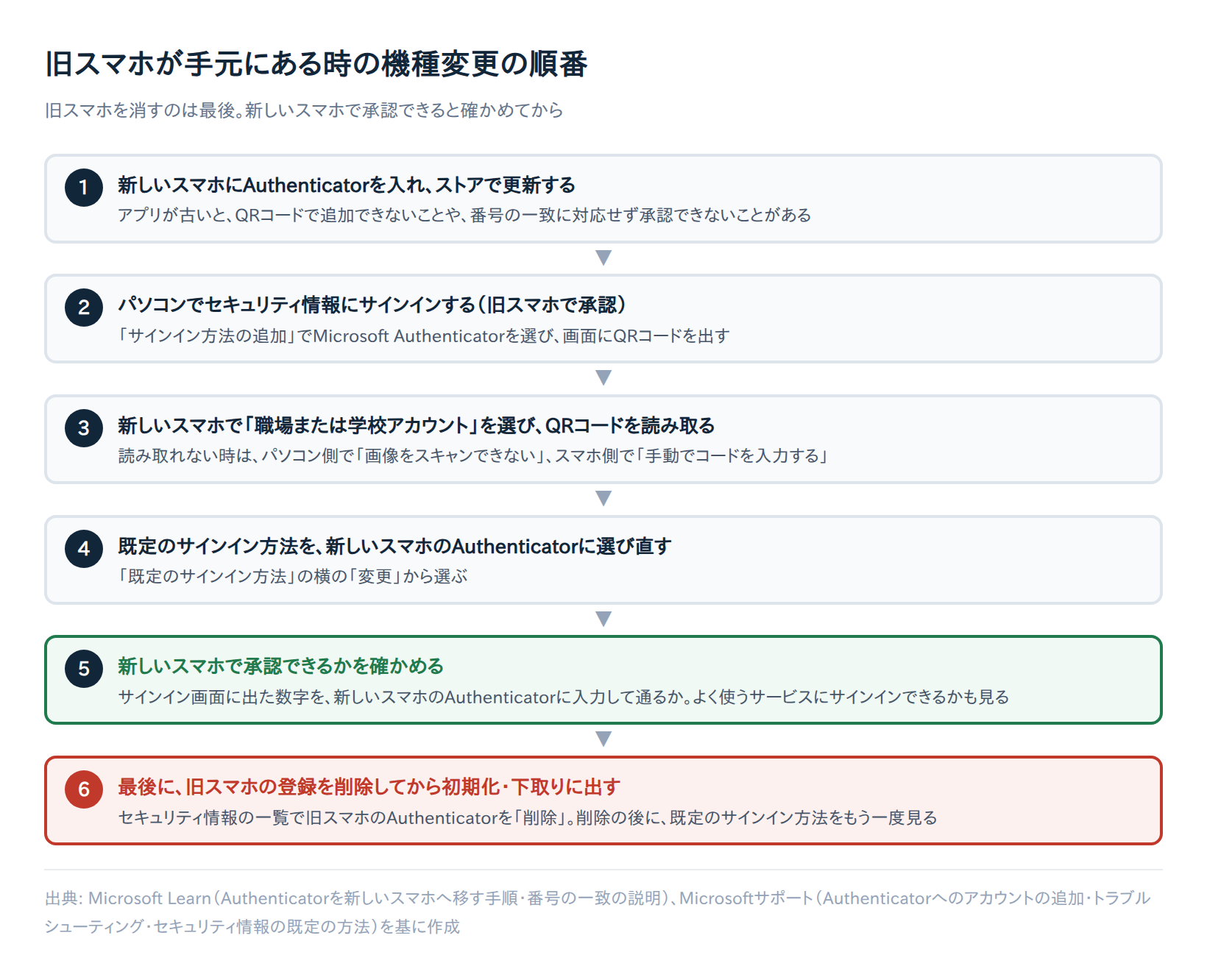
パソコンのブラウザーと2台のスマホを用意し、次の順に進めます(Microsoftサポート)。
- ブラウザーでセキュリティ情報にサインインする(旧スマホで承認)
- 「サインイン方法の追加」でMicrosoft Authenticatorを選び、「追加」「次へ」と進んで画面にQRコードを表示する
- 新しいスマホのAuthenticatorでプラスアイコン(アカウントの追加)をタップし、「職場または学校アカウント」を選んでQRコードを読み取る
- 「既定のサインイン方法」の横の「変更」から、Authenticatorを選び直す
- 新しいスマホで承認できるか(サインイン画面の数字を入力できるか)を確かめる
- 旧スマホのAuthenticatorを一覧から「削除」し、その後で旧スマホのアプリを消す・初期化する
QRコードが読み取れない時は、パソコン側で「画像をスキャンできない」を選び、スマホ側で「手動でコードを入力する」から入力します。
既定だった方法を削除すると、別の方法に切り替わる場合があります。手順6の後に、既定のサインイン方法をもう一度見ておくと確実です(Microsoftサポート)。
承認でつまずいた時:番号の一致
承認では、サインイン画面に出た数字をAuthenticatorに入力します。この「番号の一致」は利用者が無効にできません(Microsoft Learn)。
古い版のAuthenticatorでは認証できないため、更新してください。Apple Watchなどでは承認できないので、スマホで操作します。
パスキーを使っている人へ
旧スマホにだけ保存したパスキーは移りません。旧スマホが使えるうちに、セキュリティ情報で新しいスマホのパスキーを追加し、サインインを確かめてから古い方を削除します。
組織が自分での登録を許可していない場合は、管理者かヘルプデスクに手順を問い合わせてください。
パターンB 旧スマホが無い・初期化したが、SMSや電話が登録済みの場合
旧スマホが無くても、SMSや電話の認証を登録してあれば自分で直せます。
パスワードを入力する画面で「別の方法でサインイン」を選ぶと、登録済みの別の確認方法を選べます(Microsoftサポート)。
- 「別の方法でサインイン」からSMSか電話を選び、サインインする
- セキュリティ情報で、パターンAの手順2〜3と同じ流れで新しいスマホのAuthenticatorを追加する
- 新しいスマホで承認できるか確かめ、旧スマホのAuthenticatorを一覧から削除する
- 既定のサインイン方法を、新しいスマホのAuthenticatorに選び直す
使えるのは、組織が許可し、事前に登録した方法だけです。選択肢にSMSや電話が出ない、どれも受け取れない時はパターンCへ進みます。
電話番号も変わり、登録した旧番号のSMSや電話を受け取れない場合も同じです。
パターンC どの方法も使えない時:管理者に何を頼むか
認証方法を変える場所はセキュリティ情報で、利用者は自分のユーザー情報を直接は更新できません(Microsoft Learn)。
サインインできる方法が1つも無いなら、自分では直せないため、組織の管理者やヘルプデスクに頼みます。
サインインできない時は、別のメールアドレスや電話、窓口、問い合わせフォームなど、会社や学校が案内している連絡手段を使ってください。
頼む内容は「MFAの再登録」か「一時アクセスパスの発行」
MFA(サインイン時にパスワードに加えて承認やコードを求める仕組み)の再登録か、一時アクセスパスの発行のどちらかを頼みます。
| 頼む内容 | 頼んだ後の流れ |
|---|---|
| MFA(多要素認証)の再登録の要求 | 登録済みの電話番号やAuthenticatorなどが削除され、次のサインインで新しい方法の設定を求められる |
| 一時アクセスパス(TAP)の発行 | 時間制限付きのパスコードを受け取り、それでサインインして新しいスマホを登録する |
一時アクセスパスは、強力な認証方法を失った時の回復を助ける仕組みです。使ってもパスワードは変わりません(Microsoft Learn)。
どちらに対応しているか、再登録がどう進むかは組織で違います。依頼では「どちらか可能な方で」と添えると、管理者が組織のやり方で選べます。
管理者に送る依頼文の例
件名:Microsoft Authenticatorの再登録のお願い
〇〇部(〇〇学部)の△△です。スマホを機種変更し、旧スマホを初期化したため、Microsoft 365にサインインできません。
サインインに使うアドレス:(会社・学校のアドレス)
旧スマホ:初期化済み(または紛失)
試したこと:「別の方法でサインイン」に、SMSや電話の選択肢がありませんでした
お願い:MFAの再登録、または一時アクセスパスの発行のどちらか可能な方で、対応をお願いします
サインインに使うアドレス(UPN)を書いておくと、管理者が対象を特定しやすくなります。会社や学校によっては、窓口での本人確認が必要な場合があります。
一時アクセスパスを受け取った後の使い方
一時アクセスパスの値は、管理者が作った直後の画面にしか表示されません。管理者から直接伝えてもらいます。
有効期間は既定で1時間で、組織の設定により10分から30日まで変わります。
1回限りのものは10分以内に登録を終える必要があるため、新しいスマホにAuthenticatorを入れてから受け取ってください。
- ブラウザーでセキュリティ情報を開き、サインインに使うアドレス(UPN)を入力する
- 表示された画面で一時アクセスパスを入力してサインインする
- パターンAの手順2〜3と同じ流れで、新しいスマホのAuthenticatorを追加する
- 旧スマホのAuthenticatorなど、使えなくなった古い認証方法を削除する
管理者がAuthenticatorでの電話サインインを有効にしている場合は、アプリで「職場または学校アカウント」を選び、一時アクセスパスでサインインして追加することもできます。
入力画面が出ない時は、対象外の設定になっている、有効なパスが無い、1回限りのパスを使用済み、のどれかが考えられます。そのまま管理者に伝えてください。
管理者側の設定の詳細はこの記事では扱いません。必要なら、上のMicrosoft Learnのページを管理者に共有してください。
それでもサインインできない時の症状別チェック
画面のメッセージや症状から、当てはまる行を探してください(トラブルシューティング・職場アカウントの追加の公式ページより)。
| 症状・表示 | 対処 |
|---|---|
| QRコードで追加できない | アプリを更新する(12か月以上前の版はサポート対象外)。「画像をスキャンできない」から手動で入力する |
| 「…aka.ms/mfasetupに移動する必要があります」 | 案内どおり、ブラウザーでaka.ms/mfasetupを開いて設定する |
| 「管理者によって制限されている場所からサインインしている可能性があります」 | 条件付きアクセス(組織が場所や端末で制限する設定)で登録が制限されている可能性がある。管理者に確認する |
| 通知が来ない | 通知の表示をオン、バッテリーの最適化をオフ、マナーモード・応答しないモードを解除。Wi-Fiとモバイルデータを切り替え、機内モードとVPNをオフにする |
| 特定のアカウントだけ通知が来ない | そのアカウントをアプリから削除し、通知を許可してから追加し直す |
| 承認やコードが通らない | スマホの「日付と時刻」を自動設定に戻して再起動する |
| 「現在、追加しようとしているアカウントは無効です」 | IT管理者に問い合わせる |
| Androidで「Google Playサービスは現在このデバイスでは使用できません」 | Google Playサービスとストアを有効にし、PINか生体認証を設定する |
| 「問題が発生しました。[4s8qz]」 | 時間をおいて再試行し、アプリの更新と再起動を行う |
ジェイルブレイクやroot化をした端末では、職場・学校アカウントが機能しなくなると公式に明記されています。
会社や学校の方針で、個人のスマホにAuthenticatorを入れてよいか分からない時は、ヘルプデスクに確認してください。
個人のMicrosoftアカウントとの違い
この記事の手順は職場・学校アカウント向けです。個人のMicrosoftアカウントは設定場所も復元の範囲も違い、コードだけを使っていれば復元できます(復元の違いは原因の章の表を参照)。
個人アカウントの移し方はMicrosoft Learnの案内を見てください。
次の機種変更で慌てないための予防
旧スマホを初期化・下取りに出す前に、次の5点を確かめておきます。
- 新しいスマホから、よく使うアカウントとサービスにサインインできた
- 旧スマホのAuthenticatorの登録を、セキュリティ情報から削除した
- 既定のサインイン方法が、新しいスマホのAuthenticatorになっている
- SMSや電話など、Authenticator以外の方法を1つ以上登録した(組織が許可している場合)
- Authenticatorのバックアップをオンにした
職場アカウントのバックアップは名前しか戻りませんが、どのアカウントを使っていたかの目印になります。
iPhoneはiCloud Drive・iCloudキーチェーン・iCloudバックアップを有効にし、設定のApple Account、iCloud、「iCloudに保存済み」でAuthenticatorをオンにします。
Androidは、Authenticatorのメニューから設定を開いてクラウドバックアップをオンにし、画面の案内に従って保存先を選びます。
まとめ
Microsoft Authenticatorの機種変更で職場・学校アカウントが移らないのは、復元しても名前しか戻らない仕様のためです。新しいスマホで登録し直せば、承認やコードは元どおり使えます。
今日やることは1つです。旧スマホが手元にあるなら、初期化する前にパターンAを済ませてください。
旧スマホが無いなら「別の方法でサインイン」を試し、使えなければ依頼文の例をもとに管理者へ連絡しましょう。
参考情報:手順と画面名は、Microsoft LearnとMicrosoftサポートの記載に基づきます。画面の文言は変わることがあるため、迷った時は各リンク先も確認してください。