マネーフォワード クラウド給与の給与計算エラー4選(pe13/pe14/pe10/pe007)原因と対処法まとめ
給与計算画面を開いたら「カスタム計算式に残業手当が含まれています。」と表示され、先へ進めない。給与の締めが迫る中でこうなると焦りますよね。
マネーフォワード クラウド給与では、カスタム計算式まわりのエラー(pe13・pe14・pe10)と、確定処理の人数上限エラー(pe007)が似たタイミングで表示されます。
この記事では、2026-10-13時点の公式FAQをもとに、4つのエラーの原因と対処法を順番に整理します。設定を1か所ずつ直せば解決できるものばかりなので、落ち着いて確認していきましょう。
マネーフォワード クラウド給与で起きる4つのエラーを整理(結論ファースト)
結論から言うと、pe13・pe14・pe10の3つは「カスタム計算式」の設定が原因で、pe007だけは「料金プラン(Web契約)」が原因です。
計算式をいくら直してもpe007は消えません。まずは表示されているエラーコードで、どちらの系統かを見分けましょう。
| エラーコード | 表示される文言(要旨) | 表示されるタイミング | 原因の系統 |
|---|---|---|---|
| pe13 | カスタム計算式に残業手当が含まれています。 | 給与計算画面を開いたとき | 残業手当と固定残業系手当の併用 |
| pe14 | 「●●」のカスタム計算式に誤りがあり、給与計算ができませんでした。 | 給与計算画面を開いたとき/確定済みの給与計算を修正しようとしたとき | 計算式の入力ミス |
| pe10 | カスタム計算式内に固定残業手当(みなし)が含まれています。 | 確定処理のとき | 固定残業時間(みなし)が0.0のまま |
| pe007 | 確定処理の人数が上限である1名に達しています。 | 確定処理を実行しようとしたとき | Web契約(有料プラン)の未登録 |
出典は各エラーの公式FAQ(エラーコード一覧)です。pe13・pe14・pe10は、いずれも「基本設定」>「支給項目」の「計算式を設定」画面で修正します。
pe13・pe14・pe10・pe007の原因と対処法を順番に確認する
ここからは、エラーコードごとに原因と具体的な手順を解説します。画面名・項目名は2026-10-13時点の公式FAQに基づくもので、変更されている場合があります。
各セクションは「原因」→「対処法」の順で統一しています。該当するエラーコードの見出しまで読み飛ばし、自分の状況に合う対処法だけを拾い読みしても迷わない構成です。
「カスタム計算式に残業手当が含まれています。」(pe13)の原因と対処法
pe13は、給与計算画面を開いたときに表示されるエラーです。公式FAQでは「残業手当と固定残業手当は、同時に有効にできない仕様になっています。」と説明されています。
出典:マネーフォワード クラウド給与 公式FAQ「pe13」
このエラーが出る3つの条件
次の3つがすべてそろったときに表示されます。
- 「支給項目設定」で「残業手当」と、固定残業系の手当のいずれかを両方有効にしている
- 「残業手当」を含むカスタム計算式を作成している
- 「従業員情報」で固定残業時間(みなし)などを設定している
1の固定残業系の手当とは、次の6項目です。
- 固定残業手当(みなし)/固定残業超過分手当
- 固定深夜残業手当(みなし)/固定深夜残業超過分手当
- 固定休日労働手当(みなし)/固定休日労働超過分手当
対処法A:計算式から「残業手当」を外す
固定残業制(みなし残業)を運用している場合は、計算式側を直す方法が目安になります。
- 「基本設定」>「支給項目」タブを開く
- 該当する支給項目の「計算式を設定」を開く
- 計算式から「残業手当」を削除し、「固定残業手当(みなし)」などに置き換える
- 保存する
対処法B:固定残業系のチェックを外す
固定残業制を使っていない場合は、同じ「支給項目」タブで「固定残業手当(みなし)」または「固定残業超過分手当」のチェックを外して保存します。
この2項目は連動しているため、どちらか一方を外すと両方が無効になります。意図せず固定残業手当まで止めないよう注意してください。
「●●のカスタム計算式に誤りがあり、給与計算ができませんでした。」(pe14)の原因と対処法
pe14の「●●」には、対象の支給項目名が入ります。給与計算画面を開いたとき、または確定処理済みの給与計算を修正しようとしたときに表示されます(公式FAQ「pe14」)。
チェックすべき5つの入力ミス
原因は計算式そのものの書き間違いです。「基本設定」>「支給項目」>該当項目の「計算式を設定」を開き、次の5点を1つずつ確認します。
| チェック項目 | よくある例 |
|---|---|
| 関数名のつづり | ROUNDDOWNをROUNDDONWと誤記している |
| 使えない関数 | カスタム計算式で使用できない関数を入れている |
| 数値の入力 | 小数点が重複しているなど、不正な数値がある |
| 括弧の全角・半角 | 括弧を全角で入力している |
| 括弧の対応 | 開き括弧と閉じ括弧の数が合っていない |
公式ガイドでは、四則演算・ROUND系関数・IF関数などを使った式の組み方が案内されています。それ以外の関数を使いたい場合は、カスタム計算式の設定方法で対応可否を確認してください。
確定済みの給与計算でpe14が出た場合
確定済みの給与計算を直すには、先に確定処理を取り消す必要があります。取り消しは「給与計算」画面右上の「メニュー」>「給与の確定を取消」から、締め日グループ単位で行います。
取り消すと、自動計算の項目は現在の従業員情報で再計算されます。再確定する前に、従業員情報を確定時点の内容へ戻しておきましょう(確定処理を取り消す場合の注意事項)。
「カスタム計算式内に固定残業手当(みなし)が含まれています。」(pe10)の原因と対処法
pe10は、給与計算の確定処理時に表示されます。固定深夜残業手当(みなし)や固定休日労働手当(みなし)などを使っている場合は、その項目名がエラー文に追記されます(公式FAQ「pe10」)。
このエラーが出る2つの条件
- カスタム計算式に「固定残業手当(みなし)」などを使用している
- 「従業員情報」で、月給制の対象従業員の固定残業時間(みなし)などが「0.0」のまま登録されている
対処法1〜3の比較
公式FAQでは3つの対処法が示されています。使えないケースがあるため、自社の運用に合うものを選んでください。
なお、対処法2・3に出てくる「従業員情報で設定」は、カスタム計算式の入力画面にある選択肢で、従業員情報に登録した値をそのまま計算式に挿入するためのものです。
| 対処法 | 内容 | 使えないケース |
|---|---|---|
| 1 | 月給制の全従業員の固定残業時間(みなし)を0.0以外に設定する | 固定残業手当の支給有無が従業員によって混在している |
| 2 | 支給項目「固定残業手当(新規)」を新規作成し、計算式を「従業員情報で設定」÷1×1.0×1としてカスタム計算式に使う | 対処法1・3のような除外条件は公式FAQに記載なし |
| 3 | 「従業員情報で設定」を使い、「固定残業超過分手当」に「固定残業手当(みなし)」と同額を登録する | 固定残業関連の項目が複数ある |
対処法2の計算式(「従業員情報で設定」÷1×1.0×1)自体は、公式FAQにそのまま記載されている手順です。ただし、なぜこの計算が必要なのかという理由は公式FAQでも説明されていません。
数値を変えずに値を計算式へ渡すための記法と考えられますが、理由が明記されていない以上は憶測で変更せず、公式FAQの式をそのまま入力することをおすすめします。
「確定処理の人数が上限である1名に達しています。」(pe007)の原因と対処法
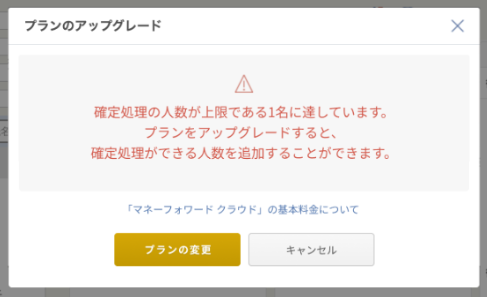
pe007は、確定処理を実行しようとしたときに表示されます。エラー文には「プランをアップグレードすると、確定処理ができる人数を追加することができます。」と続きます。
出典:マネーフォワード クラウド給与 公式FAQ「pe007」
原因はWeb契約(有料プラン)の未登録
2名以上の給与を確定処理するには、Web契約の登録が必要です。カスタム計算式とは無関係なので、計算式を見直しても解決しません。
例外として、確定処理日から数えて30日以上前の支給日が設定された給与計算は、Web契約が未登録でも確定処理できるとされています。
例えば、確定処理を行う日が10月13日なら、9月13日より前の支給日が設定された給与計算はこの例外に当てはまります。
契約プラン別の確定処理上限人数
確定処理できる人数の上限は、契約プランごとに決まっています(2026-10-13時点、公式FAQ「確定処理対象人数と料金」)。
| プラン | 確定処理できる人数 |
|---|---|
| ひとり法人プラン | 1名まで |
| スモールビジネスプラン | 3名まで |
| ビジネスプラン | 基本料金内で5名まで(6名以上は1名あたり月額300円・税抜の従量課金) |
何名目でエラーになるかは、契約中のプランによって変わります。料金は改定される可能性があるため、申し込み前に公式サイトで最新情報を確認してください。
有料プラン登録の手順
Web契約・有料プラン登録の案内によると、手順はおおむね次のとおりとされています。
- 「サービス」画面で「有料プラン登録」を選ぶ
- 「ご利用プラン選択」画面で「年払い」または「月払い」を選ぶ
- 申し込むプランを選ぶ
- クレジットカード情報を入力する
- 注意事項を確認し、「上記に同意して有料プランを登録」をクリックする
支払いはクレジットカードのみで、カード情報を変更できるのは「管理者」権限のユーザーに限られます。
販売代理店経由で契約している場合は、Web契約の登録ではなくトライアルの手順に従う必要があります。自社がどちらの契約形態か分からない場合は、契約時の書面、または契約した販売代理店の窓口に確認してください。
画面名・ボタン名は変更されている場合があるため、実際の画面と公式サイトの案内をあわせて確認してください。
それでも解決しない場合の対処法
カスタム計算式について、サポートセンターは計算式の代行作成や正誤判定を行っていません(公式FAQ)。式の中身は自社で見直す前提で進めましょう。
見落としやすいのが、従業員情報の項目(役職など)はカスタム計算式内で参照できない点です。役職で手当を分ける式を組もうとしている場合は、設計自体を見直す必要があります。
確定処理を取り消す前には、支給・控除・勤怠のCSVや「支給控除一覧表」をダウンロードしておくことが推奨されています。再計算で数字が変わっても、確定時点の内容と照合できます。
ここまで試しても解決しない場合は、エラーコードと表示された文言を控えたうえで、マネーフォワード クラウド給与の公式サポートサイトから問い合わせてください。
まとめ
マネーフォワード クラウド給与の4つのエラーは、原因の系統で分けると迷わず対処できます。
- pe13:残業手当と固定残業系手当の併用。計算式から「残業手当」を外すか、固定残業系のチェックを外す
- pe14:計算式の入力ミス。関数名・数値・括弧の5点を確認する
- pe10:固定残業時間(みなし)が0.0のまま。3つの対処法から自社に合うものを選ぶ
- pe007:Web契約の未登録。契約プランの上限人数を確認し、必要なら有料プランを登録する
再発を防ぐには、支給項目設定を変える前にカスタム計算式の一覧を見直す習慣をつけましょう。従業員が増えるときは、確定処理の上限人数を事前に確認しておくと安心です。
今エラーが出ている方は、冒頭の表でエラーコードを照らし合わせ、該当する手順から試してみてください。