【解決済み】Windows11でゲームの音声が落ちる・強制終了するAC-3バグ(KB5124010)はKB5127648で直った
昔から遊んでいるゲームや古いアプリが、急に起動しなくなった。音が鳴った瞬間に落ちる。Windows11でそんな症状に困っていませんか。
ゲームの設定やPCの故障を疑いたくなりますが、今回の原因はWindows Update側の不具合です。この記事では、原因と直し方を順番に説明します。
この記事でわかること
ここからは、自分の症状がAC-3音声クラッシュに当てはまるかの確認方法、KB5124010で何が起きたかという原因、そしてKB5127648の適用手順を順番に解説します。まだ直らない場合の対処法も紹介します。
結論:Windows11のゲーム音声が落ちる・強制終了する不具合はKB5127648で直っています
結論から言うと、Windows11でゲームの音が出ないまま落ちる症状のうち、AC-3音声が原因のものは更新プログラム「KB5127648」(2026年10月13日公開)で修正されています。
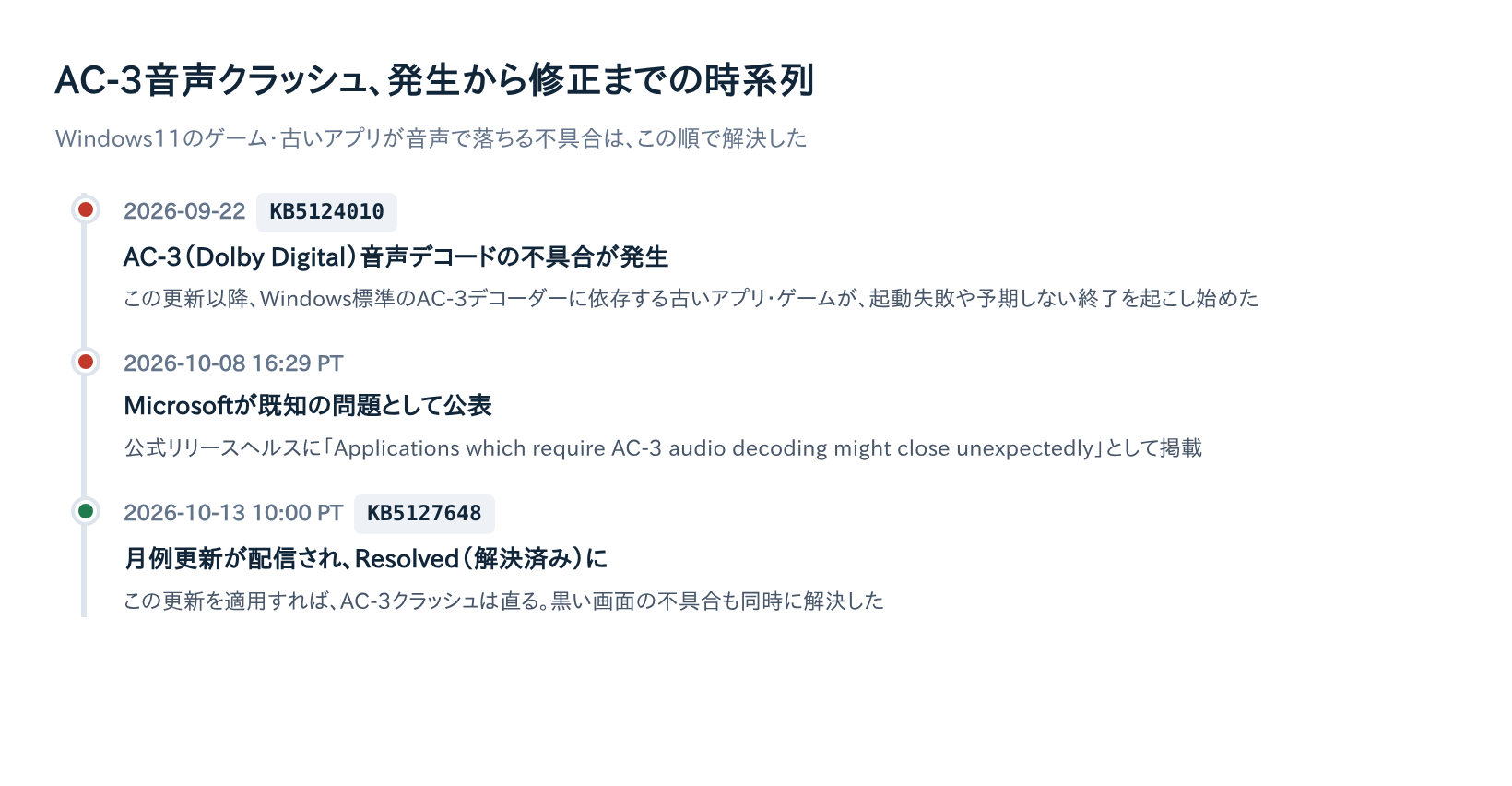
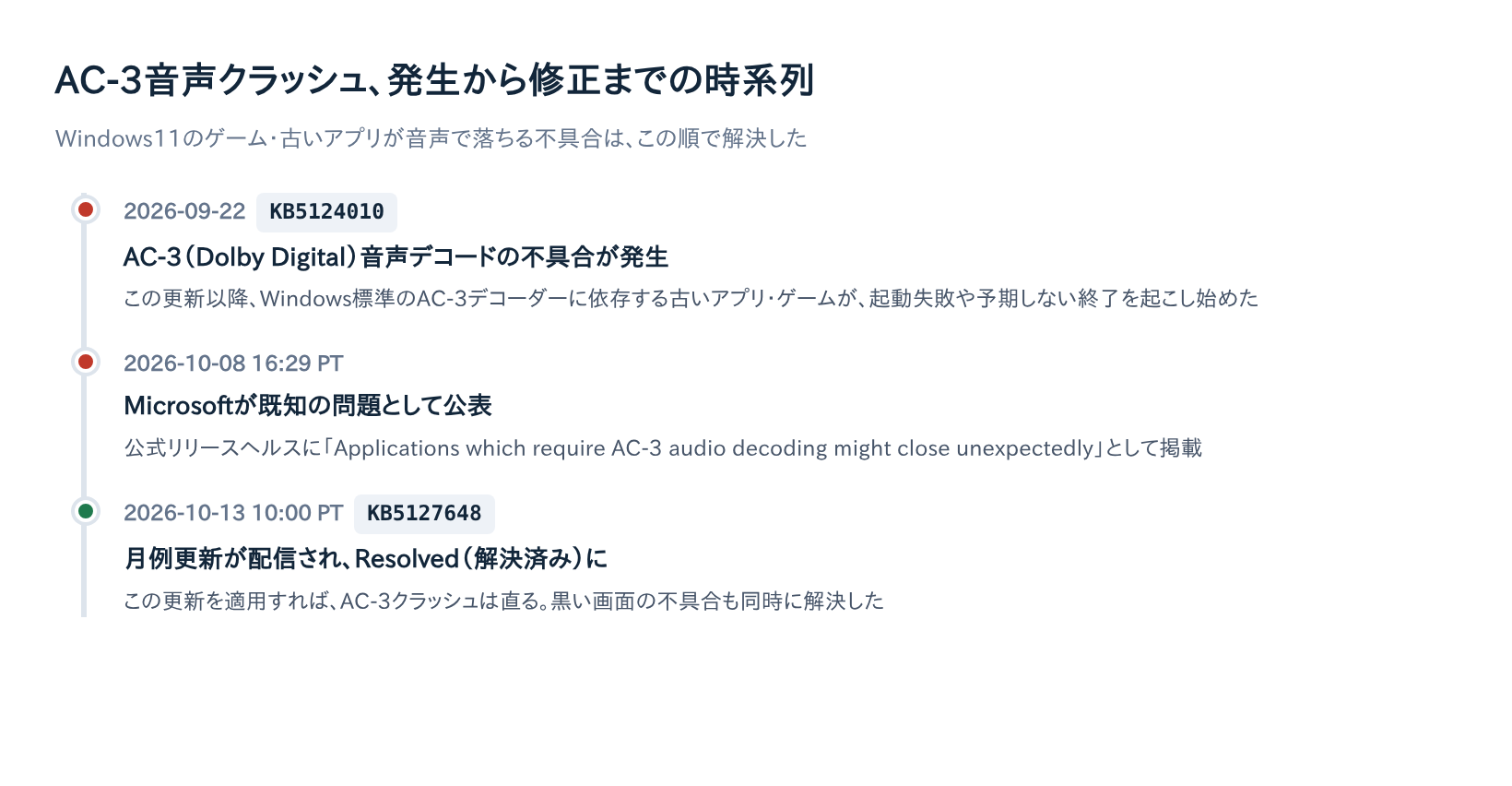
原因は、2026年9月22日公開の「KB5124010」以降に起きたAC-3(Dolby Digital)音声デコードの不具合です。
Microsoftの公式リリースヘルスでも、この問題は「Resolved(解決済み)」と案内されています(Windows 11, version 24H2 known issues、2026-10-16時点)。
| 項目 | 内容 |
|---|---|
| 発生のきっかけ | KB5124010(2026-09-22公開、OS Build 26100.9550) |
| 症状 | AC-3音声のデコードが必要なアプリが予期せず終了する |
| 対象OS | Windows 11 26H2 / 25H2 / 24H2(Serverは対象外) |
| 既知の問題として公表 | 2026-10-08(米国太平洋時間) |
| 修正 | KB5127648(2026-10-13公開)で解決済み |
やることは基本的に1つです。Windows UpdateでKB5127648を適用し、再起動してください。KB5124010の音声バグの修正として、まずこれで十分です。
この症状、あなたのケースは当てはまる?
典型的な症状
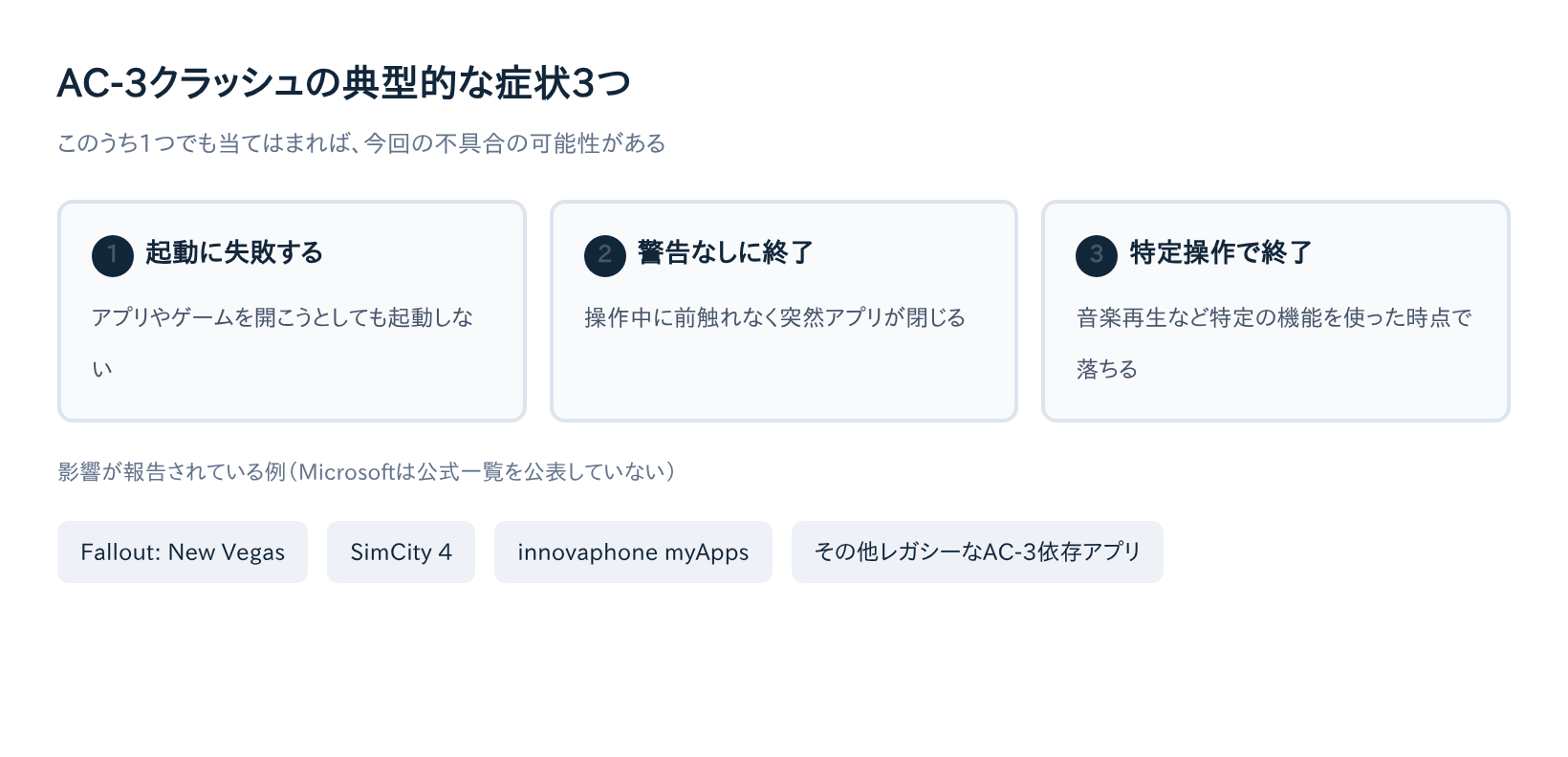
Microsoftの公式情報では、次の3つの症状が挙げられています。
- アプリやゲームが起動に失敗する
- 警告なしに突然終了する
- 音楽の再生など、特定の機能を使った時点で終了する
影響を受けやすいのは、古いアプリ・ゲーム・メディアプレーヤー・一部の業務アプリです。Windows標準のAC-3デコーダーに頼っているソフトに限られます。
イベントビューアーで確認する方法
自分のクラッシュが該当するかは、イベントビューアー(Windowsの動作記録を見るツール)で手がかりを得られます。
- スタートメニューで「イベント ビューアー」と検索して開く
- 「Windows ログ」→「アプリケーション」を選ぶ
- ソースが「Application Error」の項目を開く
- 障害モジュール名と例外コードを確認する
障害モジュールに msmpeg2ac3dec.dll、例外コードに 0xc0000602 と表示される例がメディアで報告されています(wintips.org)。
ただし、Microsoftはこの表示を条件として明言していません。あくまで目印の一つです。表示が無いからといって、対象外とは言い切れません。
表示の有無にかかわらず、症状(起動失敗・警告なしの終了・音声再生時の終了)が当てはまるなら、次に進む「解決手順|KB5127648を適用する」をそのまま試してください。
原因の特定よりも、まず更新を適用して症状が消えるかを確かめるほうが早く解決できます。
影響が報告されているアプリ・ゲーム
| アプリ・ゲーム名 | 種類 |
|---|---|
| Fallout: New Vegas | ゲーム |
| SimCity 4 | ゲーム |
| innovaphone myApps | 業務用ソフト |
Microsoftは公式の対象アプリ一覧を公表していません。上の表はメディアで報告された例で、ほかのソフトでも起こりえます。
Fallout: New VegasやOblivionの個別の対処はKB5124010でFallout・Oblivionが落ちるときの対処法で扱っています。
症状の見分け方は今も参考になりますが、執筆はKB5127648公開前です。対処自体は、この記事で案内するKB5127648の適用を優先してください。
原因はKB5124010のAC-3(Dolby Digital)デコーダーの不具合
AC-3(Dolby Digital)は音声の圧縮形式の一つです。再生するには、圧縮された音声を元に戻す「デコーダー」というプログラムが必要になります。
古いアプリの多くは自前のデコーダーを持たず、Windows標準のAC-3デコーダーを使って音を鳴らします。KB5124010以降、こうしたアプリの一部が予期せず終了するようになりました。
Microsoftの公式リリースヘルスページ「Windows 11, version 24H2 known issues」では、次のように説明しています。
Following installation of Windows updates released September 22, 2026 (KB5124010), and later, some applications which require the decoding of AC-3 (Dolby Digital) audio might close unexpectedly.
(2026年9月22日公開の更新プログラム(KB5124010)以降をインストールすると、AC-3(Dolby Digital)音声のデコードが必要な一部のアプリが予期せず終了する場合があります)出典: Microsoft Learn「Windows 11, version 24H2 known issues and notifications」
一方、独自のデコーダーを持つ新しいアプリは影響を受けにくいとされています。最新のゲームは問題なく、古いゲームだけ落ちるのはこのためです。
| 日付 | 出来事 |
|---|---|
| 2026-09-22 | KB5124010公開(不具合の発生元) |
| 2026-10-08 | Microsoftが既知の問題として公表 |
| 2026-10-13 | KB5127648公開、解決済みに |
なお、BleepingComputerは「最新の更新を自動的に取得する」設定がオンの24H2端末に、KB5124010が自動でインストールされると報じています。Microsoft公式ページでの明記は確認できていません。
解決手順|KB5127648を適用する
Windows Updateで確認・適用する
- 「設定」を開く
- 「Windows Update」を選ぶ
- 「更新プログラムのチェック」を押す
- KB5127648が表示されたら、ダウンロードとインストールを進める
- PCを再起動する
KB5127648の公式サポートページによると、適用後のビルド番号は次のとおりです。
| バージョン | 適用後のビルド |
|---|---|
| 26H2 | 26300.9711 |
| 25H2 | 26200.9711 |
| 24H2 | 26100.9711 |
同時に、サービススタック更新(SSU:更新をインストールする仕組みそのものの更新)KB5127647も配布されています。
KB5127648では、AC-3の問題以外にも次の不具合が修正されました。
- Always On VPNが「Connecting」のまま止まる
- コールドブート後にWindows Helloの指紋認証が使えない
- 一部ゲームでマウス入力がカクつく
- 2026年8月の更新以降、RAW/Generic Text Onlyプリンタードライバーで印刷できない
Windows Updateがうまく動かない場合
Windows Updateで取得できないときは、Microsoft Update Catalogから手動でインストールする方法があります(Windows Latest)。
- Microsoft Update Catalogで「KB5127648」を検索する
- 自分のWindowsのバージョンに合う項目を選ぶ
- 通常のPCは
Windows11.0-KB5127648-x64.msu、ARM版PCは-arm64.msuをダウンロードする - ダウンロードしたファイルを実行し、再起動する
バージョンとアーキテクチャ(x64かARM64か)が一致しないとインストールできません。ファイルサイズは資料によって数値が異なるため、カタログのページで確認してください。
適用後に確認すること
- 再起動まで済ませたか
- 「設定」>「Windows Update」>「更新の履歴」にKB5127648が表示されているか
- 落ちていたアプリを起動し、音声が鳴る場面まで試したか
ここまでで問題なく動けば、対応は完了です。
KB5127648を適用してもまだ落ちる・今は適用したくない場合
別の不具合との見分け方
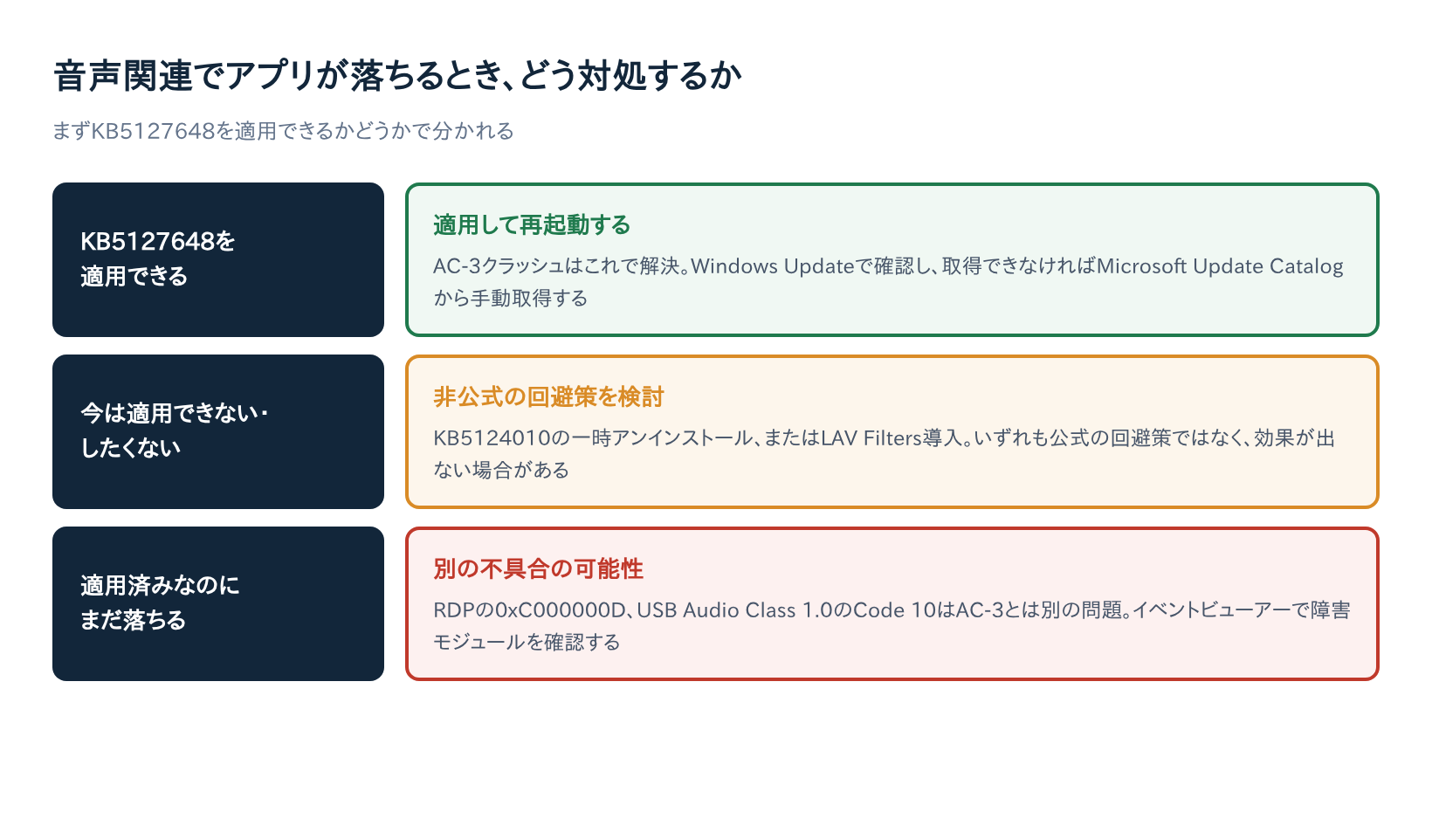
KB5127648を適用した後も、別の既知の問題が2件残っています(2026-10-16時点)。どちらもAC-3のクラッシュとは別物です。
| 症状 | 発生元 | AC-3問題との関係 |
|---|---|---|
| 管理者保護を有効にしたRDPホストに、非管理者が接続するとエラー「0xC000000D」 | KB5124010 | 別の問題 |
| USB Audio Class 1.0機器でCode 10エラー・無音 | KB5124008 | 別の問題 |
USBオーディオ機器の問題はこの記事では扱いません。リモートデスクトップのエラーはKB5127648適用後のRDPエラー0xC000000Dの対処法をご覧ください。
どうしても今すぐ直したい場合の非公式回避策
KB5127648をまだ適用できない人向けに、メディアで紹介されている回避策が2つあります(wintips.org)。どちらもMicrosoft公式の回避策ではありません。
| 方法 | 内容 | 注意点 |
|---|---|---|
| KB5124010を一時的にアンインストール | 原因の更新を外す | 他のレガシーアプリへの影響に注意 |
| LAV Filtersを導入 | 別のAC-3デコーダーを入れる | 効果が出ない報告もある |
KB5124010のアンインストールは、「設定」>「Windows Update」>「更新の履歴」>「更新プログラムをアンインストールする」から行えます。管理者権限のコマンドプロンプトで次を実行する方法もあります。
wusa /uninstall /kb:5124010LAV Filtersは、GitHubの公式リポジトリから LAVFilters-0.83-Installer.exe を入手して導入します。64bit環境では、x86とx64の両方のLAV Audioを有効にしてください。
ただし、Plexのフォーラムには導入しても解決しなかったという投稿もあり、万能ではありません。基本はKB5127648の適用を優先しましょう。
まとめ
Windows11で古いゲームやアプリが音声まわりで落ちる原因は、KB5124010以降のAC-3音声デコードの不具合でした。2026年10月13日公開のKB5127648で修正されています。
- まずWindows UpdateでKB5127648を適用し、再起動する
- 取得できなければMicrosoft Update Catalogから手動でインストールする
- まだ落ちる場合は、イベントビューアーで別の不具合ではないか確かめる
ちなみに、Windows 11 24H2のHome/Pro版を使っている場合は一つ注意があります。KB5127648が24H2にとっては最後の月次更新です。
今後も更新を受け取るには、26H2または25H2へのアップグレードが推奨されています。
この記事は2026-10-16時点の情報です。新しい更新で状況が変わることもあるため、不具合が気になるときはMicrosoftの公式リリースヘルスで最新の状態を確認してください。
まずは今すぐ「設定」>「Windows Update」を開き、KB5127648が入っているか確かめてみましょう。