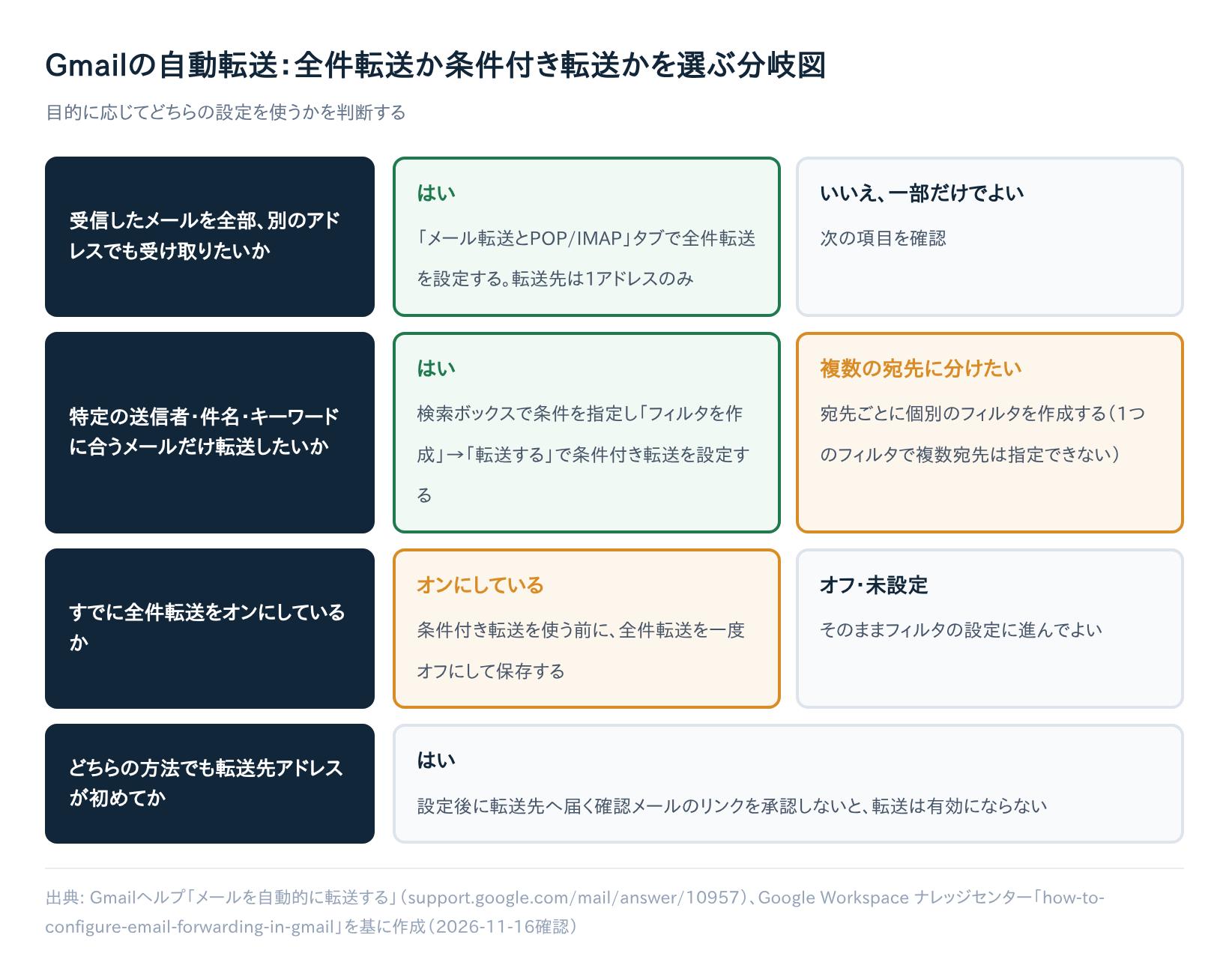
Gmailの自動転送が届かない原因5つ|全件転送・条件付き転送の設定手順【2026年11月時点】
仕事用のメールを個人のアドレスでも受け取りたい。特定の取引先のメールだけ別の担当者に回したい。そんな時に便利なのがGmailの自動転送です。
一方で「設定したはずなのに転送されない」という声も少なくありません。この記事では、Gmailの自動転送の設定方法と、届かない時に確認すべきポイントを順に解説します。
結論
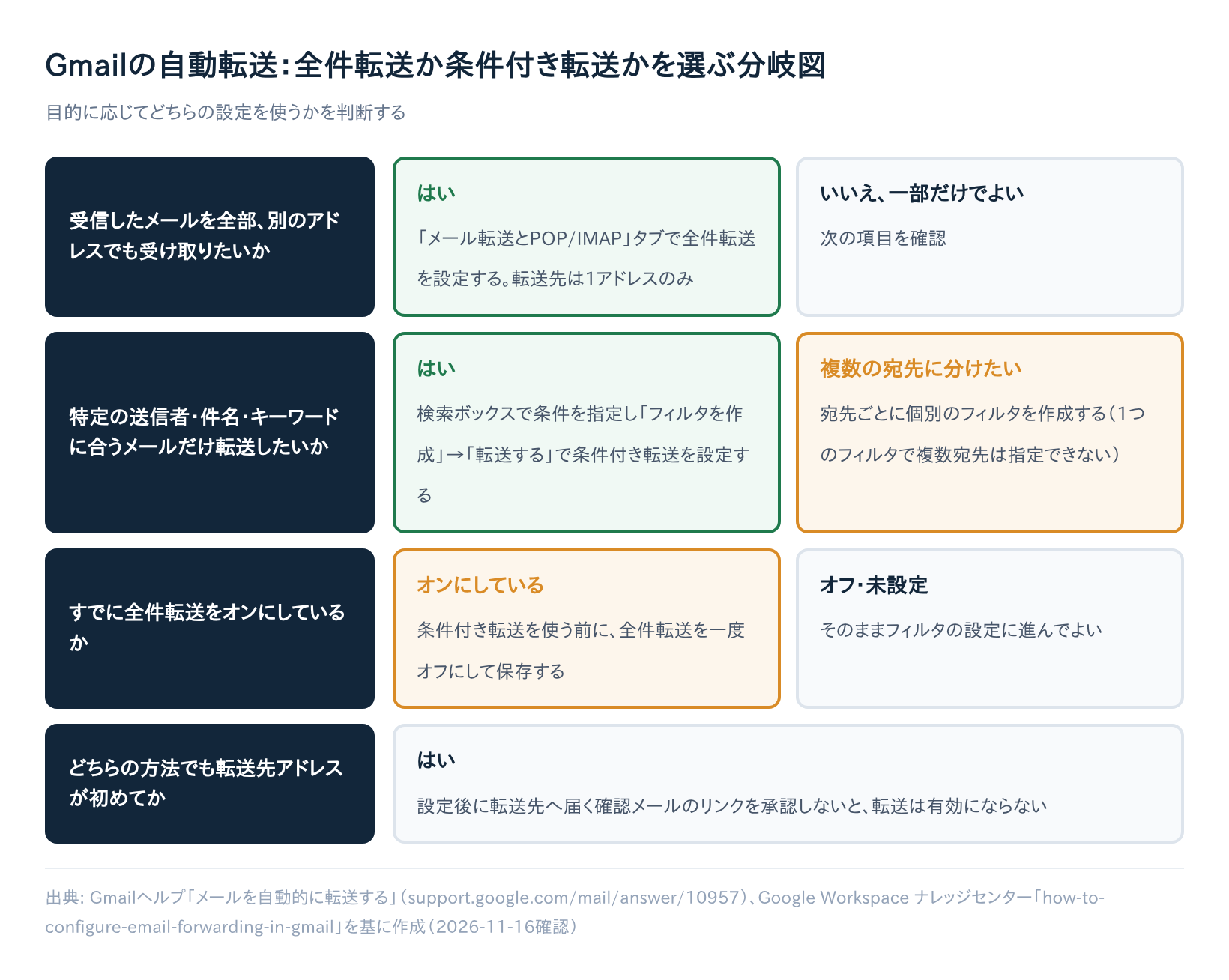
Gmailの自動転送の設定方法は、目的によって2つに分かれます。受信メールをすべて送りたいなら「全件転送」、特定の送信者や件名のメールだけ送りたいなら「フィルタによる条件付き転送」を使います。
どちらも、転送先アドレスに届く確認リンクを承認しないと有効になりません。Gmailで転送されない時は、まずこの承認が済んでいるかを確かめてください。
| 項目 | 全件転送 | 条件付き転送(フィルタ) |
|---|---|---|
| 設定する場所 | 設定の「メール転送とPOP/IMAP」タブ | 検索ボックスから「フィルタを作成」 |
| 転送されるメール | 受信メールすべて(迷惑メールを除く) | 指定した条件に合うメールだけ |
| 転送先 | 1つのアドレスのみ | フィルタごとに別の宛先を指定できる |
| 向いているケース | アドレスの乗り換え、受信の一本化 | 取引先別・用途別の振り分け |
※全件転送で設定できる転送先は1つだけです。個人アカウントでも、Google Workspaceアカウントでも同様です(Google Workspace管理者向けヘルプ)。
手順はGmailヘルプの自動転送の公式手順に基づいています(2026年11月16日時点)。画面の表記は変わることがあるため、迷ったら公式ヘルプも確認してください。
設定前に確認すること(前提条件と準備)
Gmailで自動転送を設定する前に、次の2点を用意しておくと途中で止まりません。
パソコンかスマホのWebブラウザで開く
スマートフォンのGmailアプリでは、自動転送の設定も解除もできません。パソコン、またはスマホのWebブラウザでGmailを開いて操作します(@DIME)。
転送先のメールアドレスを用意する
転送先には、別のGmailアカウントや他社のメールアドレスを指定できます。ただし、同じGmailアカウント(自分自身のアドレス)宛には設定できません。
転送先の受信箱も開ける状態にしておきましょう。途中で、そこに届く確認メールを開く必要があります。
全件転送(受信メールをすべて転送)の設定手順
受信したメールをまるごと別のアドレスへ送る方法です。4つのステップで完了します。
ステップ1:「メール転送とPOP/IMAP」タブを開く
Gmail画面の右上にある歯車アイコンをクリックし、「すべての設定を表示」を選びます。設定画面の上部に並ぶタブから「メール転送とPOP/IMAP」(表示によっては「転送」)を開きます。
ステップ2:転送先アドレスを追加する
「転送先アドレスを追加」をクリックし、転送先のメールアドレスを入力して進みます。
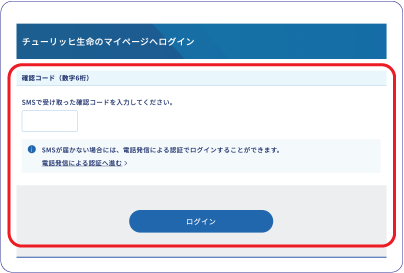
この操作の際、Googleがセッションを疑わしいと判断すると、別のデバイスでの本人確認を求められることがあります。詳しくは後半の「届かない時の確認ポイント」で説明します。
ステップ3:転送先に届いた確認リンクを承認する
アドレスを追加すると、転送先宛てに確認メッセージが送られます。本文中の確認リンクを開いて承認してください。承認するまで、転送は有効になりません。
ステップ4:転送を有効にして保存する
Gmailの設定ページに戻り、ブラウザを更新します。「受信メールを次のアドレスに転送」を選び、元のメールの扱い(受信トレイに残すなど)を選択します。
最後に「変更を保存」をクリックすれば設定完了です。保存を忘れると転送は始まらないので注意してください。
全件転送の注意点
全件転送といっても、迷惑メールと判定されたメールは転送されません(Gmailヘルプ)。大事なメールが迷惑メールに振り分けられていないか、元のアカウントも時々確認しましょう。
また、転送量が極端に多い場合は、Gmailの送受信の上限に達する可能性もあります。転送に特化した件数の上限は公式に明示されていないため、大量のメールを扱う場合は公式サイトで最新情報を確認してください。
特定の条件のメールだけ転送する(フィルタを使った条件付き転送)の設定手順
「この取引先のメールだけ」「件名に請求書と入ったものだけ」など、条件を絞りたい時はフィルタを使います。
先に全件転送をオフにしておく
すでに全件転送をオンにしている場合は、条件付き転送を使う前にオフにしておく必要があります。前の章の「メール転送とPOP/IMAP」タブで、転送を無効にして保存してください。
転送先アドレスを一度も登録していない場合は、全件転送自体をオンにする必要はありません。前の章のステップ2〜3(アドレスの追加と確認リンクの承認)だけを済ませておけば、フィルタ作成時に転送先として選べるようになります。
フィルタを作成して転送先を選ぶ
手順は次のとおりです。
- Gmail上部の検索ボックス右端にある下向き矢印(詳細検索オプション)アイコンをクリックし、送信者・件名・キーワードなどを入力するパネルを開く
- 条件を入力したら、パネル下部にある「フィルタを作成」リンクをクリックする
- フィルタのオプションで「転送する」にチェックを入れる
- 転送先アドレスを選ぶ
- 「フィルタを作成」をクリックして完了
複数の宛先に振り分けたいとき
1つのフィルタで複数の宛先を同時に指定する仕組みではありません。宛先ごとに個別のフィルタを作成します(Google Workspace ナレッジセンター)。
たとえば「A社のメールは経理担当へ」「B社のメールは営業担当へ」なら、フィルタを2つ作るイメージです。
設定したのに転送が届かない時の確認ポイント
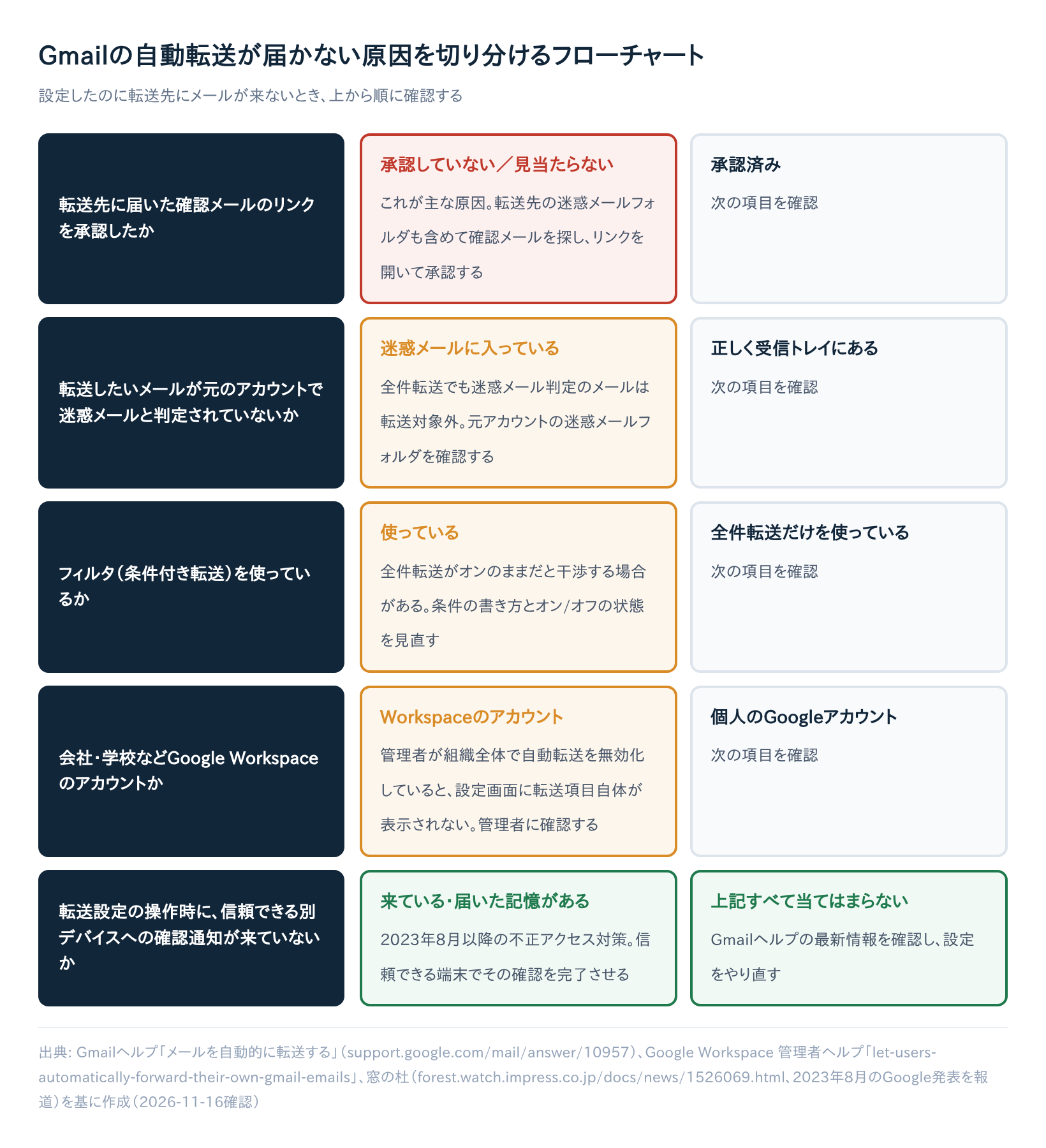
Gmailで転送されない時は、次の5つを上から順に確認すると原因を切り分けやすくなります。
| 順番 | 確認すること | 対処 |
|---|---|---|
| 1 | 転送先の確認リンクを承認したか | 転送先の迷惑メールフォルダも含めて確認メールを探し、承認する |
| 2 | 転送したいメールが迷惑メールと判定されていないか | 元のアカウントの迷惑メールフォルダを確認する |
| 3 | フィルタの条件が意図どおりか | 全件転送がオンのままになっていないか、条件の書き方を見直す |
| 4 | 組織のアカウントで管理者が転送を無効にしていないか | 社内のGoogle Workspace管理者に問い合わせる |
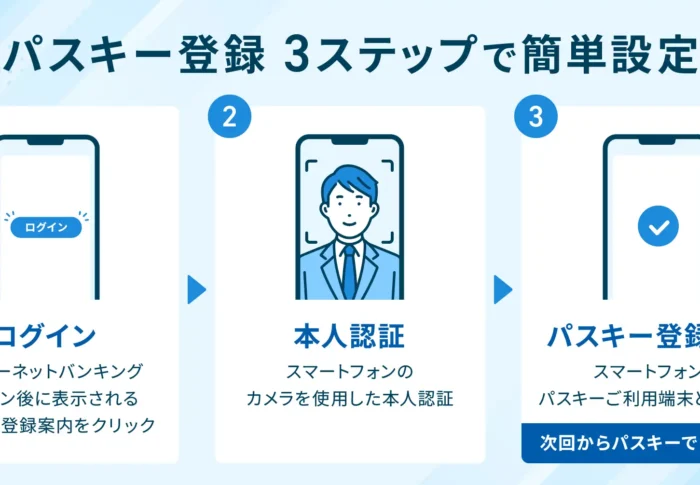
| 5 | 本人確認(セキュリティチェック)が完了しているか | ログインに使っているスマホやパソコンに届くGoogleの本人確認通知を確認し、指示に従って承認する |
確認リンクと保存の抜け漏れ
まず疑いたいのが、確認リンクの承認や「変更を保存」の押し忘れです。確認メールが見当たらない時は、転送先の迷惑メールフォルダも探してください。
確認メールの再送手順は公式ヘルプに明記されていません。転送先アドレスを一度削除してから同じアドレスを再度追加すると、アドレス追加時と同じ確認メール送信の処理が再び行われます。
届かない場合はこの方法も試し、最新情報はGmailヘルプで確認してください。
会社や学校のアカウントで転送項目が見当たらない
Google Workspaceの管理者が組織のアカウントで自動転送を無効にしている場合、ユーザー側の設定画面に転送オプション自体が表示されません(Google Workspace 管理者ヘルプ)。
この場合は利用者側では設定を変えられないため、管理者に相談しましょう。
2023年8月以降の本人確認で止まっている
Googleは2023年8月23日、アカウント乗っ取り対策の仕組みを発表しました。自動転送先の追加やフィルタの設定などの際に、セッションが疑わしいと判断されると、別デバイスでの本人確認(二段階認証など)が求められます(窓の杜)。
本人確認に失敗すると、信頼できるデバイスに重大なセキュリティ警告が送られます。個人のGoogleアカウントも対象です。見覚えのない警告が届いた時は、まず自分の操作によるものかを確かめてください。
まとめ
Gmailの自動転送は、目的に合わせて方法を選ぶのがポイントです。
- すべてのメールを送りたい:「メール転送とPOP/IMAP」タブで全件転送
- 一部のメールだけ送りたい:検索条件から「フィルタを作成」して条件付き転送
- 宛先を分けたい:宛先ごとにフィルタを作る
設定が終わったら、別のアドレスからテストメールを送り、転送先に届くかを必ず確かめてください。届かない時は、確認リンクの承認、迷惑メール判定、フィルタ条件、管理者の設定、本人確認の5点を順に見直せば、原因を絞り込めます。