STATUS_LOGON_FAILURE|11月のWindows更新後にNTLM認証が失敗し、認証プロキシ・SSOがつながらない時の対処法3ステップ【KB5135557】
結論
2026年11月10日以降のWindows更新後に、認証プロキシやSSO経由のNTLM認証がSTATUS_LOGON_FAILUREで失敗する場合、原因はKB5135557で説明されているNTLM署名の強化の可能性があります。
Microsoftは2026年11月20日、この症状を既知の問題として追記しました。原因と回避策は示されているので、プロキシ認証ができないときも次の3ステップで落ち着いて対処できます。
- 見分ける: 失敗した端末のイベントID 4021で、Target MachineとTarget Domainが「Not Found」なら該当
- 一時回避: 該当した端末だけ、レジストリのClientAllowUnsignedNtlmを1にする
- 恒久策: Kerberosを使える構成にするか、製品ベンダーのNTLM仕様に準拠した更新を適用する
2026年11月28日時点で、KB5135557にこの既知の問題の修正に関する記載は確認できません。
Wi-Fi・VPNにつながらない問題(2026年10月の更新によるNTLMv1の強化)や、更新プログラム自体が入らない問題は別件です。
こんな症状ならKB5135557の既知の問題かもしれない
KB5135557の既知の問題によると、影響を受けるのは認証プロキシ、SSOソリューション、NTLMを使うアプリケーション パッケージ ソリューションなど、一部のサードパーティ製のアプリやデバイスです。
- 2026年11月10日以降の更新を入れた端末で、認証プロキシや社内SSOを通る接続が失敗する
- エラーがSTATUS_LOGON_FAILURE(ログオン失敗)になる
- Kerberosで認証する接続は影響を受けない(MicrosoftのFAQの説明)
対象のOSと11月の更新プログラム
| 項目 | 内容 |
|---|---|
| 対象OS | Windows 11 23H2/24H2/25H2/26H1/26H2、Windows 10 Enterprise LTSC 2021、Windows Server 2016/2019/2022/2025 |
| 変更を含む更新 | 2026年11月10日以降に公開されたWindows更新 |
| Windows 11 24H2/25H2/26H2の11月の月例更新 | KB5132061(ビルド 26100.9974・26200.9974・26300.9974) |
KB5135557は更新プログラムではなく、変更内容の説明記事です。KB5132061にも、非匿名の接続で既定でNTLM署名を提供する変更が含まれると書かれています。
自社の端末が対象かは、winver を実行して表示される版とビルド番号で確かめられます。ほかの版の更新番号は、各版の更新履歴で確認してください。
原因|署名を提供し始めたクライアントが、TargetInfoの不完全なチャレンジを拒否する
先にポイントを言うと、原因は、一部の製品が不完全な(空の)チャレンジを返すことです。Microsoftは、失敗の原因を製品側のチャレンジの実装にあるとしています。Windows側の不具合とは説明されていません。
NTLMは、サーバーやプロキシが送る「チャレンジ」にクライアントが応答して本人確認をする、Windowsの認証方式です。細かい流れは次のとおりで、ベンダーに問い合わせるときの情報になります。
- 2026年11月10日以降の更新(フェーズ1)で、クライアントが既定でNTLM署名を提供するようになった
- 署名や機密性を使うNTLMv2では、チャレンジ(CHALLENGE_MESSAGE)のTargetInfoに、MsvAvNbComputerNameとMsvAvNbDomainName(コンピューター名とドメイン名の項目)の両方が必要になる
- 一部の製品はTARGET_INFOフラグを立てながらTargetInfoを空や不完全なまま返すため、WindowsがSTATUS_LOGON_FAILUREで認証を拒否する
この変更はCVE-2026-118737に対処するもので、署名強化の目的はNTLMリレー攻撃(認証のやり取りを中継してなりすます攻撃)のリスクを下げることです。
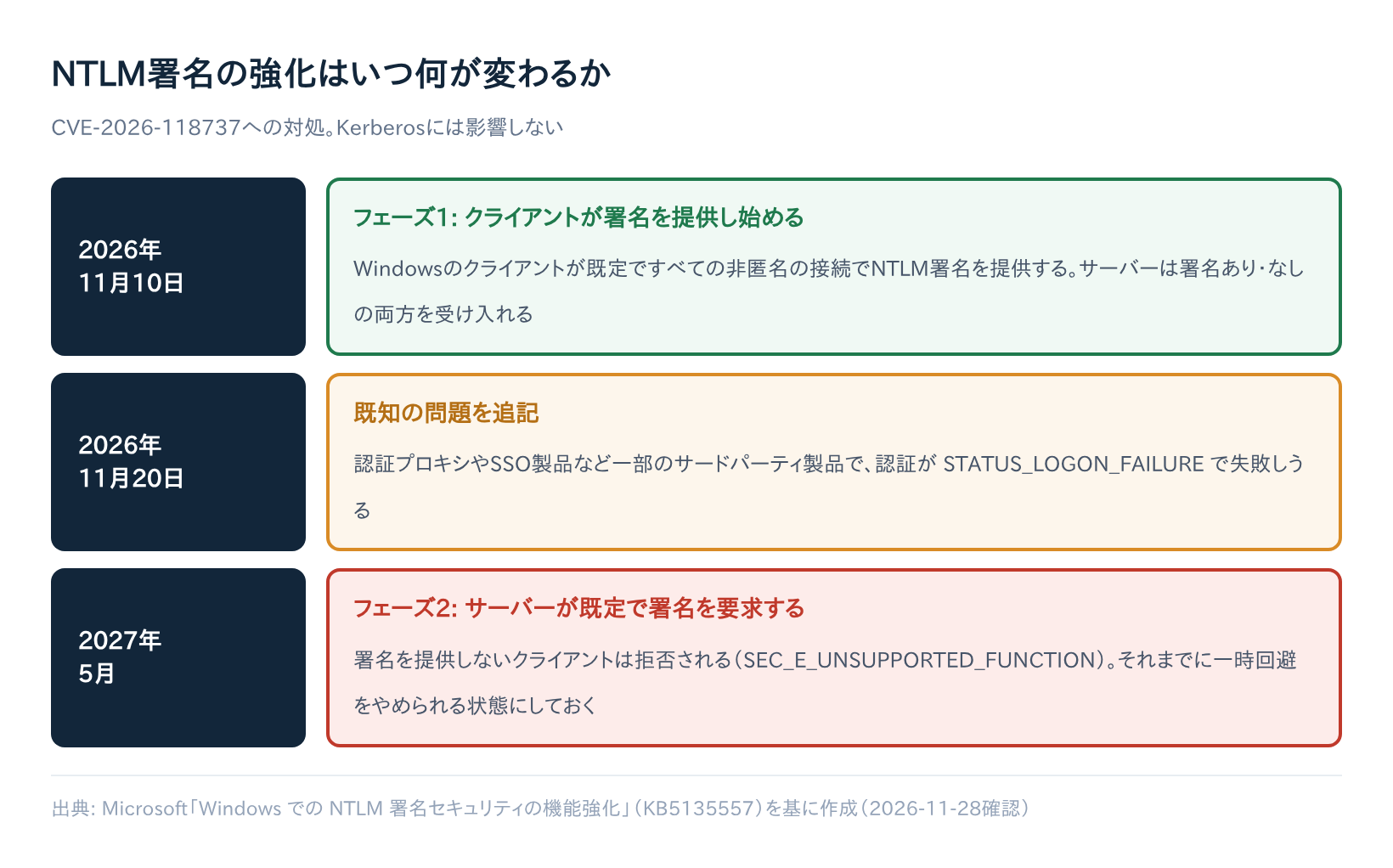
フェーズ1とフェーズ2の違い
出典: Microsoft「Windows での NTLM 署名セキュリティの機能強化」(KB5135557)を基に作成
| 項目 | フェーズ1(2026年11月10日〜) | フェーズ2(2027年5月〜) |
|---|---|---|
| 変わる点 | クライアントが既定で署名を提供 | サーバーが既定で署名を要求 |
| サーバーの扱い | 署名あり・なしの両方を受け入れる | 署名しないクライアントを拒否 |
| 失敗時のエラー | STATUS_LOGON_FAILURE(今回の既知の問題) | SEC_E_UNSUPPORTED_FUNCTION(0x80090302) |
| 手がかりのイベント | 4021(失敗した端末) | 4023(サーバー) |
いま起きているのはフェーズ1の既知の問題です。SEC_E_UNSUPPORTED_FUNCTIONは、2027年5月以降にサーバーが署名しないクライアントを拒否したときのエラーで、別のものです。
手順1 自社の失敗が該当するか見分ける(イベントID 4021)
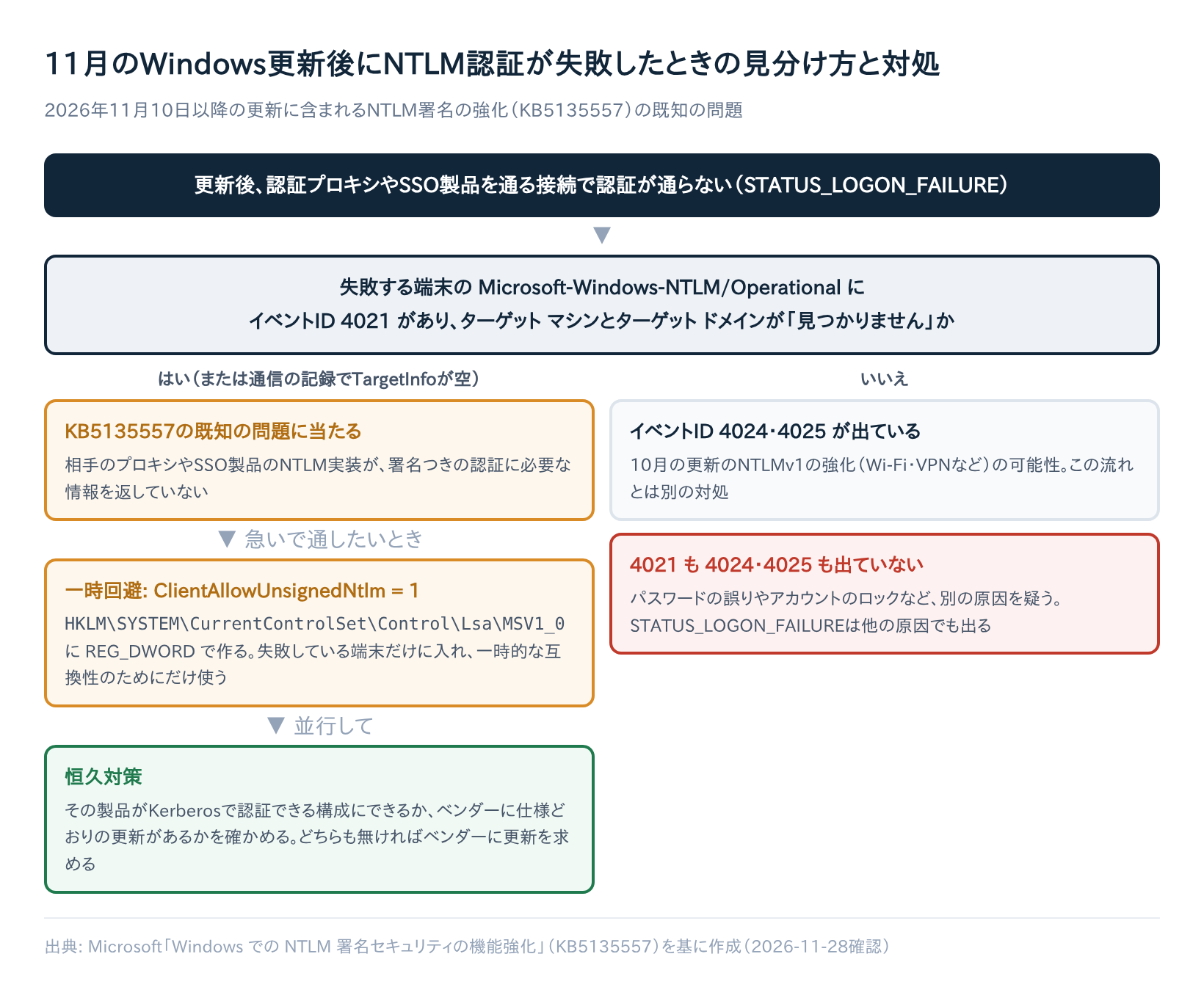
まず、失敗している端末が既知の問題に当たるかを確かめます。判断の流れは次の図のとおりです。
出典: Microsoft「Windows での NTLM 署名セキュリティの機能強化」(KB5135557)を基に作成
- 失敗している端末でイベント ビューアーを開く
- 「アプリケーションとサービス ログ」→「Microsoft」→「Windows」→「NTLM」→「Operational」を開く
- イベントID 4021(ソース: NTLM、レベル: 警告)を探す
4021が既定で記録されるかは、今回確認した範囲では分かりませんでした。見当たらないときは、NTLMのログが記録される設定かを、KB5135557が案内する「NTLM ログを有効にする方法」(aka.ms/ntlmlogandblock)で確かめてください。
イベントID 4021で見る項目
| 項目 | 該当するときの値(KB5135557の例) |
|---|---|
| Target Machine / Target Domain | Not Found(見つかりません) |
| Target Resource | 接続先(例: HTTP/ntlmProxy.example.invalid) |
| Negotiated Flags | SIGNビット(0x10)が無い(例: 0xA2888205) |
| Session Key Status / MIC Status | Missing / Unprotected |
決め手は、Target MachineとTarget Domainが「Not Found」になっていることです。
ネットワーク トレース(通信の記録)を取れる場合は、プロキシの407応答(プロキシ認証を求める応答)に含まれるチャレンジで、Target Info Listが空かどうかも確かめられます。
4021が出ないときは別の問題
- イベントID 4024・4025が出ていて、Wi-Fi・有線LAN・VPNで失敗する場合は、2026年10月の更新によるNTLMv1の強化(BlockNtlmv1SSO)が考えられます(窓の杜の記事)。この記事の対象外です
- 4021も4024・4025も出ない場合は、ログの設定を確かめたうえで、後述の「それでも解決しない場合」を確認してください
手順2 一時回避|ClientAllowUnsignedNtlmを1にする
4021で該当と分かった端末に限り、NTLM署名の提供を止める設定で一時的に回避できます。設定するのは、認証が失敗している側(プロキシを経由して通信する端末)です。
実行前の注意: レジストリの変更は、OSやセキュリティ設定に影響します。必ず自己責任で、まず検証用の1台で試し、変更前の値を控えてから行ってください。全社の端末へ一括で適用しないでください。
管理者として開いたコマンド プロンプトで、次を実行します。
reg add "HKLM\SYSTEM\CurrentControlSet\Control\Lsa\MSV1_0" /v ClientAllowUnsignedNtlm /t REG_DWORD /d 1 /f
KB5135557では、この値の反映に再起動が必要かを確認できませんでした(再起動不要と書かれているのはServerRequireNtlmSignです)。
設定後に接続を試し、変わらなければ再起動してから確かめ直してください。元に戻すときは、同じコマンドの /d 1 を /d 0 に変えて既定の0にします。
ClientAllowUnsignedNtlmを1にする回避策の注意点
Microsoftは、ClientAllowUnsignedNtlm=1を一時的な互換性のためにのみ使うよう明記しています。
署名強化の目的はNTLMリレー攻撃のリスク低減なので、1にした端末は署名による保護を受けられなくなると考えられます(Microsoftの説明からの推論です)。
- 対象は4021で該当した端末だけにする
- 設定した端末と日付を記録し、ベンダーの更新を適用したら0に戻す
- 台数が多くても全社一律には入れず、影響が出ている端末に限って、社内で使っている配布の仕組みで入れる(具体的な配布手順はKB5135557に記載がなく、この記事の範囲外です)
- このレジストリ値は、将来Microsoftが削除する可能性があるとKB5135557のFAQに書かれている
ServerRequireNtlmSignは今回は触らない
サーバー側のServerRequireNtlmSignは、1にすると署名しないクライアントを拒否する設定で、今回の症状には使いません。イベント4023の監査で署名なしの接続が無いと確かめてから有効にするよう勧められている設定です。
回避のために1にした端末が残ったまま有効にすると、その端末が拒否されるおそれがあります(Microsoftの説明から読み取れる範囲です)。
手順3 恒久策|ベンダー更新かKerberos化に切り替える
一時回避を外すには、NTLMを使わない構成にするか、製品側を直す必要があります。Microsoftは次の順で検討するよう案内しています。
- Kerberosを使える構成か確認する(Kerberosは今回の変更の影響を受けない)
- 製品ベンダーから、NTLMの仕様に準拠した更新が出ているか確認する
- どちらも無ければ、ベンダーにMS-NLMP 3.1.5.1.2に準拠した更新を求める
MS-NLMPは、MicrosoftがNTLMの仕組みを定めた技術仕様書です。
対象の製品名やベンダーの対応状況はMicrosoftから示されていないため、自社の認証プロキシ・SSO製品のサポート情報を確認してください。
ベンダーに伝える情報
- KB5135557の既知の問題に当たること
- チャレンジのTargetInfoが空または不完全なこと(MsvAvNbComputerNameとMsvAvNbDomainNameの両方が必要)
- 失敗した端末のイベントID 4021の内容と、取得できていれば407応答のネットワーク トレース
それでも解決しない場合
- 4021が出ない: STATUS_LOGON_FAILURE(0xC000006D)はパスワードの誤りなど他の原因でも出る一般的なエラーで、KB5135557の範囲外です。プロキシ側のログやネットワーク トレースを確かめ、製品のサポートに相談してください
- 回避しても失敗する: 再起動後にも確かめ、それでも直らなければ、ほかの設定が必要かをベンダーに確認してください
2027年5月までにやること
2027年5月のフェーズ2では、署名を求めるサーバーが、署名を提供しないクライアントを拒否します(MC1549242)。
ClientAllowUnsignedNtlmを1にしたままの端末は、そのとき拒否される側に回ると考えられます(同説明からの推論です)。それまでに次を進めてください。
- イベント4022(クライアント)と4023(サーバー)のNegotiated Flagsで、SIGNビット(0x10)が無い接続を洗い出す
- 抽出にはKB5135557のPowerShellスクリプトを使う。警告レベルは署名あり・なしの両方に付くため、レベルだけで絞り込まない
- Kerberos化を計画し、一時回避した端末を棚卸しして0に戻す
MicrosoftもMC1549242で、11月以降の更新の適用、署名なし接続の監査、2027年5月の既定化の前に署名を要求すること、を挙げています。
まとめ
STATUS_LOGON_FAILUREでNTLM認証が失敗したら、イベントID 4021で見分け、該当した端末だけを一時回避し、ベンダー更新かKerberos化で恒久的に直す、の順で進めます。
まず1台で4021の内容を確かめ、Target MachineとTarget Domainが「Not Found」かを見てください。
本記事は2026年11月28日時点の情報です。作業の前に、KB5135557の変更履歴で既知の問題の最新状況を確認してください。