【解決済み】自動車保有関係手続きOSSでログインできない・エラーが出る原因と対処法
「入力し終えたのにエラーが出て申請できない」「気づいたらログイン画面に戻されていた」——自動車保有関係手続のワンストップサービス(OSS)でつまずく方は少なくありません。ただ、その多くは操作を間違えたからではなく、システム側の仕様を知らなかっただけです。
OSSは国土交通省が運営し、保管場所証明の申請から自動車の検査登録、自動車税等の納付までをインターネット上で一括して行えるサービスです(OSSとは|国土交通省)。この記事では公式FAQで案内されている代表的なエラーと、利用者の実体験から見えてきた原因を症状別に整理しました。掲載内容は2026-08-22時点で確認したものです。
出典: Man rubbing his face in front of laptop by Vitaly Gariev / Unsplash
OSSで「エラー」と表示されて申請できない時にまず確認すること
先に結論をお伝えします。OSSで出るエラーの多くは、「一定時間の無通信による処理の打ち切り」と「ウィンドウの×ボタンで閉じたことによる通信情報の残留」という2つが原因です。パソコンの故障でも、入力内容の誤りでもありません。
あわてて何度もログインを試す前に、次の3つを順番に行ってください。これだけで解決するケースがかなりの割合を占めます。
- 開いているブラウザ(Edge/Chrome)のウィンドウをすべて閉じ、ブラウザを完全に終了する
- ブラウザを起動し直し、OSSのトップページから改めてログインする
- 入力を再開したら、離席する前に画面下部の【申請を中断する】を押しておく
公式FAQでも、×ボタンで終了した後に出るエラーについて次のように案内されています。
お使いのブラウザを一旦終了しブラウザの起動後に、再度ログインしてください。
OSSのエラーを解決する総当たりチェックリスト
症状がまだ絞れない場合は、次を上から順に試してください。個別の症状の詳しい原因は、このあとの「症状別」セクションで解説します。
- ブラウザを完全終了→再起動→再ログインする
- PC環境チェックツールでOS・ブラウザを確認する(2026-08-22時点、対象はWindows 11の24H2・25H2、ブラウザはMicrosoft Edge〈Chromium版〉とGoogle Chromeのみ。PC環境チェックツールで確認できます)
- OSSブラウザアドオン・プラグインを入れ直す(QRコードでの証明書付与エラーに関係)
- マイナンバーカードをICカードリーダで使うなら「利用者クライアントソフト(JPKI利用者ソフト)」、スマートフォンを使うなら「マイナポータルAP」が必要なので導入状況を確認する

出典: Person holding blue card with white background by Thalia Karr / Unsplash
- JPKI利用者ソフトで電子証明書の有効性を確認する(403エラー・カード認証エラー向け)
- 「@oss.mlit.go.jp」を受信許可に設定する(通知メールが届かない場合)
- 状況照会で納付が確認できない場合は、数日〜数週間待って再確認する
出典: PC環境の準備|OSS
なお、電子証明書はマイナンバーカードの公的個人認証サービス以外(商業登記認証局・セコムトラストシステムズ発行など、主に法人・代理人向け)を使う場合は要件が異なります。個人でOSSを利用する場合は、通常マイナンバーカードの証明書で問題ありません。
症状別|OSSで出るエラーと考えられる原因
まずは自分の症状に近い行を探してください。原因の見当がつけば、試すべき対処も絞り込めます。
| 症状 | 考えられる原因 | まず試すこと |
|---|---|---|
| 離席して戻ったらエラー表示 | 一定時間の無通信による処理の打ち切り | ブラウザ再起動→再ログイン |
| ×ボタンで閉じた後にログインできない | 通信の終了処理が行われていない | ブラウザを完全終了→再ログイン |
| 入力内容が全部消えた | 一定時間の操作なしによる自動クリア | 中断機能を使ってこまめに保存 |
| QRコードを読んでも証明書が付与されない | ブラウザアドオン・プラグイン未導入の可能性 | PC環境の設定を確認 |
| カード読み取りで403エラー | 電子証明書の失効・操作順の誤り | JPKI利用者ソフトで有効性を確認 |
| 通知メールが届かない/納付が反映されない | 迷惑メール振り分け・反映の時間差 | ドメイン受信許可・数日待つ |
離席して戻ったら「エラー」と表示された
公式FAQは「OSSでは、一定時間無通信状態である場合には、自動的に処理が打ち切られますので、再度ログインしてください。」と説明しています。文字を入力している間はサーバとの通信が発生せず、ボタンを押したときだけ通信する仕組みのため、画面に向かってじっくり入力していても、システムから見れば「無通信」の状態が続いています。何分で切断されるかという具体的な時間は公式ページに明記が見当たらないため、時間の目安を当てにせず、こまめにボタン操作を挟むほうが確実です。
ウィンドウの×ボタンで閉じたらログインできなくなった
公式FAQには「【終了】ボタンを押さず、ウィンドウの【×】ボタンで終了した場合、通信の終了処理が行われず前回の通信情報が残っているため、ログイン時にエラーが表示されます。」と明記されています。同じブラウザで開き直しても同じエラーが繰り返されるため、タブを閉じるだけでなく、ブラウザ自体を終了させるのがポイントです。
入力した内容がすべて消えてしまった
公式FAQには「本システムではセキュリティ保護のため、一定時間画面を操作しないと、今まで入力した申請内容が全てクリアされてしまいます。」との注意書きがあります。実際、利用レポートには「3回最初から入力をやり直して初めて申請ができました」という報告もあります(OSSの改善して欲しい点、7選!|note)。長くかかりそうなときは、先に【申請を中断する】で区切っておきましょう。
マイナポータルAPでQRコードを読み込んでも証明書が付与されない
出典: Black android smartphone displaying qr code by Markus Winkler / Unsplash
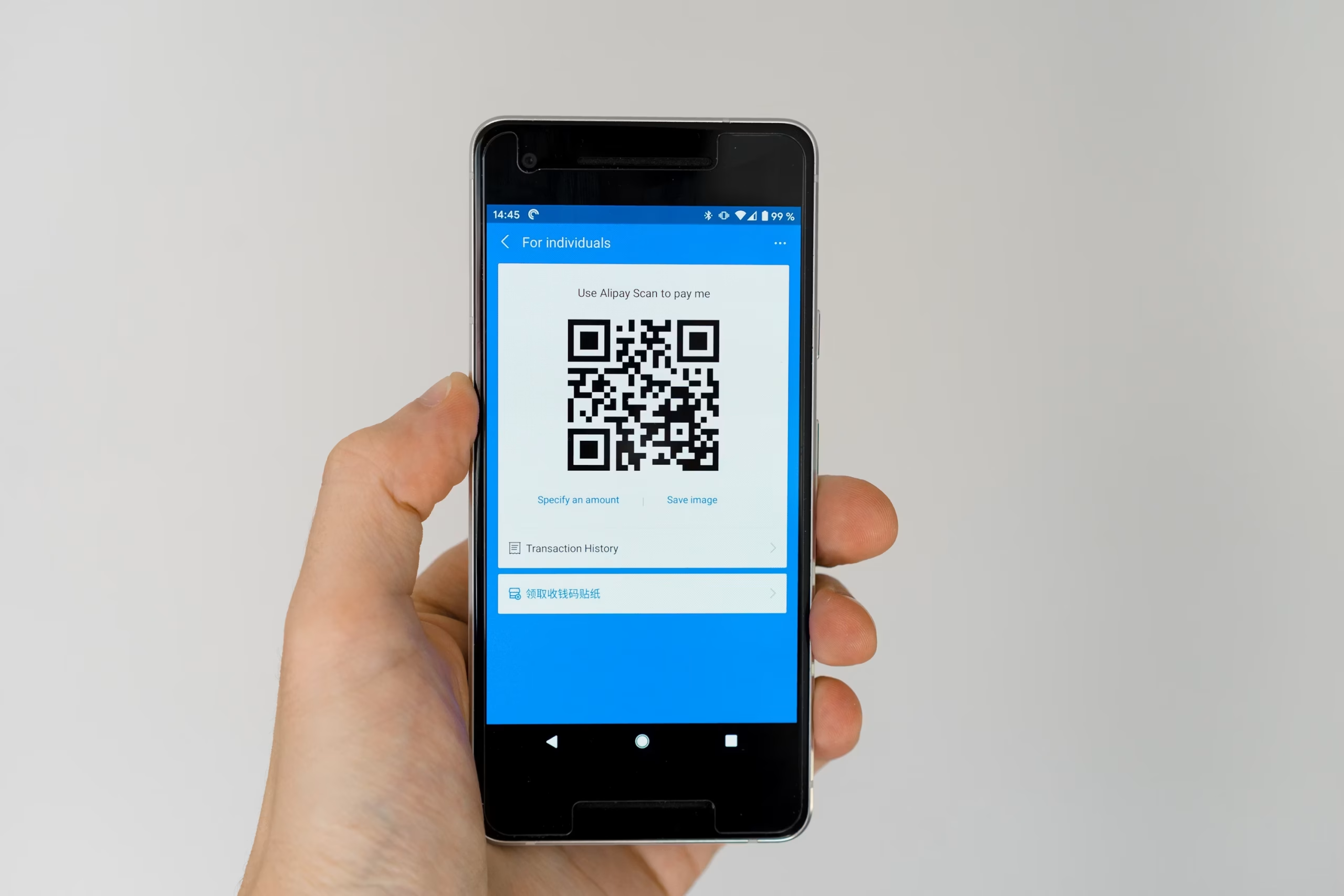
スマートフォンで画面のQRコードを読み取る方式では、読み取り後にエラーになる事例が報告されています。iPhoneでは「EI223-2909」(付随コード「MPA-IS-111」)、Androidでは「EA623-4109」というコードが表示された体験談があり、同じコードの質問が知恵袋にも投稿されています(tyttaのブログ、Yahoo!知恵袋)。このブログの著者は、パソコン側にOSSブラウザアドオン・ブラウザプラグインをインストールしていなかったことが原因だと気づき、導入後に解消したと報告しています。ただしこれらはマイナポータルAP側のコードで、公式のエラーコード一覧では確認できませんでした。原因を断定せず、まず環境設定を見直すきっかけとして捉えてください。
マイナンバーカードの読み取りで403エラーが出る
車検証の住所変更でQRコードを読み込むと403エラーが出て進めない、という相談も投稿されています。回答では署名用電子証明書が失効している可能性が指摘され、JPKI利用者ソフトで有効性を確認する方法と、「カード読取り→暗証番号入力」の順にカードをセットしたまま操作する必要がある点が助言されています(Yahoo!知恵袋)。カードそのものが有効でも証明書が失効していれば認証は通らないため、早めの確認をおすすめします。
通知メールが届かない・納付が「確認できなかった」と表示される
通知メールが来ない場合、公式FAQは迷惑メールフィルターによる自動振り分けの可能性を挙げ、「@oss.mlit.go.jp」ドメインを受信できるよう設定を変更し、入力したメールアドレスに誤りがないか確認するよう案内しています。一方、「状況照会」画面で納付の事実が確認できないと表示されるケースは、そもそも不具合ではないことがあります。公式FAQは「納付情報のシステム反映には、数日から数週間の時間がかかる可能性があります」と説明しており、時間を置いても表示が変わらない場合に納付先の窓口へ問い合わせる流れです。
それでも解決しない場合の対処法とヘルプデスク
作業を中断したいときは、画面下部の【申請を中断する】を押します。再開はトップページの【中断から再開】からです。ただし中断後も長く放置すると入力内容がクリアされる仕様なので、早めに戻るのが安全です。
送信中にパソコンが固まり「到達確認」画面が表示されなかった場合は、自己判断で送り直さないでください。二重申請になるおそれがあるため、公式FAQはヘルプデスクへの連絡を案内しています。キャッシュレス納付を後回しにして本申請を先に進めた結果、「エラーにはならずに処理ステータスが進まないまま放置される」状態になり、コンタクトセンターから新規に申請し直すよう案内されたという体験談もあります(公的サービスDX雑感|note)。画面が止まって見えるときは、待ち続けるより問い合わせたほうが早い場合があります。
| 項目 | 内容 |
|---|---|
| 窓口 | OSSヘルプデスク |
| 電話番号 | 050-5540-2000 |
| 受付時間 | 8:30〜17:00(12:00〜13:00を除く) |
| 受付日 | 平日のみ(年末年始等を除く) |
出典: お問い合わせ|OSS(2026-08-22時点)。問い合わせる際は、画面に出ているエラー文言とどの操作の直後に出たかをメモしておくと話が早く進みます。
軽自動車の手続きは別サイト「k-OSS」なので要注意
意外な原因として見落とされがちなのが、そもそも入るサイトを間違えているケースです。ここまで説明してきたOSSは国土交通省が運営する普通車向けのサービスで、軽自動車の手続きは軽自動車検査協会が運営する「軽自動車保有関係手続のワンストップサービス(k-OSS)」という別サイトで行います。運営者もシステムもFAQも別物のため、軽自動車の手続きをOSSで進めようとしても目的の申請にはたどり着けません。
エラーの対処法を検索する際も、この違いは重要です。k-OSS向けの手順を普通車のOSSで試しても解決しないため、参照しているページがどちらのサービスのものかを必ず確認し、正しいサイトから入り直してください。
エラーを未然に防ぐ準備と再発防止策
まとめで挙げる「離席前に中断」「前日までの環境チェック」の2点に加えて、次回の申請をよりスムーズにするコツです。
- 入力項目は先にメモしておく: 車台番号や住所は貼り付けるだけにしておくと、入力に時間をかけすぎてタイムアウトするのを避けやすくなります
- 添付ファイルは事前に軽くしておく: 利用者レポートでは許容サイズが100KB程度と厳しく、スキャンした書類(3〜5MB)はそのままでは通らないという指摘があります(OSSの改善して欲しい点、7選!|note)
- 納付は案内された順序どおりに進める: キャッシュレス納付を飛ばして本申請へ進むと処理が止まる体験談があるため、画面の案内に従います
- 住所コードは自動反映されない場合がある: 検索しても反映されず手入力が必要だったという報告もあるので、あらかじめ確認しておくと安心です
まとめ|まずはブラウザの完全終了と再ログインから
OSSでログインできない・エラーが出るという症状は、「一定時間の無通信による処理の打ち切り」と「×ボタンで閉じたことによる通信情報の残留」が大半を占めます。まずはブラウザをすべて閉じて起動し直し、改めてログインしてみてください。それでも解決しない場合は、先ほどの総当たりチェックリストの順に切り分けるのが、遠回りに見えて最短ルートです。
今日からできる再発防止策は、「離席前に【申請を中断する】を押す」「申請の前日までに環境チェックを済ませる」の2つです。まずはお使いのパソコンが対応環境かどうか、PC環境の準備ページで確認するところから始めましょう。なお本記事の内容は2026-08-22時点で確認した情報です。動作環境や手続きの流れは変更される可能性があるため、実際に申請する前に公式サイトで最新情報をあわせてご確認ください。